Статья2 мин
Интеграции
Как подключить каналы связи к магазину
Telegram, WhatsApp, MAX и почта для сообщений покупателей в одном чате.
Заявки в Яндекс Доставку в режиме «Доставка в другой день» будут создаваться прямо из карточки заказа: с расчётом стоимости, этикеткой для печати и трек-номером. Статусы доставки будут приходить в заказ сами и переводить его в нужный статус.
Доступ владельца или администратора магазина.
Кабинет Яндекс Доставки для бизнеса с подтверждённым договором и добавленным расчётным счётом. Без них Яндекс не выдаст токен для подключения.
Склад, с которого вы отправляете посылки, в «Настройки» → «Справочники» → «Склады».
Статусы заказов в «Настройки» → «Справочники» → «Статусы заказов», если хотите, чтобы заказ сам менял статус по ходу доставки.
Откройте кабинет Яндекс Доставки, страницу «Способы интеграции»: dostavka.yandex.ru/account/integration.
В шаге «Активируйте интеграцию» нажмите «Получить токен».
В окне «Токен сгенерирован» скопируйте токен кнопкой копирования рядом с полем.
Нажмите «Закрыть».
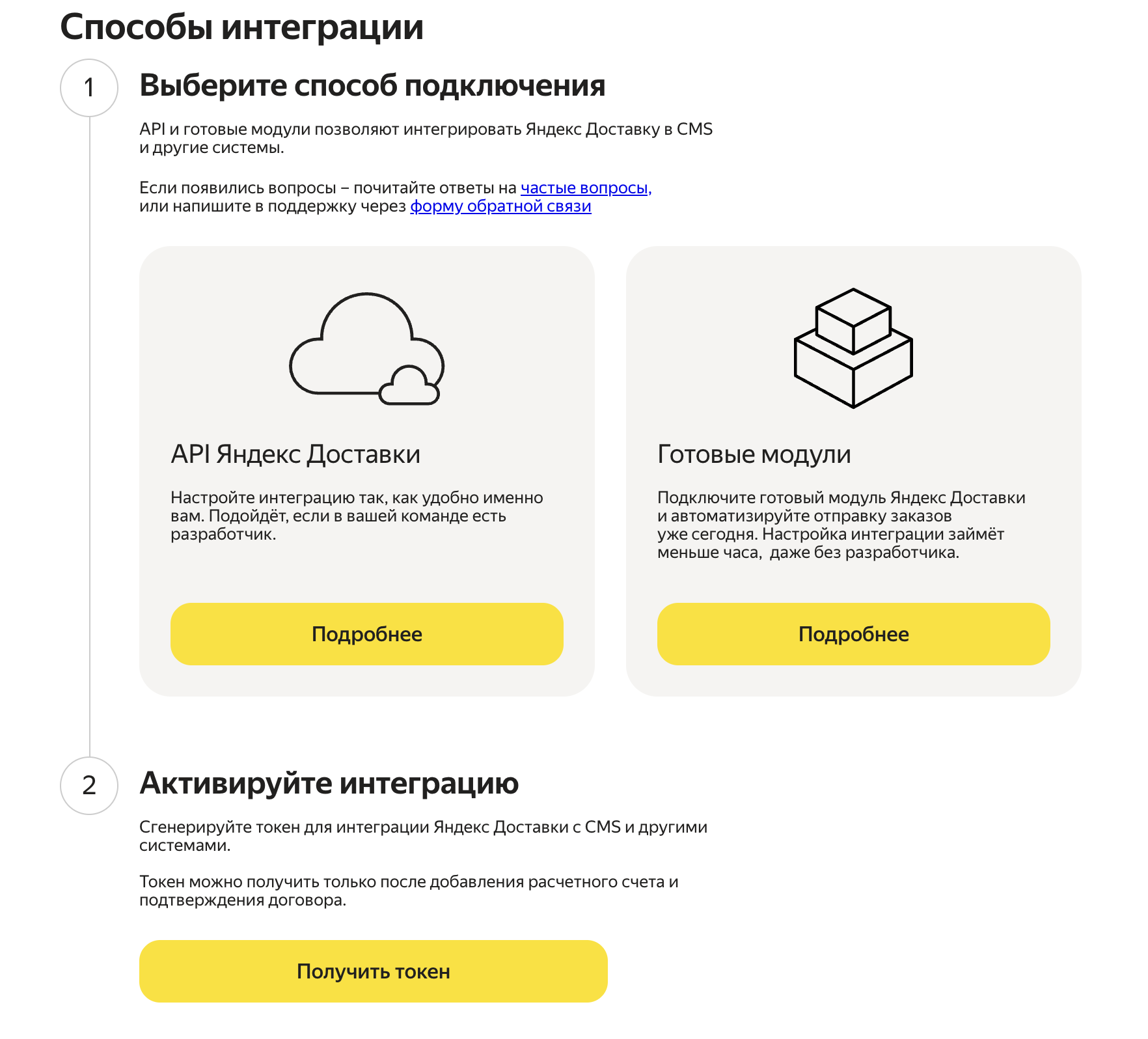
Кнопка «Получить токен» в кабинете Яндекс Доставки.
Токен даёт доступ к заявкам вашего кабинета. Храните его так же, как пароль, и не пересылайте в переписке.
Откройте «Настройки» → «Интеграции» и в группе «Доставка» выберите «Яндекс Доставка».
В разделе «Основные настройки» в блоке «Настройки аккаунта» вставьте токен в поле «OAuth-токен».
Проверьте, что переключатель «Активно» включён. Пока он выключен, заявки в Яндекс Доставку не создаются.
Оставьте «Тестовая среда» выключенной. Она нужна только для тестового токена.
Нажмите «Проверить подключение». Должно появиться «Подключение работает».
В блоке «Основные настройки модуля» в поле «Кто создаёт заявки» выберите «Вручную в Рефсейлс». Если заявки создаёт ваш сайт, выберите «Автоматически на сайте» и прочитайте раздел «Если заявку создаёт сайт» ниже.
В блоке «Регионы доставки» отметьте страны, куда отправляете заказы.
Нажмите «Сохранить».
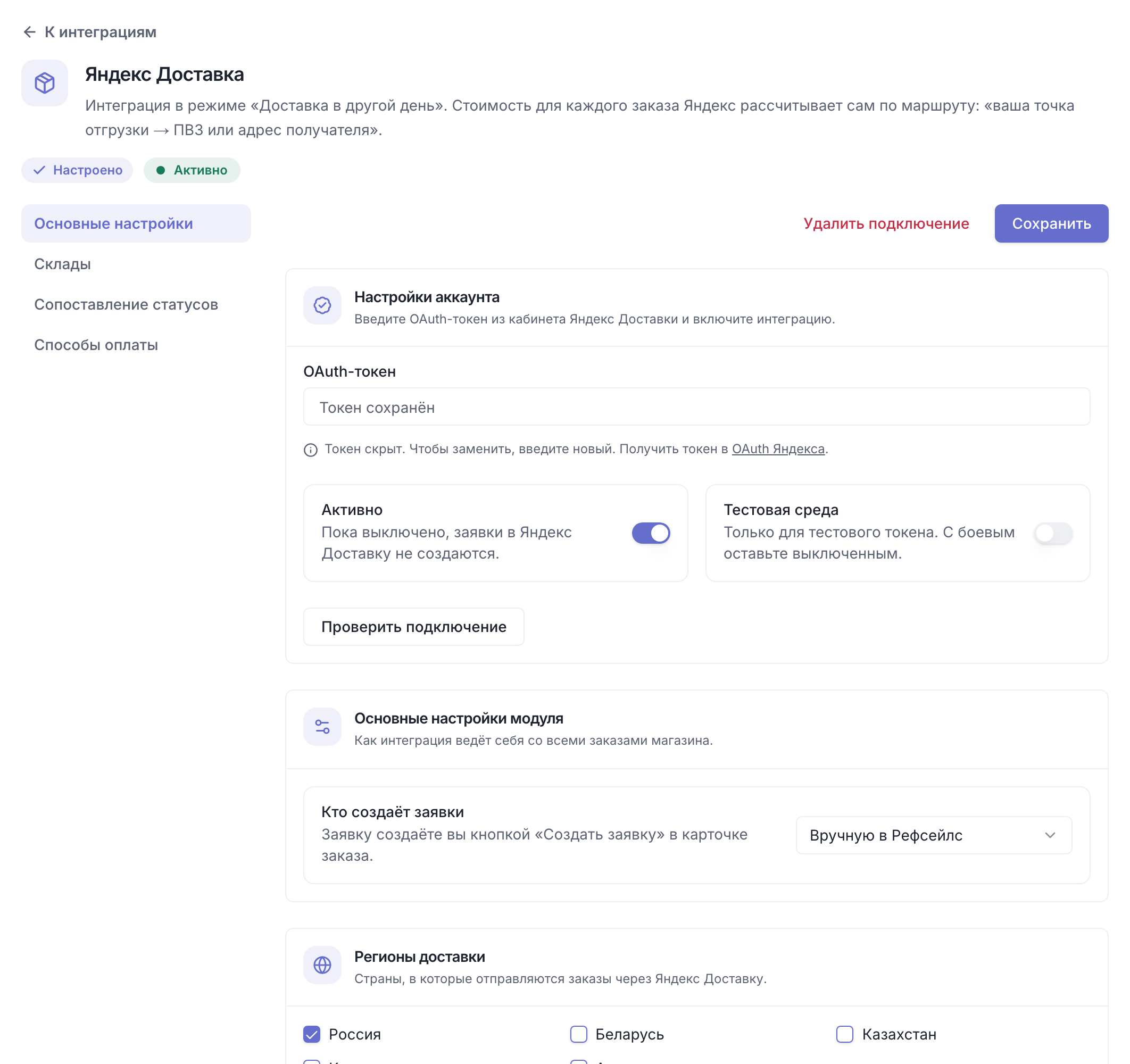
«Основные настройки»: сохранённый токен скрыт, интеграция включена.
При первом сохранении Рефсейлс сам заполнит сопоставление статусов и добавит в справочник способ доставки «Яндекс Доставка». Сохранённый токен скрыт. Чтобы заменить его, вставьте новый в то же поле и нажмите «Сохранить».
Пункт приёма: точка Яндекса, куда вы отвозите посылки. Для каждого склада задаётся свой.
Откройте раздел «Склады».
В строке склада нажмите на поле в колонке «Терминал отправки по умолчанию».
Укажите город, затем адрес или название пункта, хотя бы три символа.
Выберите пункт в списке. Привязка сохранится сразу, появится «Сохранено».
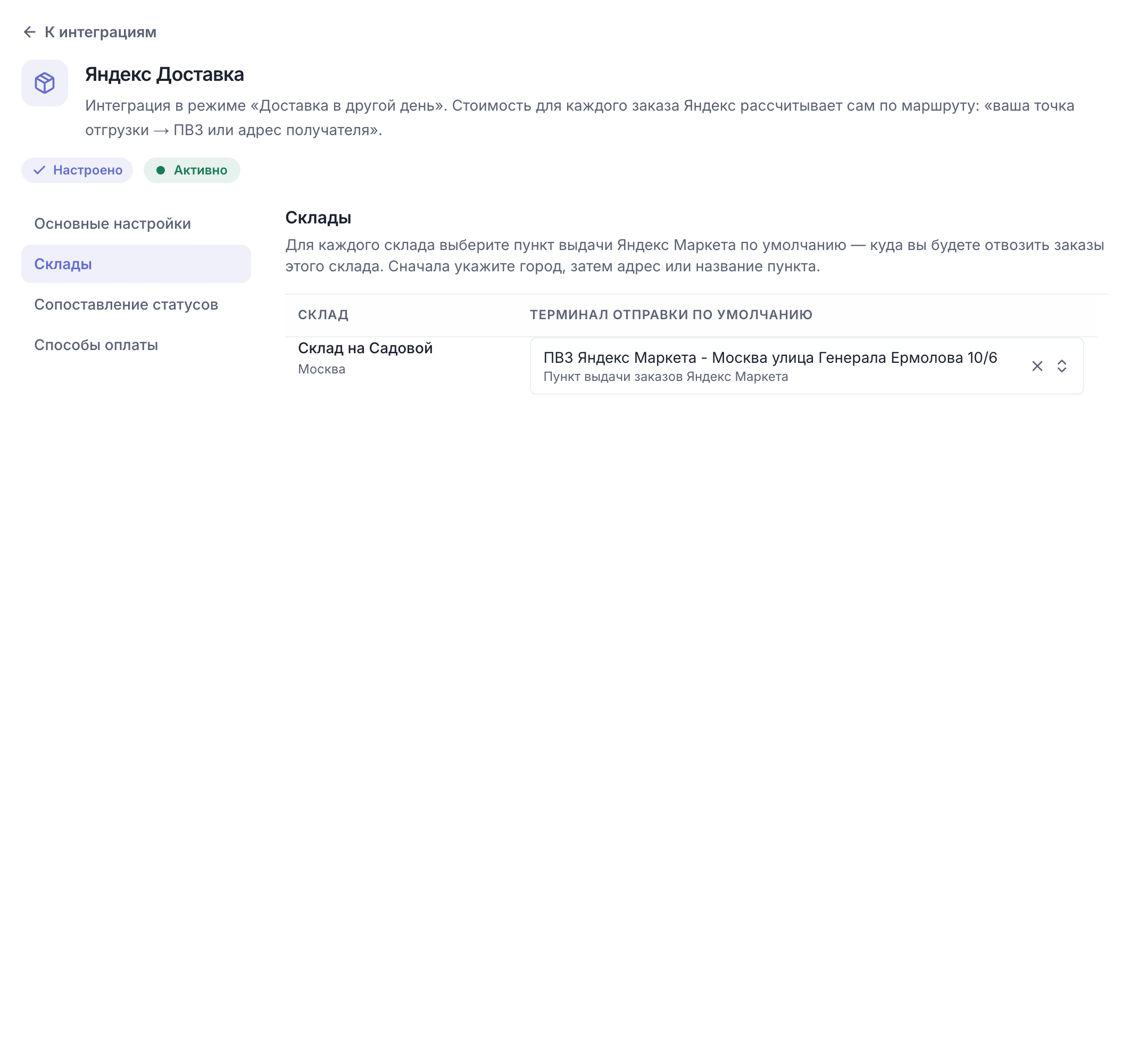
Склад привязан к пункту приёма Яндекса.
Если склада нет в списке, создайте его в «Настройки» → «Справочники» → «Склады». В отдельном заказе пункт приёма можно поменять прямо в карточке заказа.
Откройте раздел «Способы оплаты».
Отметьте «Разрешить использовать» у каждого способа оплаты, с которым отправляете заказы Яндексом.
Если деньги с покупателя должен взять Яндекс при получении, отметьте у этого способа «Наложенным платежом».
В колонке «Способ оплаты в Яндекс Доставке» выберите «Банковской картой при получении» или «Наличными при получении».
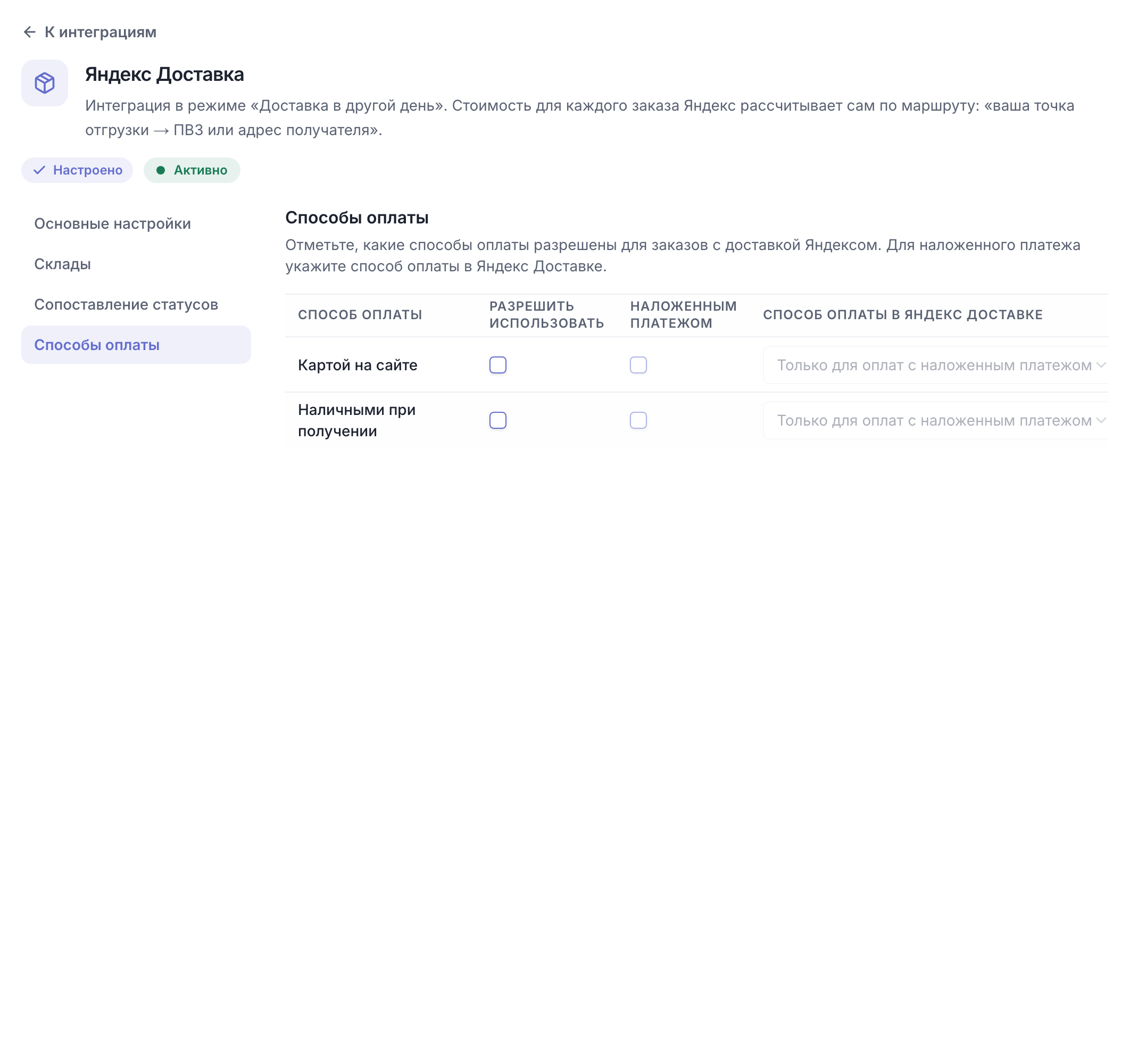
Так раздел выглядит до настройки: «Разрешить использовать» выключен у всех способов.
Изменения сохраняются сразу. По умолчанию «Разрешить использовать» выключен у всех способов, и заказ с таким способом оплаты в Яндекс не уйдёт. При наложенном платеже Яндекс возьмёт с покупателя сумму заказа вместе с доставкой. Если таблица пустая, добавьте способы оплаты в «Настройки» → «Справочники» → «Способы оплаты».
Откройте раздел «Сопоставление статусов».
Проверьте строки: слева «Статус Яндекс Доставки», справа «Статус заказа», в который перейдёт заказ.
Если таблица пустая, нажмите «Заполнить по умолчанию».
Чтобы добавить свою строку, нажмите «Добавить соответствие» и выберите оба статуса. Строка сохранится сразу.
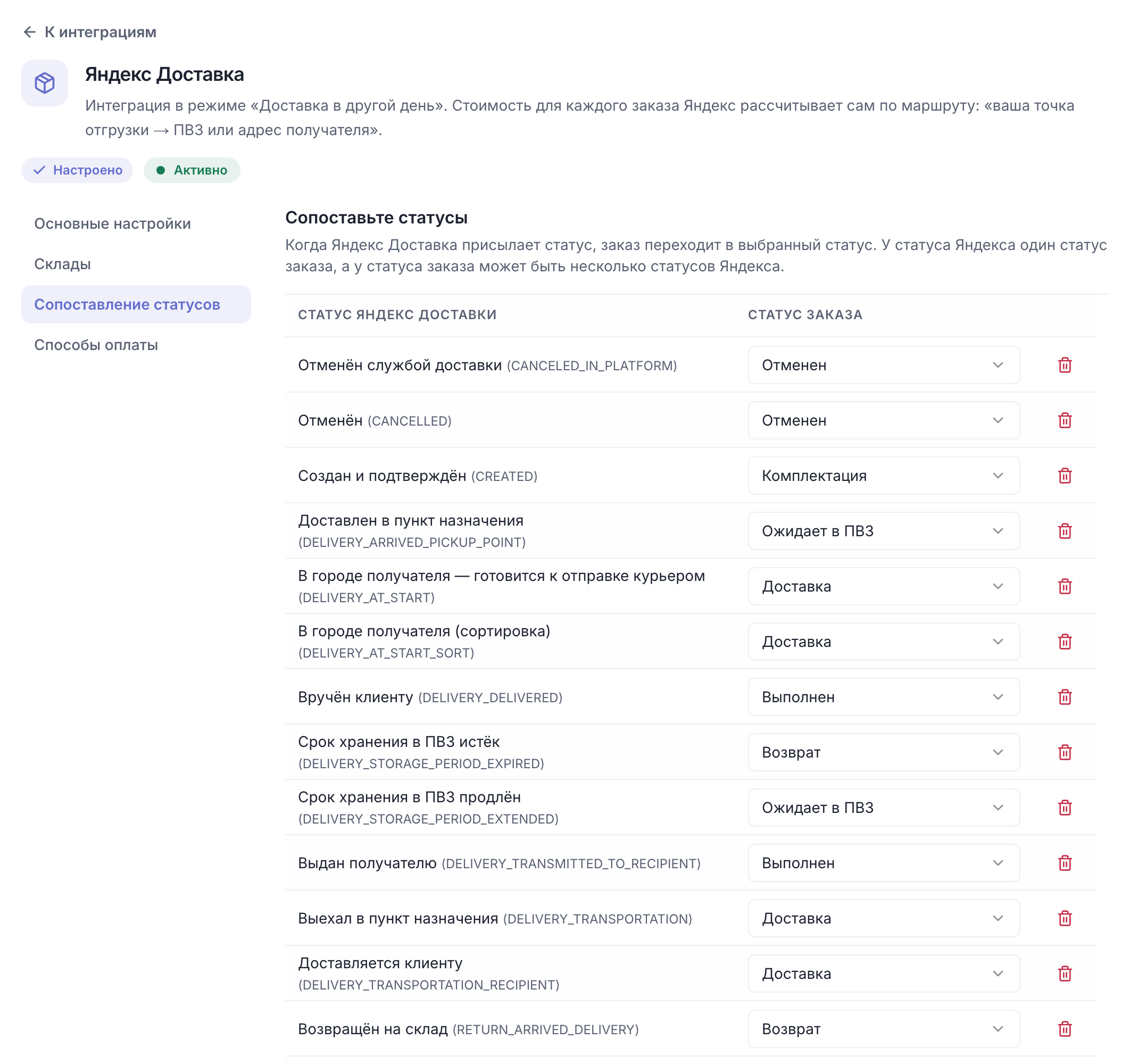
Сопоставление статусов, заполненное по умолчанию.
По умолчанию заявка, созданная Яндексом, переводит заказ в «Комплектацию», посылка в пути переводит в «Доставку», посылка в пункте выдачи в «Ожидает в ПВЗ», вручённая в «Выполнен», возврат в «Возврат», отмена в «Отменён». У одного статуса Яндекса может быть только один статус заказа. Если раздел просит сначала создать статусы, добавьте их в «Настройки» → «Справочники» → «Статусы заказов».
Откройте «Настройки» → «Справочники» → «Способы доставки».
Найдите способ «Яндекс Доставка». Его создал Рефсейлс на шаге 2.
Если хотите отдельный способ, например только для ПВЗ, нажмите «Добавить», в поле «Интегрировать с» выберите «Яндекс Доставка» и нажмите «Добавить».
Яндекс Доставка появляется в списке «Интегрировать с», только когда переключатель «Активно» в её настройках включён. По этому способу Рефсейлс узнаёт заказы Яндекса: в карточке заказа с ним появляется блок Яндекс Доставки.
Если заказы приходят с Тильды, сопоставьте способ доставки Тильды с этим способом: «Настройки» → «Интеграции» → «Tilda», блок «Справочники», раздел «Способ доставки». Если заказов с нужным значением ещё не было, введите его в поле «Другое значение из Тильды».
Откройте «Заказы» и нужный заказ.
В поле «Способ доставки» выберите способ из шага 6. Появится блок Яндекс Доставки.
Проверьте «Склад отгрузки». Под заголовком «Пункт приёма» в блоке Яндекс Доставки видна точка, куда вы отвезёте посылку.
Заполните блок «Габариты и вес».
В «Способ доставки получателю» выберите «Курьер до двери» или «Самовывоз из ПВЗ».
Для самовывоза найдите пункт в поле «Пункт выдачи ПВЗ», начните с города. Для курьера адрес берётся из заказа: при необходимости заполните подъезд, этаж, домофон, квартиру, «Комментарий для курьера» и выберите «Время доставки».
Нажмите «Пересчитать». В блоке «Предварительный расчёт» появятся стоимость и срок.
Нажмите «Создать заявку». Появится «Заявка создана», а заказ перейдёт в статус «Комплектация», если такой статус есть в справочнике.
Нажмите «Штрихкод», выберите размер этикетки и нажмите «Открыть PDF». Распечатайте этикетку.
Отвезите посылку в пункт приёма.
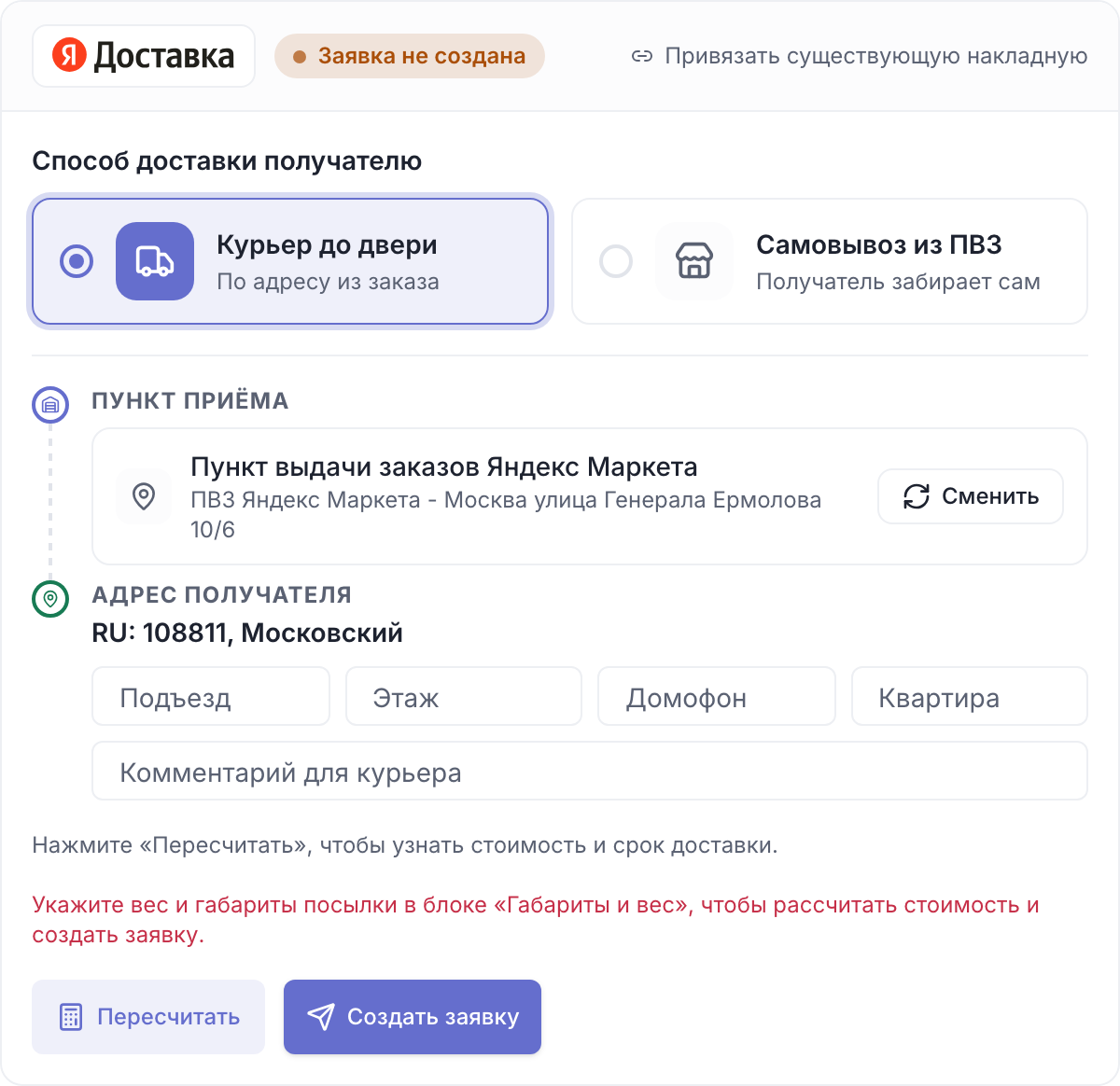
Блок Яндекс Доставки в заказе: заявка ещё не создана.
Статусы заявки Рефсейлс проверяет раз в 5 минут. Чтобы узнать статус сразу, нажмите «Обновить статус». Ссылка «Открыть трек» для покупателя появляется, когда курьер везёт заказ получателю. Когда посылка приходит в пункт выдачи, в блоке появляется «Хранится до»: Рефсейлс считает этот срок как 7 дней от прибытия.
Кнопка «Отменить доставку» отменяет заявку в Яндексе. У завершённой заявки вместо неё кнопка «Отвязать»: она убирает связь с заказом только в Рефсейлс, а в Яндексе заявка остаётся.
Режим «Автоматически на сайте» в поле «Кто создаёт заявки» нужен, если заявку в Яндекс Доставке создаёт ваш интернет-магазин при оформлении заказа. Тогда Рефсейлс заявку не создаёт, а находит её по номеру заказа сайта и обновляет статусы.
Раз в 5 минут Рефсейлс ищет такие заявки среди созданных в кабинете за последние 14 дней. Поиск работает, пока включён переключатель «Активно».
В карточке заказа вместо кнопки «Создать заявку» видна подсказка с номером заказа. Чтобы поискать заявку сразу, нажмите «Найти заявку».
Если заявка не нашлась, нажмите «Привязать существующую накладную», введите ID заявки из кабинета Яндекс Доставки в поле «ID заявки (request_id)» и нажмите «Связать».
В настройках Яндекс Доставки нажмите «Проверить подключение». Появится «Подключение работает».
Откройте заказ со способом доставки Яндекса и заполните «Габариты и вес».
Нажмите «Пересчитать». Появится сообщение со стоимостью, а в блоке «Предварительный расчёт» стоимость и срок доставки.
После создания заявки в блоке появятся «Трек-номер» и «Стоимость доставки». В течение 5 минут статус Яндекса обновится сам.
Если создали заявку только для проверки, отмените её кнопкой «Отменить доставку».
«Не удалось подключиться» с текстом «Yandex auth failed». Токен неверный или отключён в кабинете. Получите новый токен (шаг 1), вставьте его в поле «OAuth-токен» и нажмите «Сохранить».
В кабинете Яндекса не получается получить токен. Токен выдаётся только после добавления расчётного счёта и подтверждения договора. Завершите их в кабинете Яндекс Доставки.
Заявки не находятся или Яндекс отвечает ошибкой на реальные заказы. Включена «Тестовая среда». С боевым токеном её нужно выключить.
«Интеграция Яндекс Доставки не настроена для магазина». Выключен переключатель «Активно» или подключение удалено. Включите «Активно» и нажмите «Сохранить».
«Не выбран терминал отправки для склада». Склад заказа не привязан к пункту приёма. Привяжите его в разделе «Склады» (шаг 3) или выберите пункт приёма прямо в заказе.
«Не выбран пункт приёма Яндекса для склада отгрузки». Появляется при расчёте стоимости или окон доставки, если у склада заказа нет пункта приёма. Привяжите его в «Настройки» → «Интеграции» → «Яндекс Доставка», раздел «Склады» (шаг 3).
«У заказа не выбран склад отгрузки». Выберите склад в поле «Склад отгрузки» в заказе.
«Этот способ оплаты не разрешён для Яндекс Доставки». У способа оплаты заказа не отмечен «Разрешить использовать». Отметьте его в разделе «Способы оплаты» (шаг 4).
«Укажите вес и габариты посылки». Не заполнен блок «Габариты и вес». Укажите вес и все три размера больше нуля.
«Выберите пункт выдачи» или «Не выбран ПВЗ получателя». Для самовывоза не выбран пункт. Найдите его в поле «Пункт выдачи ПВЗ».
«Адрес доставки не распознан». Для курьера нужен адрес, выбранный из подсказок. Выберите адрес из подсказок в карточке заказа или переключитесь на «Самовывоз из ПВЗ».
«Выбранный пункт приёма недоступен для отгрузки». Яндекс не принимает посылки в этой точке. Выберите другой пункт приёма.
«Город не распознан Яндексом» при поиске пункта для склада. Уточните город и адрес в поиске.
В заказе нет блока Яндекс Доставки. У способа доставки заказа не выбрана интеграция. Выберите способ из шага 6 в поле «Способ доставки».
Яндекс Доставки нет в списке «Интегрировать с». В настройках Яндекс Доставки выключен переключатель «Активно».
Статус заказа не меняется вместе со статусом доставки. Для этого статуса Яндекса нет строки в «Сопоставлении статусов». Добавьте её (шаг 5). Без строки заказ сам переходит только в «Выполнен», когда посылку вручили.
Чаще всего у способа оплаты заказа не отмечен «Разрешить использовать». По умолчанию эта отметка выключена у всех способов оплаты, и при создании заявки появляется ошибка «Этот способ оплаты не разрешён для Яндекс Доставки». Откройте «Настройки» → «Интеграции» → «Яндекс Доставка», раздел «Способы оплаты», и отметьте «Разрешить использовать» у нужных способов. Изменения сохраняются сразу.
Да. В «Настройки» → «Интеграции» → «Яндекс Доставка», раздел «Способы оплаты», отметьте у способа оплаты «Разрешить использовать» и «Наложенным платежом», затем выберите «Банковской картой при получении» или «Наличными при получении». Яндекс возьмёт с покупателя сумму заказа вместе с доставкой.
Да. Токен для подключения выдаётся в кабинете Яндекс Доставки на странице «Способы интеграции» только после добавления расчётного счёта и подтверждения договора.
Рефсейлс проверяет статусы заявок Яндекс Доставки раз в 5 минут. Чтобы узнать статус сразу, откройте заказ и нажмите «Обновить статус» в блоке Яндекс Доставки.
Связь заказа с заявкой удалится только в Рефсейлс, заявка в Яндекс Доставке останется. Кнопка «Отвязать» есть у завершённых заявок. Чтобы отменить действующую заявку в Яндексе, нажмите «Отменить доставку».
Статья2 минTelegram, WhatsApp, MAX и почта для сообщений покупателей в одном чате.
 Статья5 мин
Сообщения покупателей сообществу ВКонтакте приходят в «Чат» Рефсейлс, отвечать можно оттуда же, в том числе с помощью ИИ-консультанта.
 Статья9 мин
Как настроить ИИ, который отвечает клиентам в мессенджерах и разбирает новые лиды, откуда он берёт ответы и с какого баланса списываются деньги.