Статья5 мин
Интеграции
Как продавать доступ в закрытую Telegram-группу на срок
Бот пускает в группу только оплатившего, перед концом срока присылает кнопку продления, а без продления удаляет человека из группы.
Бот сам меняет заказ и карточку клиента: ставит статус, записывает атрибут заказа, добавляет тег и строку в заметку. Ответы клиента он запоминает в переменных, вставляет их в следующие сообщения и выбирает ветку сценария по ним.
Пример из этой статьи: бот спрашивает размер, записывает его в атрибут заказа «Размер», ставит клиенту тег VIP и отвечает по-разному для размера L и для остальных.
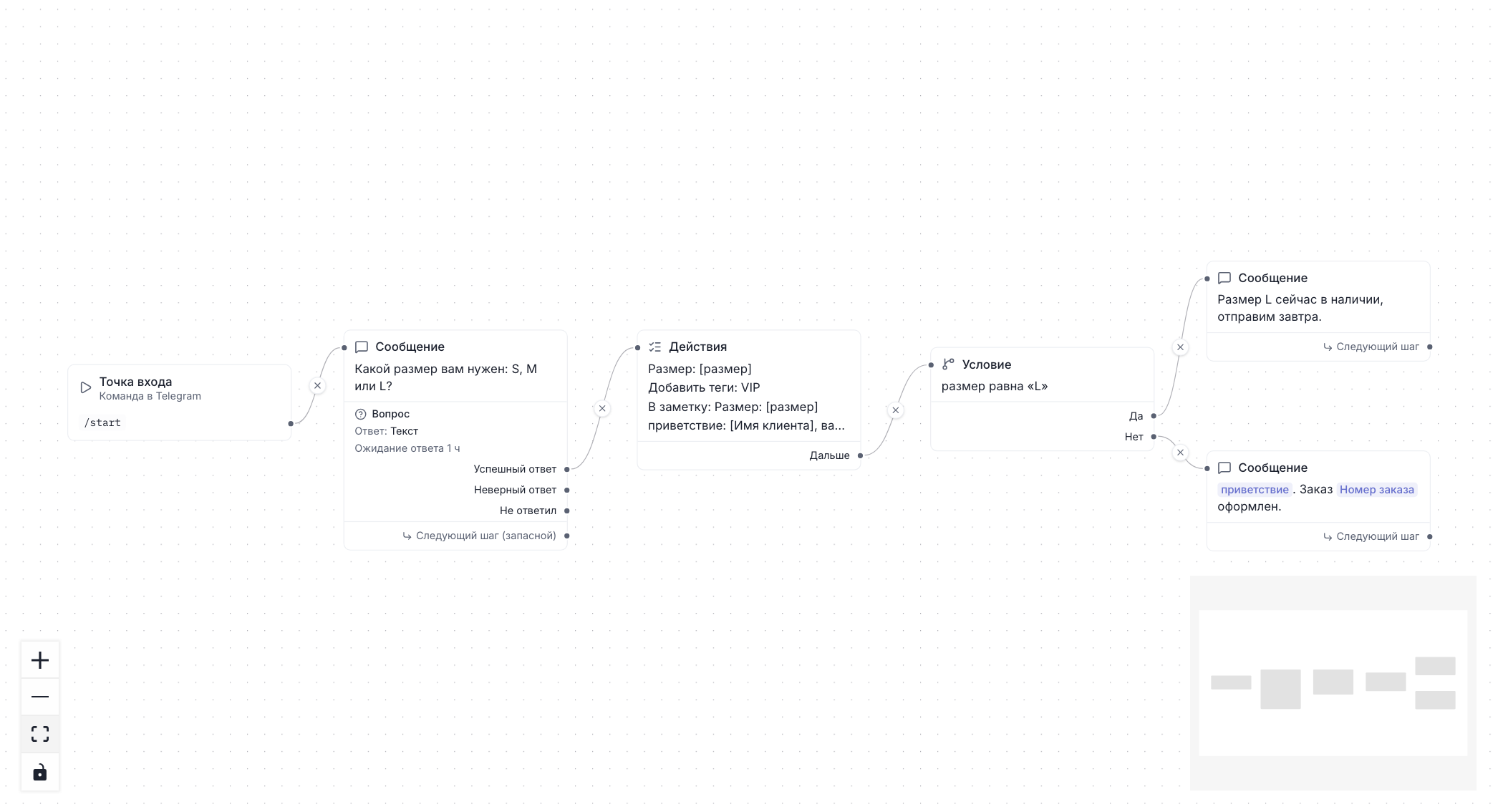
Готовый сценарий: вопрос, блок «Действия», «Условие» по переменной и два ответа.
Тариф «Базовый» или «Оптимальный»: на них есть конструктор чат-ботов.
Доступ владельца магазина. Остальные участники видят сценарий только на просмотр.
Сценарий в разделе «Чат-боты». Как его создать и подключить бота, описано в статье про оплату в Telegram-боте.
Для записи в атрибут заказа: сам атрибут. Его заводят в разделе «Заказы» кнопкой «Атрибуты заказа».
Откройте раздел «Чат-боты» и нужный сценарий.
Перетащите блок «Действия» из панели «Блоки» на холст или кликните по холсту правой кнопкой и выберите «Действия».
Соедините вход блока с выходом предыдущего, например с выходом «Оплачено» блока «Оплата» или с ответом на вопрос.
Кликните блок и нажмите «Добавить действие».
Выберите вид действия: «Изменить поле», «Добавить теги», «Убрать теги» или «Записать в переменную».
В одном блоке до 20 действий. Стрелки справа меняют порядок, корзина удаляет действие. Бот выполняет действия по порядку и идёт дальше по единственному выходу «Дальше». Если действие не получилось, бот его пропускает и выполняет остальные. Клиента, которого ещё нет в разделе «Клиенты», бот создаст.
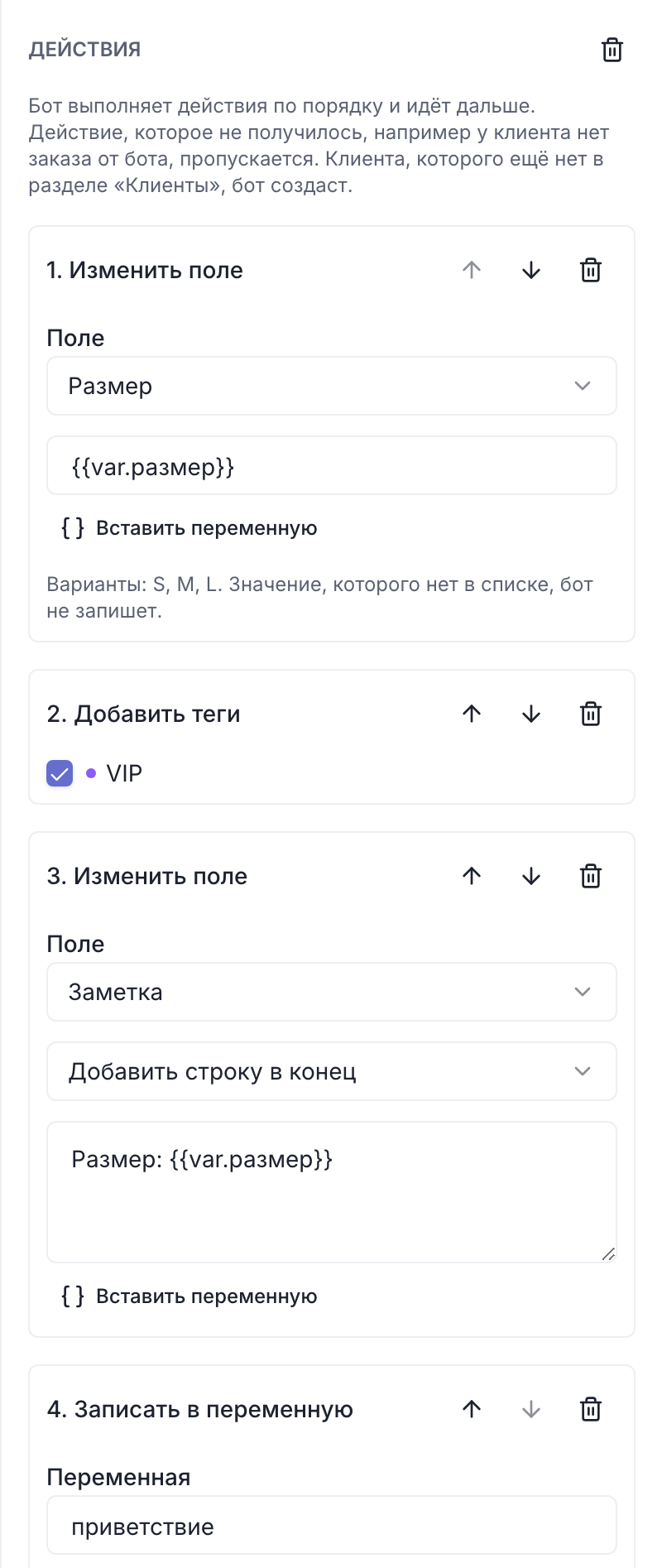
Четыре действия в одном блоке. Номер слева показывает порядок выполнения.
В действии «Изменить поле» откройте список «Поле».
Выберите поле. В группе «Клиент»: «Имя», «Телефон», «Email», «Заметка». В группе «Заказ»: «Статус заказа», «Статус оплаты». В группе «Атрибуты заказа» видны атрибуты вашего магазина.
Для заметки выберите, как её менять: «Добавить строку в конец» или «Заменить».
Задайте значение: выберите статус из списка или впишите текст.
Бот меняет заказ, после оплаты которого идёт сценарий. Если блок стоит не после «Оплачено», бот берёт последний заказ, созданный ботом в этом диалоге. Смена статуса попадёт в историю заказа и запустит автоматизации на смену статуса.
Что учесть:
Оплаченные статусы оплаты бот не ставит, их нет в списке. Оплату подтверждает только способ оплаты.
Новый телефон становится основным. Если номер уже есть у другого клиента магазина, действие пропускается.
Значение атрибута бот приводит к его типу. Для списка подходит значение или подпись варианта, для нескольких вариантов перечислите их через запятую. Для «да/нет» подходят «да» и «нет», дату пишите как дд.мм.гггг. Значение, которого нет в списке или которое не подходит типу, бот не запишет.
Переменная хранит ответ клиента или любое значение до конца сценария. Её можно вставить в сообщения, в значения действий и проверить в блоке «Условие».
Кликните блок «Сообщение» с вопросом.
В поле «Записать в переменную» введите имя, например размер.
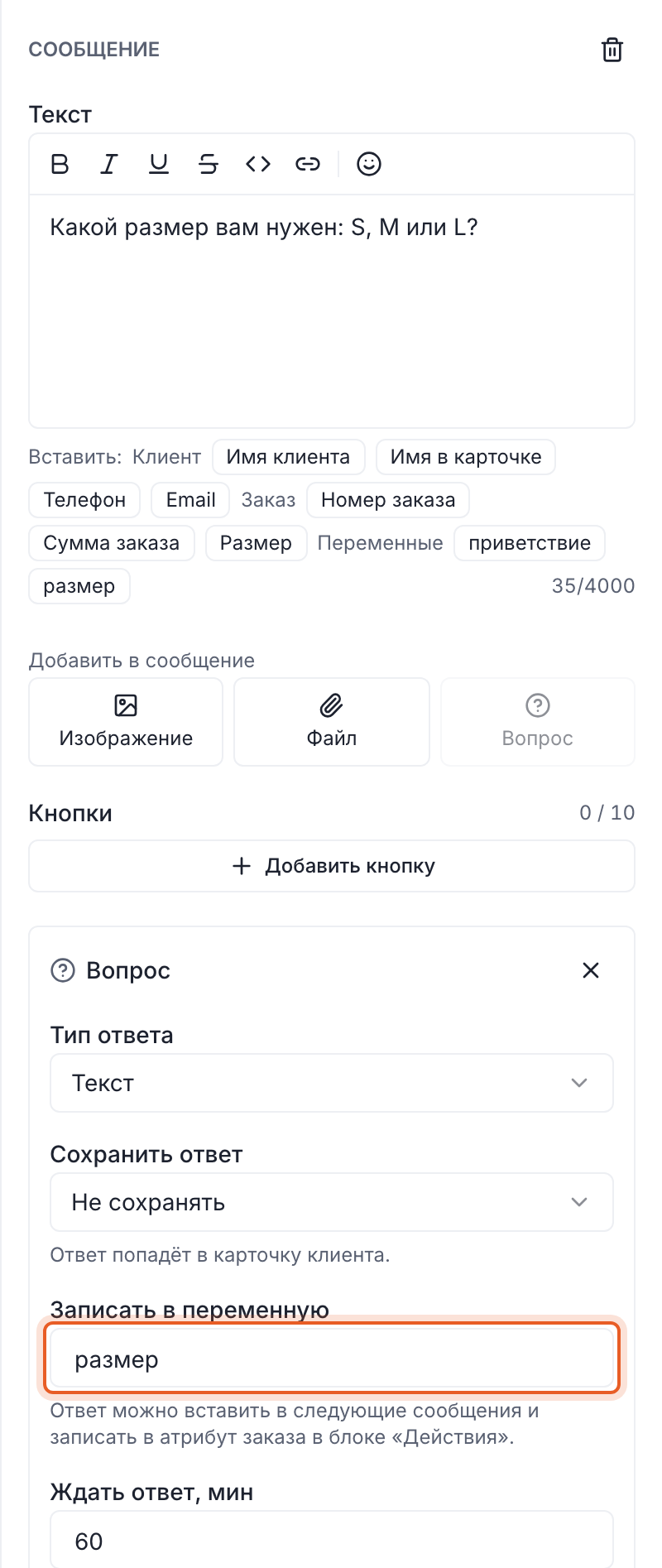
Ответ на вопрос попадёт в переменную «размер». Поле «Сохранить ответ» по-прежнему пишет его в карточку клиента.
Задать переменную можно и без вопроса: добавьте в блок «Действия» действие «Записать в переменную», впишите имя и значение. Значение можно собрать из других данных, например «Имя клиента, ваш размер M».
Имя переменной состоит из букв, цифр и знака подчёркивания, до 32 символов. Пробел редактор сам заменит подчёркиванием. Переменные живут, пока идёт сценарий: если клиент снова отправит /start, они начнутся с пустых.
Под текстом сообщения есть строка «Вставить:». Кнопки в ней сгруппированы:
«Клиент»: «Имя клиента» (имя из профиля Telegram), «Имя в карточке», «Телефон», «Email».
«Заказ»: «Номер заказа», «Сумма заказа» и атрибуты заказа вашего магазина.
«Переменные»: переменные этого сценария.
Нажмите кнопку, и в тексте появится плашка. Клиент вместо неё увидит значение. Если значения нет, на месте плашки будет пусто.
В значениях действий плашек нет. Нажмите «Вставить переменную» под полем, и в конец значения добавится запись в двойных фигурных скобках, например {{var.размер}}. Если после подстановки значение оказалось пустым, бот это действие пропустит, а не запишет пустоту.
Добавьте блок «Условие» и кликните его.
В правиле выберите «Переменная».
Выберите переменную и проверку: «заполнена», «не заполнена», «равна», «не равна», «содержит», «больше» или «меньше».
Для сравнения впишите значение.
Соедините выходы «Да» и «Нет» со следующими блоками.
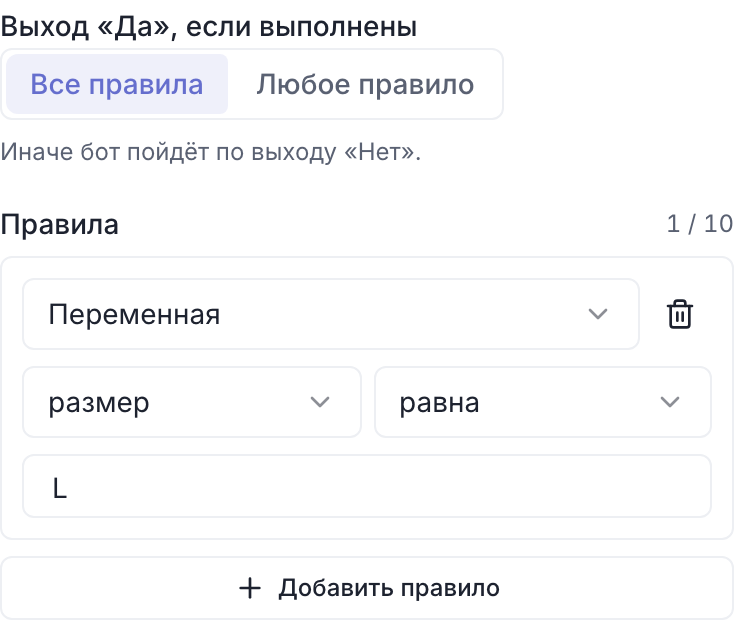
Если клиент ответил L, бот пойдёт по выходу «Да».
Текст бот сравнивает без учёта регистра и пробелов по краям: «l» и « L » равны «L». «Больше» и «меньше» сравнивают числа, запятая читается как точка. Если в переменной не число, правило даёт «Нет».
Включите сценарий переключателем в верхней панели.
Напишите боту в Telegram и пройдите сценарий: ответьте на вопрос.
Проверьте, что следующее сообщение пришло с вашим ответом вместо плашки.
Откройте раздел «Заказы» и заказ из диалога. В нём заполнен атрибут, а в истории заказа видна смена статуса от сценария.
Откройте карточку клиента в разделе «Клиенты»: там новый тег и строка в заметке.
Статус или атрибут заказа не изменился. У диалога нет заказа от бота: блок «Оплата» не создавал заказ. Поставьте блок «Действия» после блока «Оплата».
Атрибут не записался. Значение не подошло типу атрибута. Для списка проверьте, что ответ совпадает с вариантом, для даты используйте формат дд.мм.гггг.
Телефон не поменялся. Этот номер уже есть у другого клиента магазина. Найдите его в разделе «Клиенты».
Действие с переменной не сработало, а в сообщении пусто. Переменная не задана: клиент не ответил на вопрос или снова отправил /start. Проверьте, что вопрос с переменной стоит раньше в сценарии.
«Условие» всегда ведёт в «Нет». Для «больше» и «меньше» в переменной не число. Задайте вопросу тип ответа «Число» или сравнивайте через «равна».
Нет. В блоке «Действия» в списке «Статус оплаты» нет оплаченных статусов: оплату подтверждает только способ оплаты, подключённый к магазину. Статус заказа, например «Выполнен», бот поставить может.
Нет. Переменные чат-бота живут, пока идёт сценарий. Новый запуск по /start начинает их с пустых, а ответы, записанные в карточку клиента через «Сохранить ответ», остаются.
Блок «Действия» срабатывает в момент, когда клиент дошёл до него в сценарии чат-бота, и знает его ответы. Автоматизации из раздела «Автоматизации» срабатывают на события заказа, например на смену статуса оплаты, независимо от бота.
Статья5 минБот пускает в группу только оплатившего, перед концом срока присылает кнопку продления, а без продления удаляет человека из группы.
 Статья10 мин
Бот из раздела «Чат-боты» создаёт заказ с кодом партнёра, присылает кнопку оплаты через ProOnline или PayAnyWay и после оплаты выдаёт личную ссылку в закрытый канал. Партнёр получает вознаграждение, в том числе за продления.
 Статья7 мин
Бот принимает покупателей по ссылкам партнёров, выдаёт ссылку на оплату через PayAnyWay и открывает доступ после оплаты. Партнёр получает вознаграждение автоматически.