Статья5 мин
Реферальная программа
Как награждать партнёров баллами на покупки
Партнёр копит баллы вместо денег и тратит их скидкой в корзине вашего сайта на Тильде.
Разберём кабинет партнёра: где партнёр видит, откуда у него продажи, почему заказ засчитан ему, когда деньги станут доступны и как их вывести, какие письма ему приходят и как выйти из программы. Статью можно отправить партнёру целиком: она написана для обеих сторон.
Реферальная программа магазина и партнёр, который в неё вступил. Как это настроить, описано в статье «Как создать реферальную программу и привести партнёров».
Для разбивки продаж по площадкам партнёр добавляет свои площадки в «Профиль» → «Площадки». Площадку заказа видно у заказов с сайта на Тильде: Тильда передаёт метки ссылки.
Карточка «Откуда продажи» на «Дашборде» показывает, какая площадка и какой промокод приносят заказы. Период тот же, что выбран вверху дашборда.
Откройте «Дашборд» и выберите период.
Найдите карточку «Откуда продажи». В строках каждая площадка партнёра, «Ссылка без площадки», каждый промокод и «Без кода»: повторные заказы закреплённых клиентов и заказы, назначенные магазином.
Сравните строки по переходам, заказам, конверсии, сумме и колонке «Ожидаемое вознаграждение».
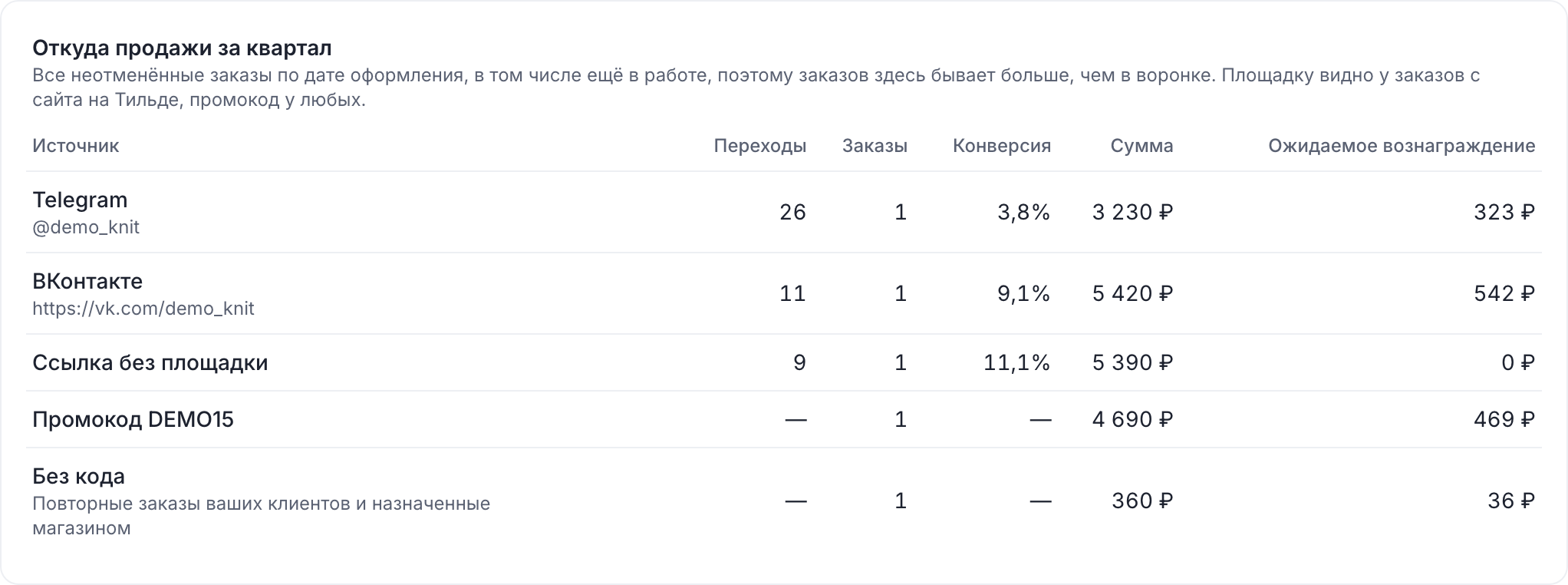
Площадки видны и с нулями: пустая строка тоже ответ, площадка не продаёт.
Каждый заказ попадает ровно в одну строку. Промокод важнее площадки, площадка важнее обычной ссылки, как и при засчитывании заказа партнёру. Отменённые заказы не считаются.
Карточка считает все заказы по дате оформления, в том числе ещё в работе. Воронка на том же дашборде считает только выполненные заказы с начислением, поэтому заказов в карточке бывает больше.
Если у партнёра нет площадок, в карточке будет ссылка «Добавьте площадки». У площадки в «Программе» своя ссылка с метками, по ней переходы и заказы попадают в нужную строку.
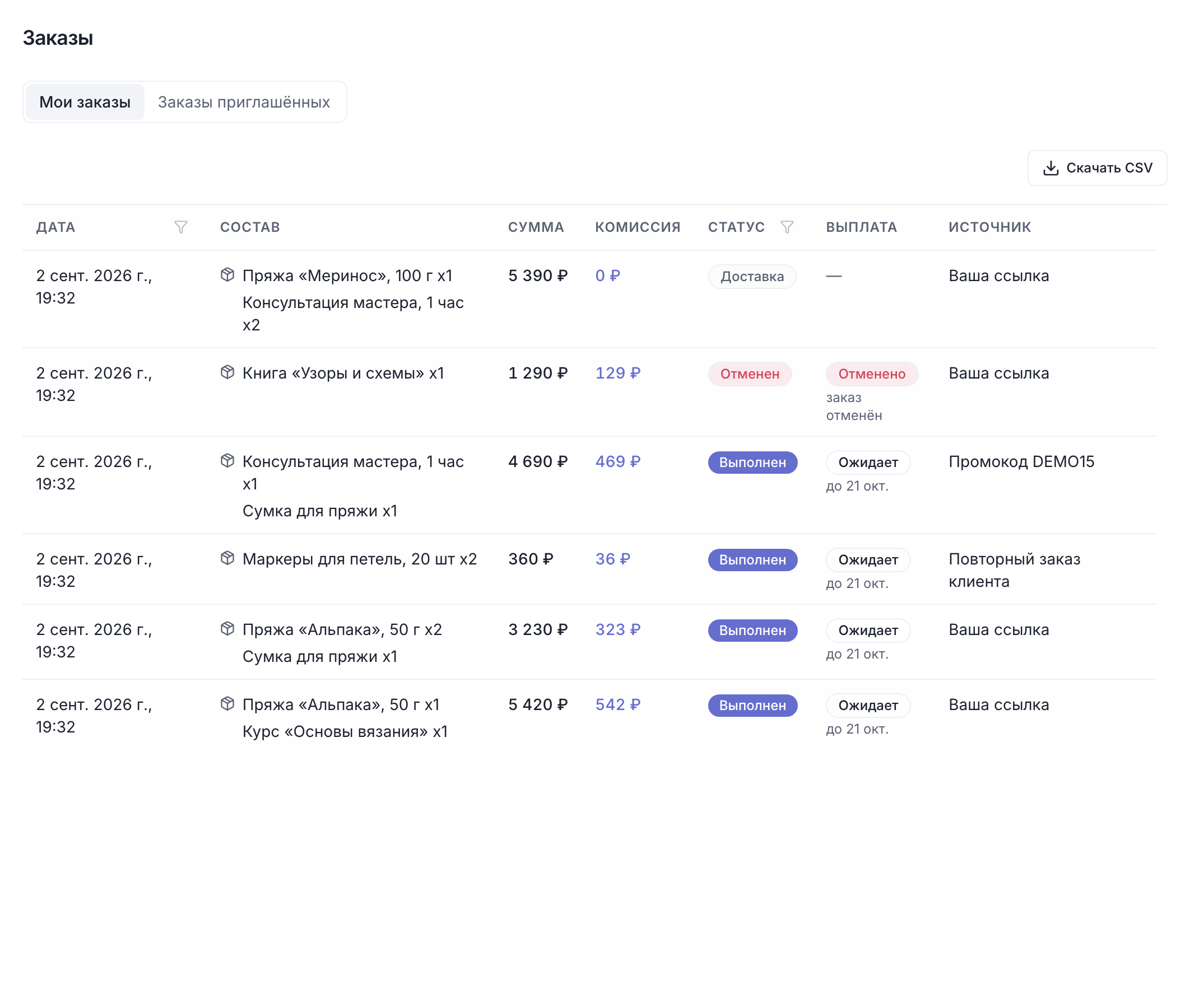
В разделе «Заказы» у каждого заказа видно, почему он засчитан партнёру и что с вознаграждением.
Откройте «Заказы». В колонке «Источник» написано, чем заказ привязан: промокод, «Ваша ссылка», «Повторный заказ клиента» или «Назначил магазин».
Посмотрите колонку «Выплата»: «Ожидает» с датой, до которой действует срок на случай возврата, «К выплате», «Выплачено» или «Отменено» с причиной.
Нажмите на заказ. В карточке есть блоки «Почему заказ ваш» и «Что с вознаграждением».
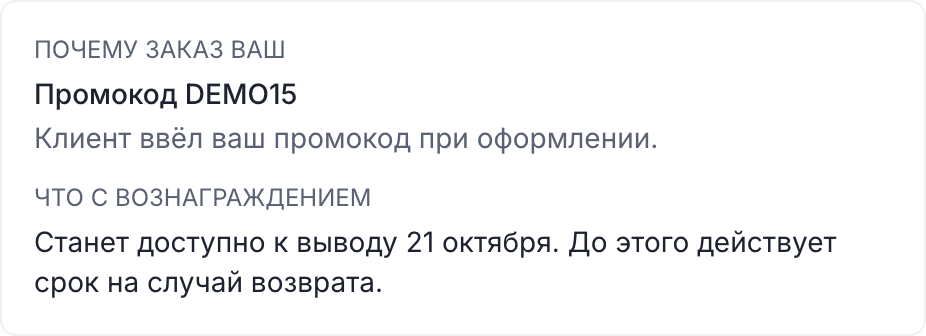
Причина отмены начисления: «Заказ отменён», «Возврат по заказу» или заказ больше не выполнен.
Если партнёр приглашал других партнёров, в «Заказах» появляется вкладка «Заказы приглашённых». В ней каждый заказ приглашённого: дата, имя приглашённого (имя и первая буква фамилии), сумма заказа и вознаграждение второго уровня. Строка появляется, когда магазин выполнил заказ: раньше начисления нет.

Кнопка «Скачать CSV» над списком выгружает все заказы по текущему фильтру, а не только страницу. В разделе «Выплаты» такая же кнопка выгружает заявки с удержанным НДФЛ: это удобно для учёта дохода и сверки с магазином.
Заявка, подпись оферты и акта описаны в статье «Как выплатить вознаграждение партнёру». Здесь то, что касается самозанятого.
Когда магазин отметит выплату отправленной, откройте акт по ссылке «Прикрепить чек НПД» в «Выплатах».
Сформируйте чек в «Мой налог» по подсказке на странице акта: покупатель, сумма и название услуги.
Скопируйте ссылку на чек через «Поделиться», вставьте её в поле «Ссылка на чек» и нажмите «Отправить чек».
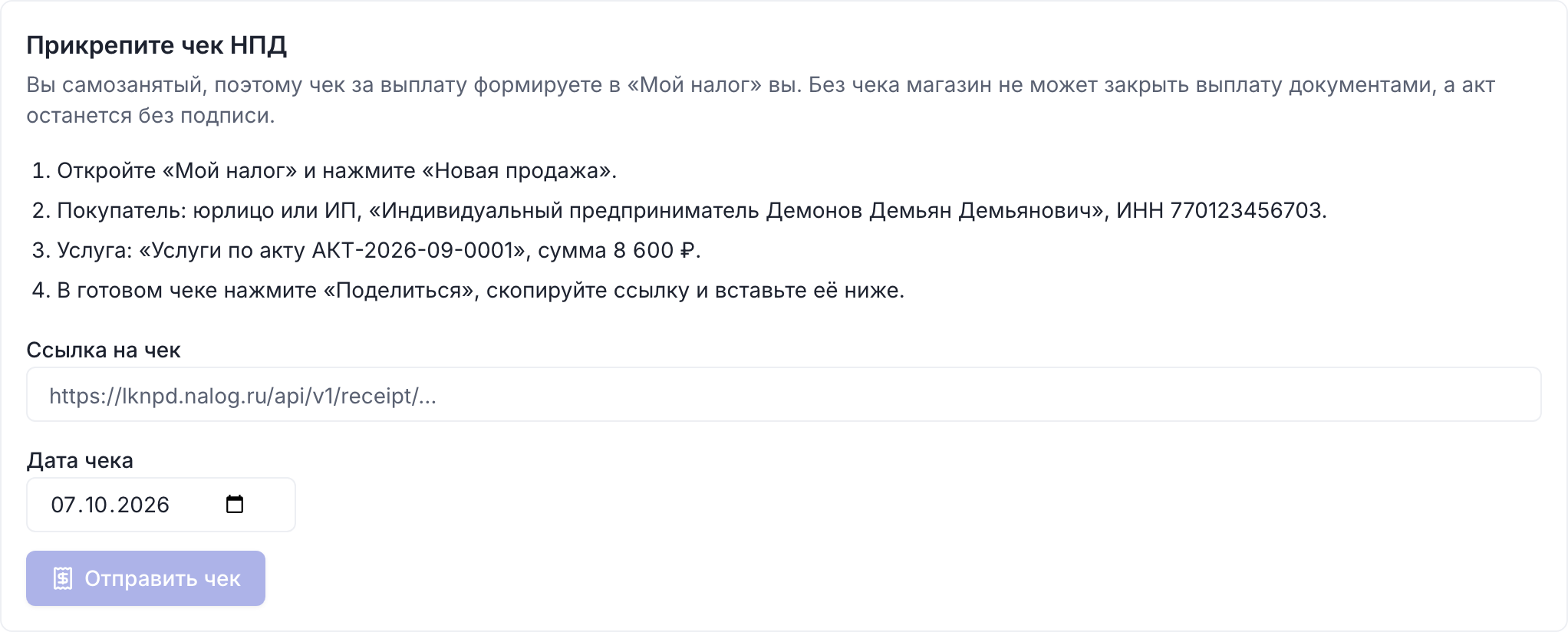
Срок передачи чека: до 9-го числа следующего месяца после выплаты. Если чека нет, RefSales напоминает письмом, а после срока раз в неделю.
Партнёр получает письма о событиях кабинета, не заходя в него.
Откройте «Профиль» → «Уведомления».
Выключите «Новые заказы и начисления», если писем о каждом заказе слишком много. Заказы и начисления останутся в кабинете.
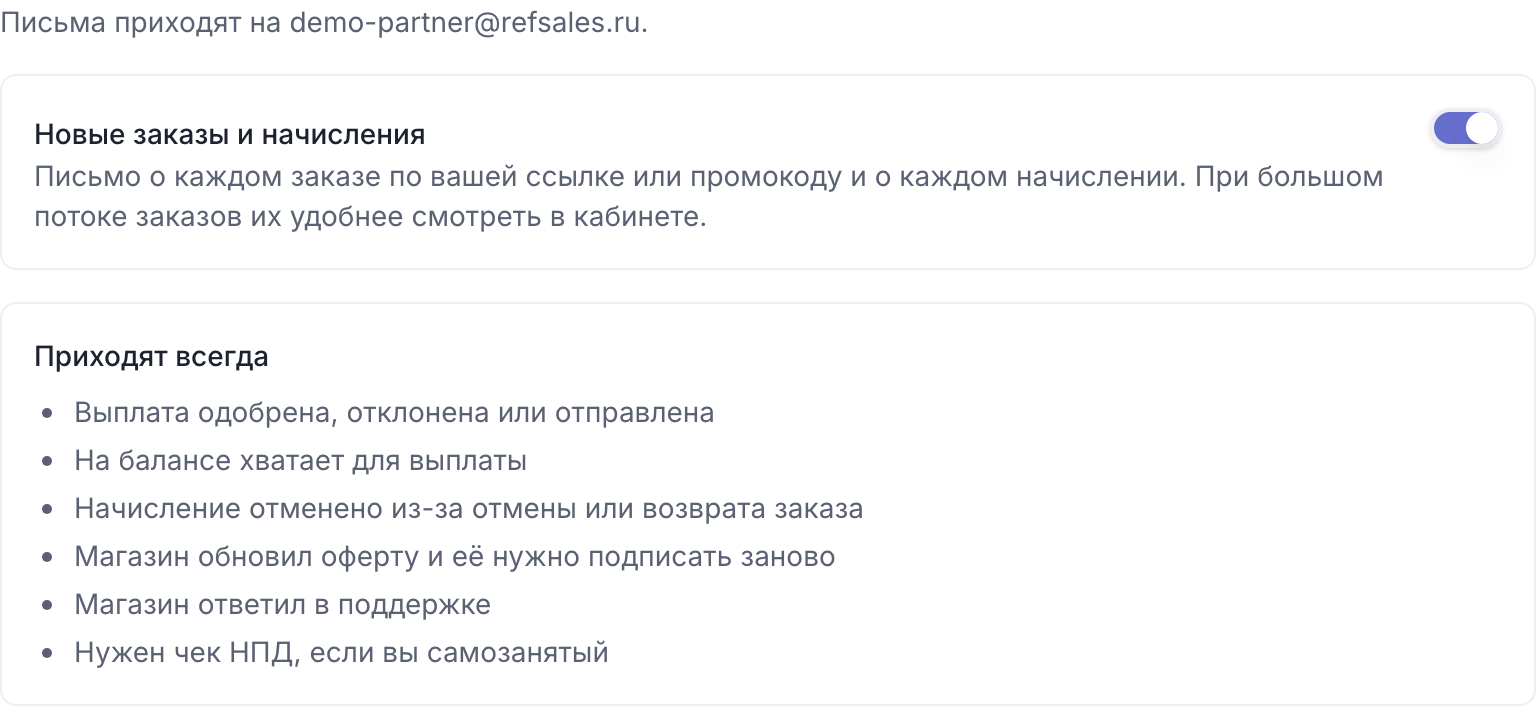
Письма из блока «Приходят всегда» не отключаются: выплата одобрена, отклонена или отправлена, на балансе хватает для выплаты, начисление отменено, магазин обновил оферту, магазин ответил в поддержке, нужен чек НПД. Письмо о новом заказе приходит только по свежим заказам, а об ответе в поддержке не чаще раза в час на обращение.
Партнёр может выйти из программы магазина сам.
Откройте «Программа» и пролистайте до блока «Участие в программе».
Нажмите «Выйти из программы» и подтвердите.

После выхода новые заказы по ссылке и промокоду не засчитываются, промокоды отключаются. Начисления по прошлым заказам дозревают, остаток можно вывести в «Выплатах». Чтобы вернуться, нажмите «Вернуться в программу» на дашборде или в «Программе»: ссылка и промокоды останутся прежними. Магазин получит уведомление о выходе, в списке партнёров у владельца будет отметка «Вышел».
Согласие на обработку персональных данных отзывается в «Профиль» → «Реквизиты выплат» кнопкой «Отозвать согласие». Чтобы подтвердить, нужно ввести слово «ОТОЗВАТЬ». Согласие общее для всех магазинов партнёра, поэтому отзыв действует везде сразу:
партнёр выходит из программ всех магазинов;
заявки на выплату в ожидании отменяются, невыплаченный остаток получить нельзя;
паспорт, адрес и банковские реквизиты удаляются, ФИО и ИНН остаются в подписанных актах и офертах, магазины хранят их по закону.
Чтобы снова получать вознаграждение, партнёр заполняет реквизиты заново и подписывает согласие.
Откройте «Дашборд» с периодом «Квартал»: в карточке «Откуда продажи» есть строки с заказами.
Откройте «Заказы»: у заказов заполнены колонки «Источник» и «Выплата».
Нажмите «Скачать CSV»: файл открывается в Excel с теми же заказами.
Площадки нет в «Откуда продажи» или у неё нет заказов. Заказ пришёл не с Тильды, и меток нет, или клиент открыл обычную ссылку, а не ссылку площадки. Делитесь ссылкой площадки из «Программы».
Заказ засчитан по промокоду, хотя клиент пришёл с площадки. Так и задумано: промокод важнее площадки.
Нет вкладки «Заказы приглашённых». У приглашённых ещё нет выполненных заказов.
Не приходят письма о заказах. Проверьте «Профиль» → «Уведомления» и папку «Спам». Письма идут на почту, с которой партнёр входит в кабинет.
Отзыв согласия не принимается. Магазин уже одобрил выплату. Дождитесь, пока он её проведёт, и отзовите согласие.
Карточка считает все неотменённые заказы по дате оформления, в том числе ещё в работе. Воронка считает только выполненные заказы с начислением.
Да. Начисления по заказам до выхода дозревают, остаток можно вывести в «Выплатах». Новые заказы и промокоды после выхода не работают.
Да, кнопкой «Вернуться в программу» на дашборде или в разделе «Программа». Ссылка и промокоды останутся прежними.
Нет. В кабинете видны дата, сумма, состав, город и статус заказа, но не имя и контакты покупателя. У приглашённых партнёров видно только имя и первую букву фамилии.
Отключаются только письма о новых заказах и начислениях. Письма о выплатах, отменённых начислениях, оферте, поддержке и чеке НПД приходят всегда.
Статья5 минПартнёр копит баллы вместо денег и тратит их скидкой в корзине вашего сайта на Тильде.
 Статья11 мин
Оферта, подпись партнёра, акт и закрытие заявки на выплату.
 Статья11 мин
Полный цикл: настройка условий программы, ссылка для новых партнёров и регистрация партнёра до первой реферальной ссылки.