Как добавить товары и услуги
Что настроим
Каталог магазина: товары и услуги с ценами, остатками и фото. Из него позиции берут, когда оформляют заказ вручную, и из него же партнёры выбирают, что продвигать. Завести каталог можно тремя путями: по одной позиции руками, целиком из YML-фида или разовой загрузкой CSV-выгрузки Тильды.
Что нужно заранее
Активная подписка. Число позиций ограничено тарифом, а без активной подписки лимит равен нулю и каталог не наполнить.
Роль владельца или администратора магазина.
Для импорта нужна ссылка на YML-фид вашего сайта или CSV-выгрузка из Тильды. Для позиций, заводимых руками, ничего не нужно.
Как добавить одну позицию
Откройте раздел «Товары/Услуги».
Нажмите «Добавить» справа над списком.
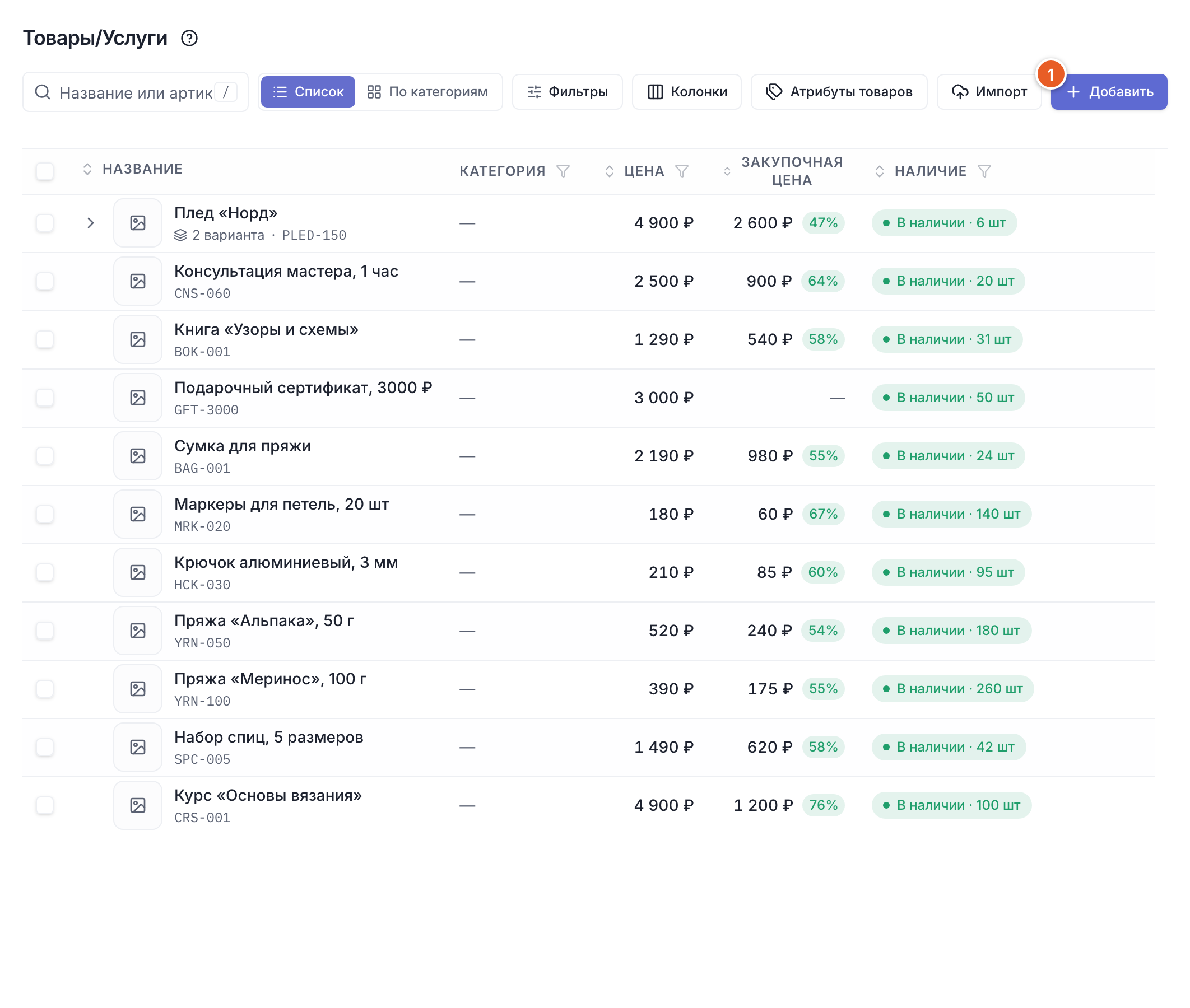
Кнопка «Добавить» заводит одну позицию, «Импорт» переносит каталог целиком.
Заполните «Название» и «Цена». Это единственные обязательные поля.
В блоке «Цена и остатки» укажите «Закупочная цена», если хотите видеть маржу, и «Остаток». У услуг остаток можно не заполнять.
В блоке «Каталог» выберите «Категория», задайте «Артикул (SKU)» и «Ссылка на страницу товара или услуги».
Если позицию будут доставлять, заполните «Параметры упаковки»: «Вес» и «Габариты, мм (Длина×Ширина×Высота)». По ним считается стоимость доставки.
Нажмите «Создать».
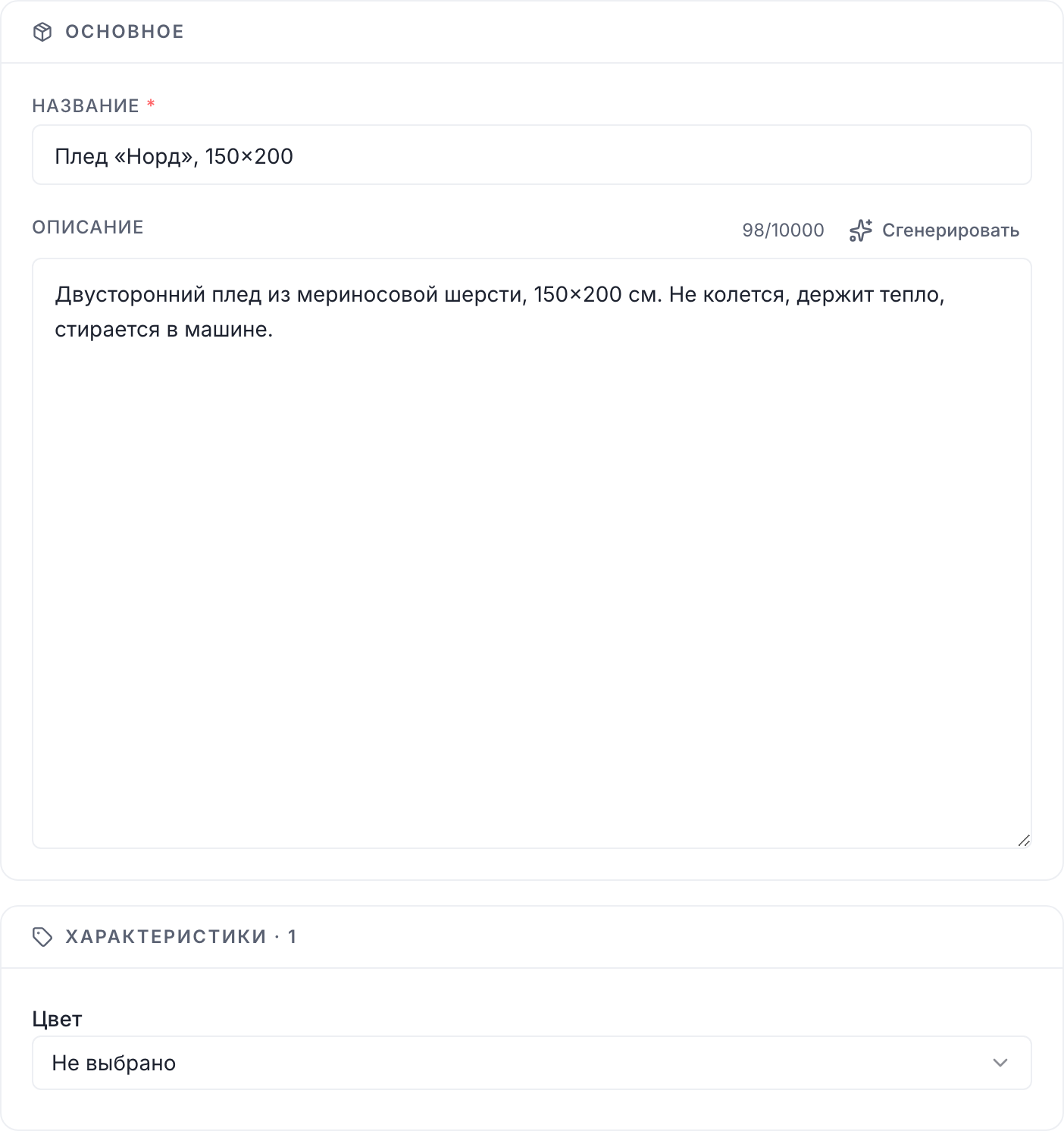
Описание можно не писать самому: рядом с полем есть кнопка «Сгенерировать».
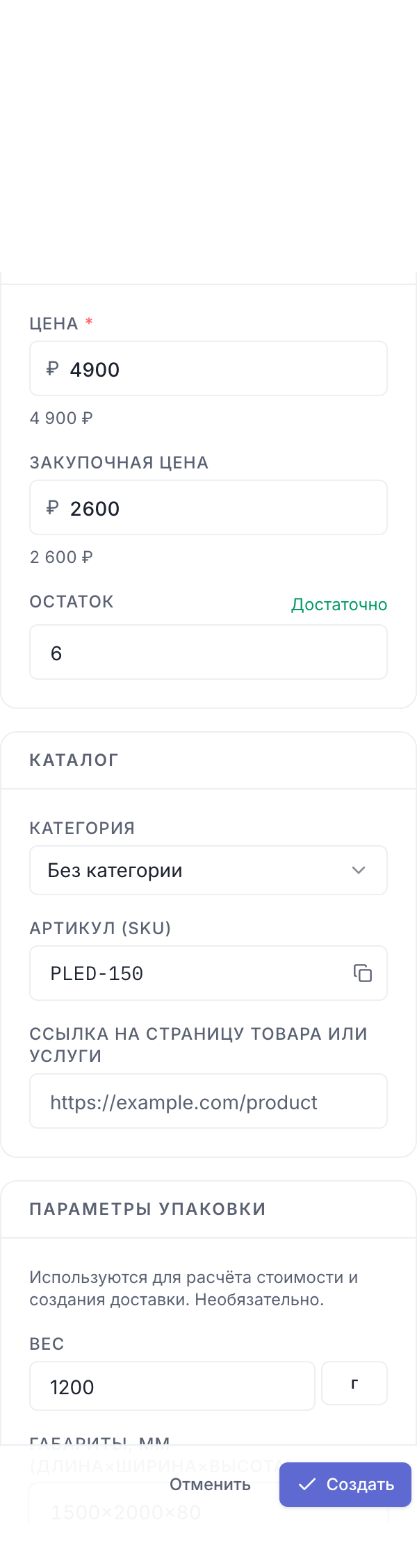
Цена, остаток, категория, артикул и параметры упаковки задаются в правой колонке.
Габариты в этой форме указываются в миллиметрах, а YML-фид отдаёт сантиметры. Перепутанные единицы дают ошибку доставки в тысячу раз, и заметно это только на расчёте.
Как перенести весь каталог из YML-фида
Тильда отдаёт каталог отдельной ссылкой, YML-фидом вида:
https://ваш-сайт.tilda.ws/yml/export.xmlВ разделе «Товары/Услуги» откройте меню «Импорт».
Вставьте адрес фида в поле «Ссылка на YML фид».
Нажмите «Настроить соответствие». RefSales прочитает фид и покажет, какие поля в нём есть.
Сопоставьте поля фида с полями каталога: где название, где цена, где артикул. Ненужные оставьте на «Игнорировать».
Сохраните соответствие и нажмите «Импортировать».
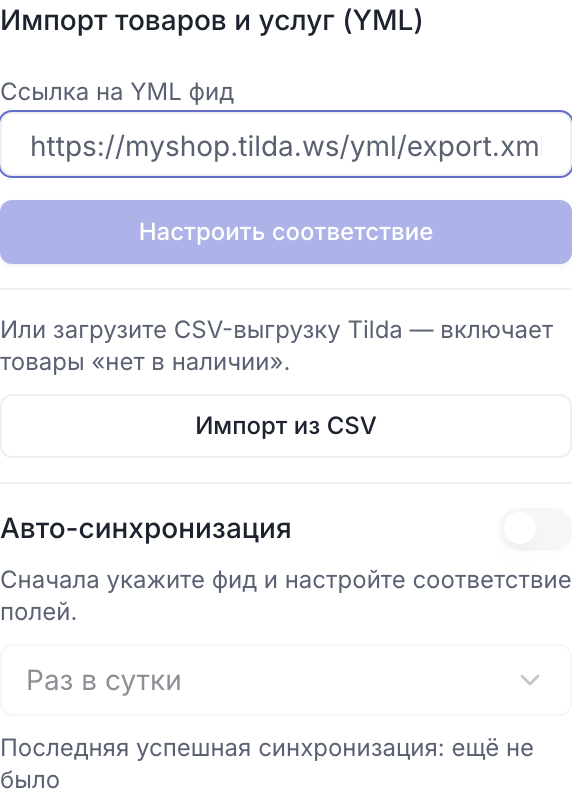
Ниже в той же панели есть загрузка CSV и «Авто-синхронизация» с последней датой обновления. Пока соответствие не настроено, вместо «Изменить соответствие» стоит «Настроить соответствие».
В диалоге соответствия подписи полей подсказывают единицы: вес в килограммах приходит из тега <weight>, в граммах из <param>. Габариты в сантиметрах приходят из <dimensions>, в миллиметрах из <param>.
Импорт идёт в фоне, список обновляется по ходу. Если запустили не тот фид, нажмите «Остановить импорт».
Как обновлять каталог автоматически
Чтобы цены и остатки подтягивались сами, включите «Авто-синхронизация» и выберите интервал: каждый час, каждые 6 часов, каждые 12 часов или раз в сутки. Переключатель не включится, пока не заданы фид и соответствие полей. RefSales подскажет: «Сначала укажите фид и настройте соответствие полей.»
Позиции, которых в фиде больше нет, импорт не удаляет: он ставит им остаток 0. Так товар, снятый с сайта, не пропадает из уже оформленных заказов и из истории.
Когда нужна CSV-выгрузка Тильды
YML-фид Тильды не отдаёт позиции со статусом «нет в наличии». Если каталог нужен целиком, начните с CSV.
В меню «Импорт» нажмите «Импорт из CSV».
Нажмите «Выбрать CSV-файл» и укажите выгрузку из Тильды.
Сопоставьте поля. Три из них отвечают за связи, и их лучше не пропускать:
«Внешний ID (ключ) — Tilda UID»: по нему повторный импорт узнаёт уже загруженные позиции;
«Родитель (Parent UID)» связывает вариант с базовым товаром;
«Варианты (Editions)» несёт сами значения вариантов, вроде размера или цвета.
Запустите импорт.
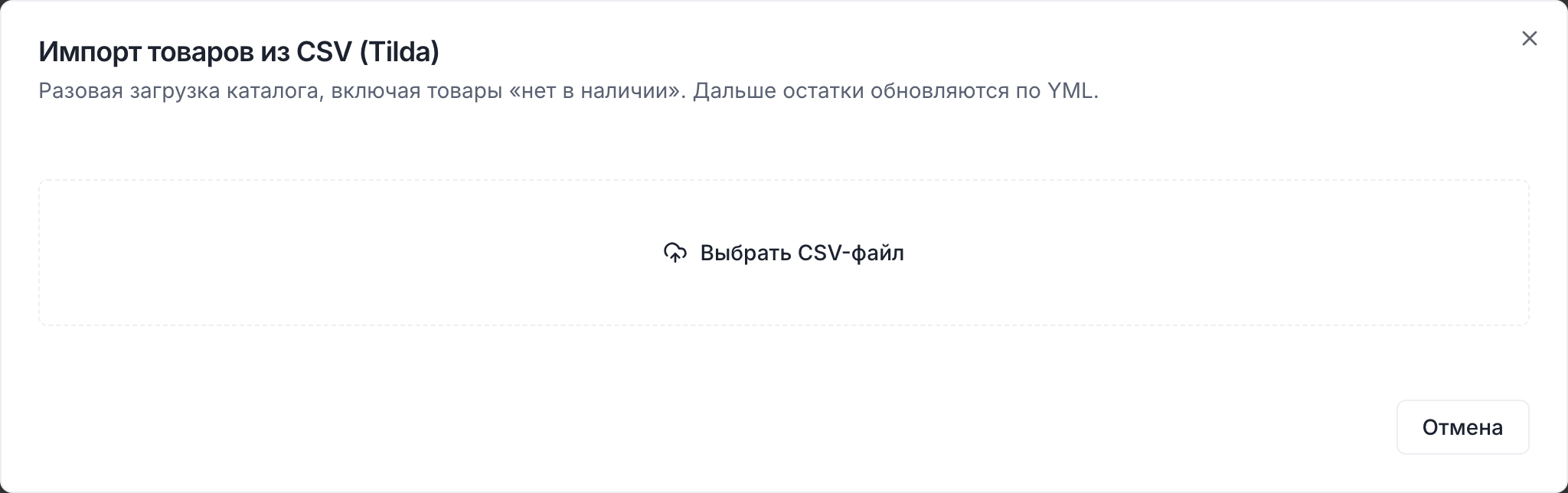
CSV нужен для разовой загрузки. Дальше остатки обновляет YML.
Варианты и характеристики
Позиции с размерами или цветами живут одной карточкой: слева список вариантов («Варианты · N» и кнопка «Добавить вариант»), справа поля выбранного. Вариант с меткой «базовый» задаёт общие поля семьи.
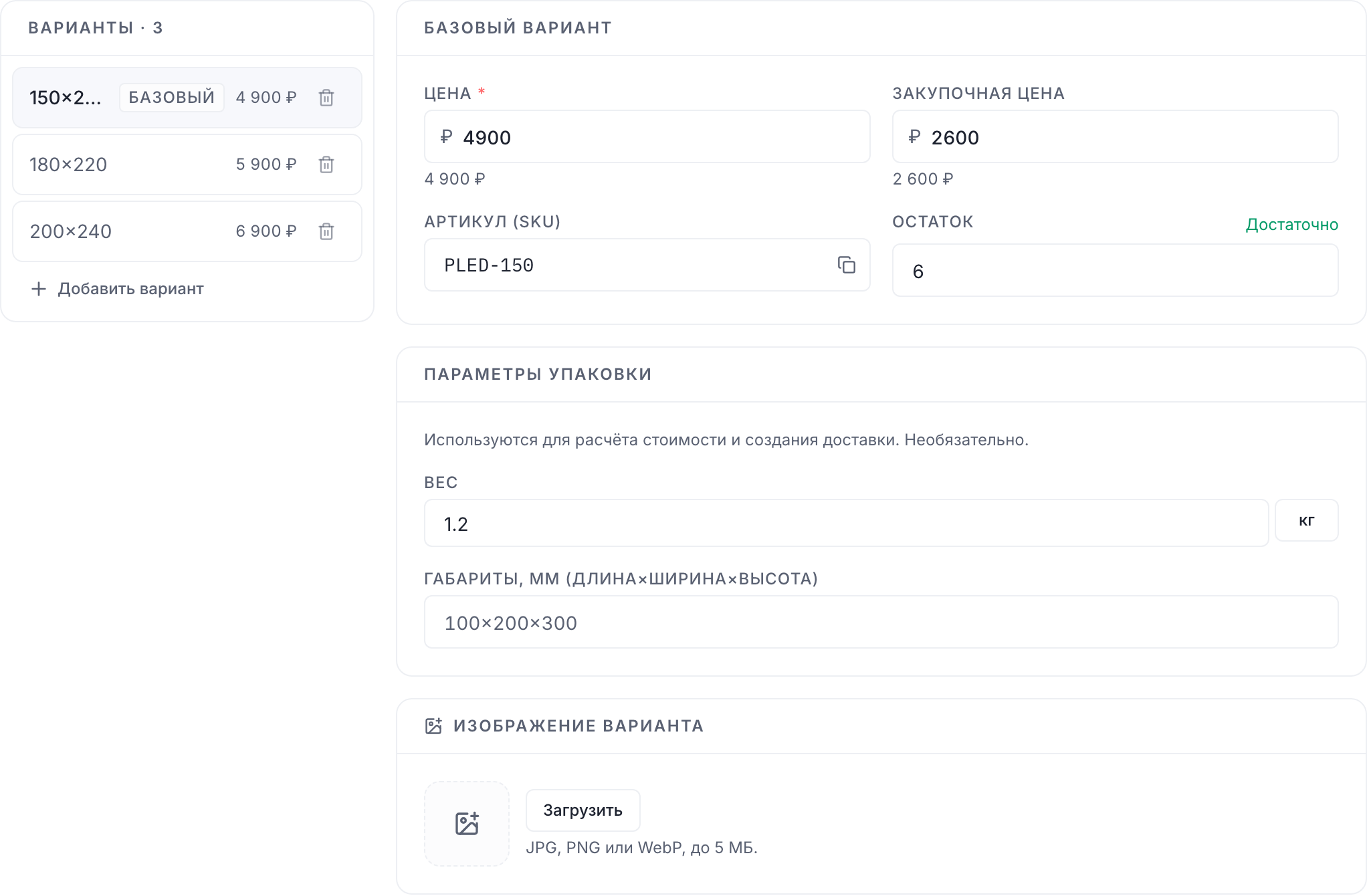
Общие поля правятся один раз, у всей семьи сразу. Вес в карточке варианта показан в килограммах, а в форме создания он вводится в граммах.
Свои характеристики (размер, состав, срок годности) заводятся один раз в «Атрибуты товаров» и дальше подставляются в карточки. У каждой характеристики есть тип: строка, число, да/нет, дата, справочник или множественный справочник. Код характеристики принимает только латиницу, цифры и подчёркивание.

«Справочник» означает список готовых значений, из которых потом выбирают в карточке.
Как проверить, что работает
Откройте «Товары/Услуги». Новая позиция должна быть в списке с ценой и остатком.
Переключите вид на «По категориям» и убедитесь, что позиция попала в нужную папку.
Откройте свою реферальную программу, вкладку «Товары/Услуги». Импортированные позиции должны быть доступны для выбора. Если в программе включено «Автоматически добавлять новые товары и услуги», они уже отмечены.
Если не работает
«Продукт с SKU … уже существует в этом магазине». Артикул уникален внутри магазина. Найдите позицию поиском по артикулу и правьте её вместо создания новой.
«Достигнут лимит товаров для тарифа». Число позиций ограничено тарифом. Удалите ненужное или перейдите на тариф выше.
Переключатель «Авто-синхронизация» неактивен. Не задан фид или не настроено соответствие полей. Сначала «Настроить соответствие», потом синхронизация.
Доставка считает вес в тысячу раз больше. В форме габариты вводятся в миллиметрах, а из YML приходят сантиметры; вес из
<weight>читается как килограммы, из<param>как граммы. Проверьте, какое поле фида на что сопоставлено.Варианты загрузились отдельными позициями. В соответствии не заполнено «Родитель (Parent UID)», и RefSales не увидел, какой товар базовый. Задайте поле и повторите импорт.
Часть товаров не приехала. YML-фид не отдаёт позиции «нет в наличии». Загрузите CSV-выгрузку Тильды, дальше остатки обновит YML.
После импорта у позиций нулевой остаток. Значит их не было в фиде: такие позиции не удаляются, им ставится остаток 0. Проверьте, что фид отдаёт всю нужную категорию.
Частые вопросы
Сколько позиций можно завести?
Столько, сколько разрешает тариф. Лимит считается по всему каталогу магазина. При попытке превысить его форма покажет, какой у тарифа предел. Без активной подписки лимит равен нулю.
Импорт удалит товары, которых нет в фиде?
Нет. Таким позициям ставится остаток 0, сами они остаются в каталоге вместе со всей историей заказов.
Чем услуга отличается от товара?
Ничем в устройстве каталога, отдельного типа нет. Услуга заводится той же карточкой, просто без остатка, веса и габаритов.
Повторный импорт перезапишет мои правки?
Поля, которые приходят из фида, обновятся значениями из фида, в том числе цена и остаток. Поэтому правьте цены на стороне сайта, а не в RefSales, если каталог синхронизируется.
Можно импортировать не из Тильды?
Да, подойдёт любой YML-фид: соответствие полей настраивается вручную, поэтому названия тегов могут быть своими. CSV-импорт рассчитан на выгрузку Тильды.