Что настроим
Заказы из корзины и заявки из форм Тильды будут попадать в Рефсейлс сами: с составом, контактами покупателя и реферальным кодом партнёра, который привёл клиента.
Что нужно заранее
Опубликованный сайт на Тильде с формой или корзиной.
Платный тариф Тильды, Personal или выше. На бесплатном раздел «Часто используемые», где лежит Webhook, закрыт.
Товары в каталоге Рефсейлс, иначе состав заказа не с чем связать. Удобнее всего загрузить каталог из той же Тильды.
Домен сайта в общих настройках магазина, если планируете проверять реферальные ссылки: без него тестовая ссылка не появится.
Откройте настройку
Откройте раздел «Настройки», перейдите на вкладку «Интеграции» и выберите карточку «Tilda».
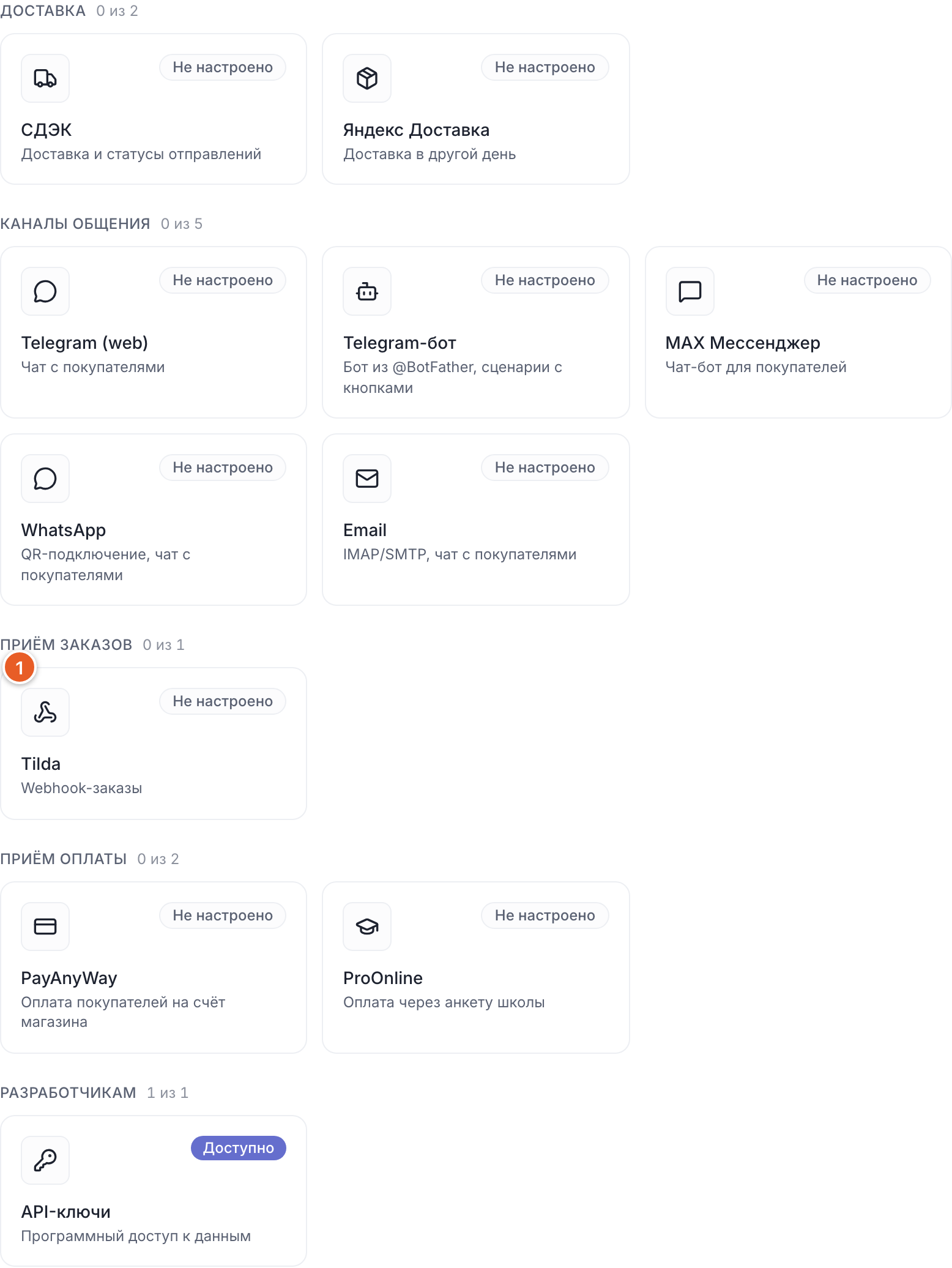
Карточка Tilda в разделе «Интеграции».
Пока интеграция не настроена, страница работает как мастер из четырёх шагов. Открыт только текущий шаг, готовые сворачиваются в одну строку. Свёрнутый шаг можно раскрыть щелчком по заголовку.
Получите ссылку для вебхука
В шаге «Webhook URL» нажмите «Создать ссылку». Появится адрес с секретным ключом внутри, скопируйте его кнопкой справа от поля. Отдельно копировать ключ не нужно.
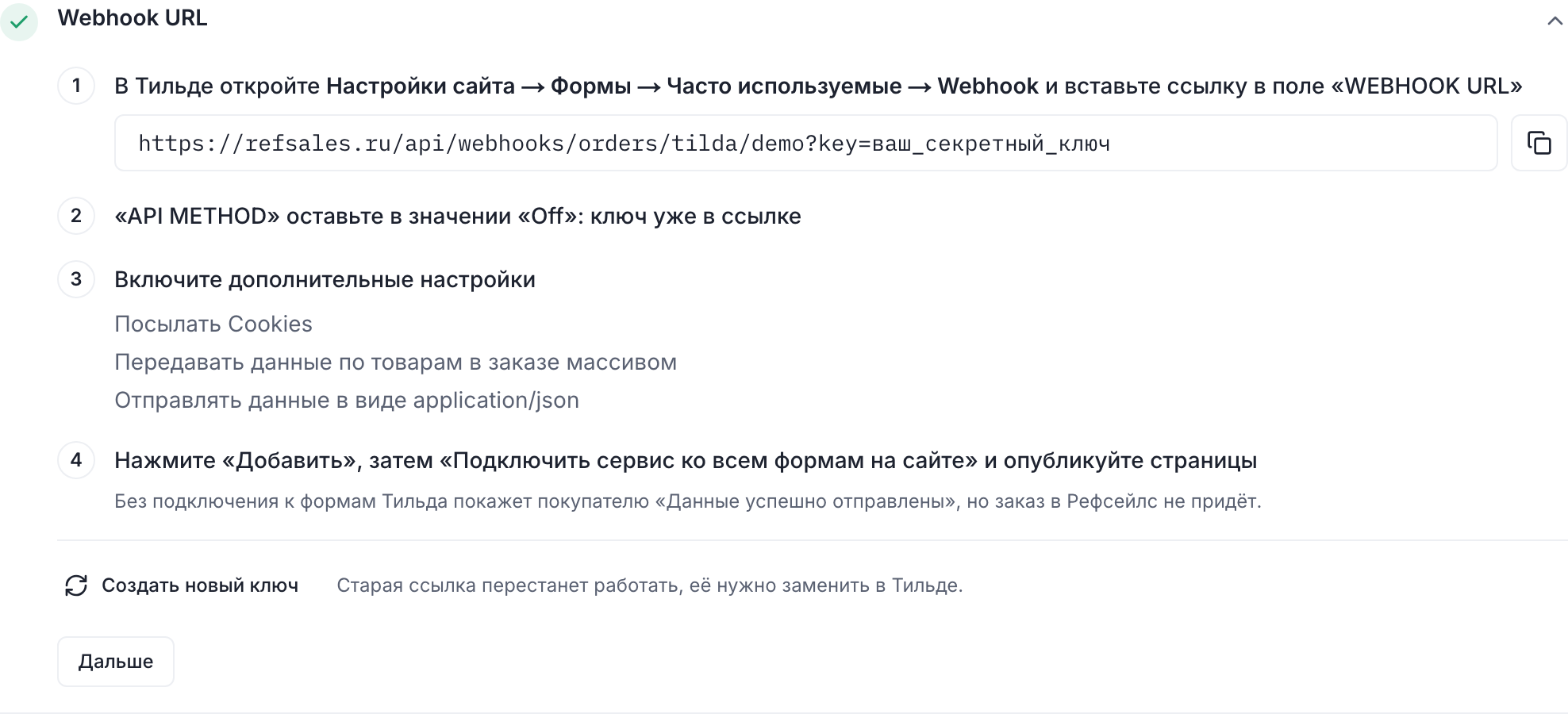
Шаг 1: ссылка и подсказки, что включить в Тильде.
Вставьте ссылку в Тильде
Откройте «Настройки сайта» и в блоке «Интеграции» выберите «Формы».
В разделе «Часто используемые» нажмите «Webhook».
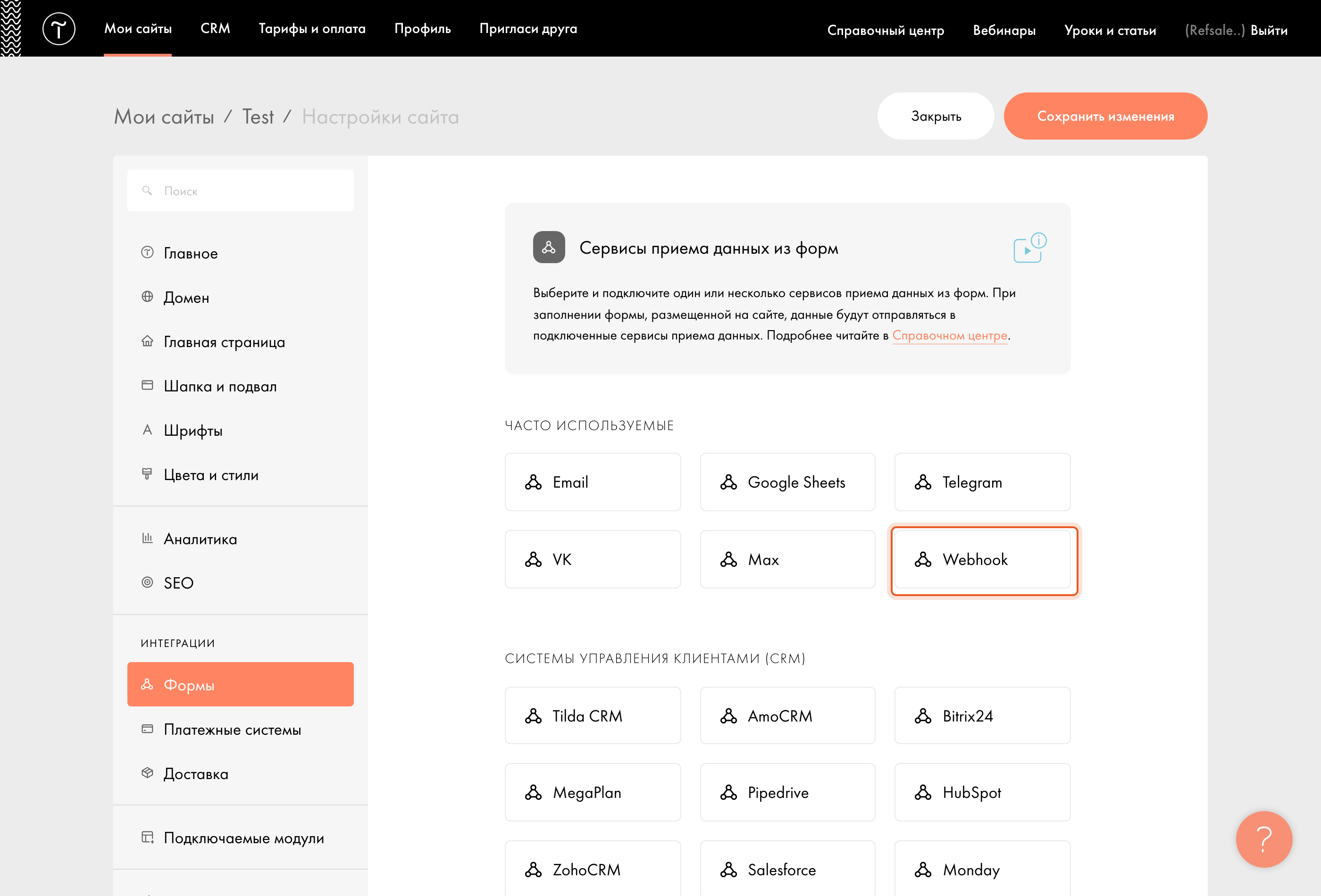
Тильда: «Настройки сайта» → «Формы» → «Часто используемые».
Вставьте скопированный адрес в поле «WEBHOOK URL».
В поле «API name» впишите refsales.ru: под этим именем подключение будет видно в списке сервисов приёма данных.
Оставьте «API METHOD» в значении «Off», ключ уже в адресе.
Нажмите «Добавить».
Нажмите «Подключить сервис ко всем формам на сайте».
Сохраните и опубликуйте страницы.
Последний шаг пропустить нельзя. Webhook подключается к сайту, но каждый блок формы сам решает, куда отправлять данные. Пока сервис не подключён к формам, Тильда покажет покупателю «Данные успешно отправлены», но заказ в Рефсейлс не придёт. Если формы добавите позже, подключите сервис к ним тем же способом.
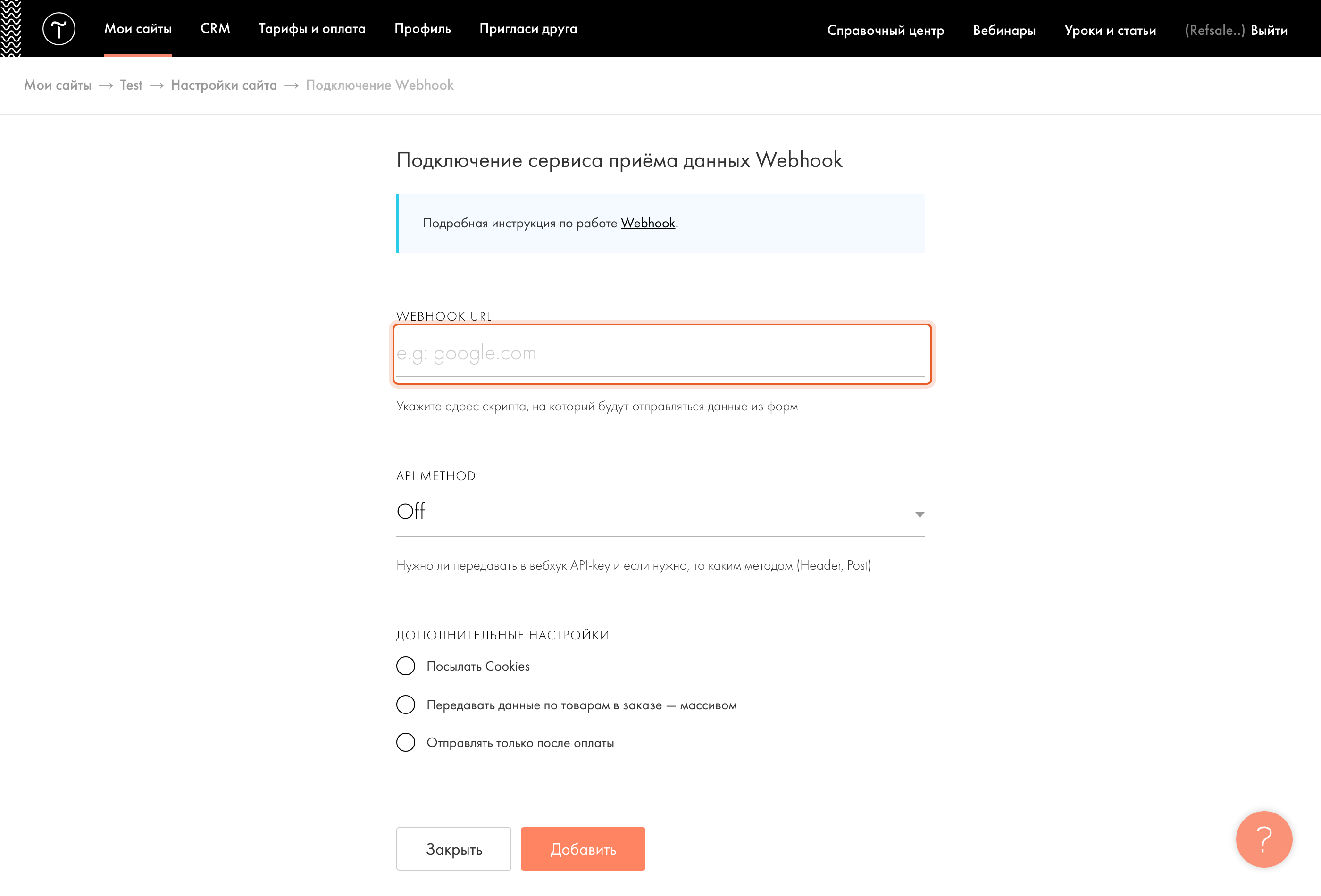
Диалог подключения Webhook.
В «Дополнительных настройках» включите три галочки:
«Посылать Cookies» нужна и для меток рекламы: вместе с заказом Тильда передаёт UTM-метки ссылки, по которой пришёл покупатель. По ним строится отчёт «Финансы» → «Источники заказов». Без галочки заказы приходят без меток.
Галочку «Отправлять только после оплаты» оставьте выключенной, если хотите видеть заказ сразу при оформлении. С ней заказ придёт в Рефсейлс только после оплаты.
Подключите реферальный код
Реферальный код связывает заказ из Тильды с партнёром, который привёл покупателя. Без него заказы будут приходить, но без привязки к партнёру.
Откройте шаг «Реферальный код» и скопируйте скрипт кнопкой «Скопировать код». В Тильде откройте «Настройки сайта» → «Вставка кода», найдите блок «HTML-код для вставки внутрь HEAD» и нажмите «Редактировать код».
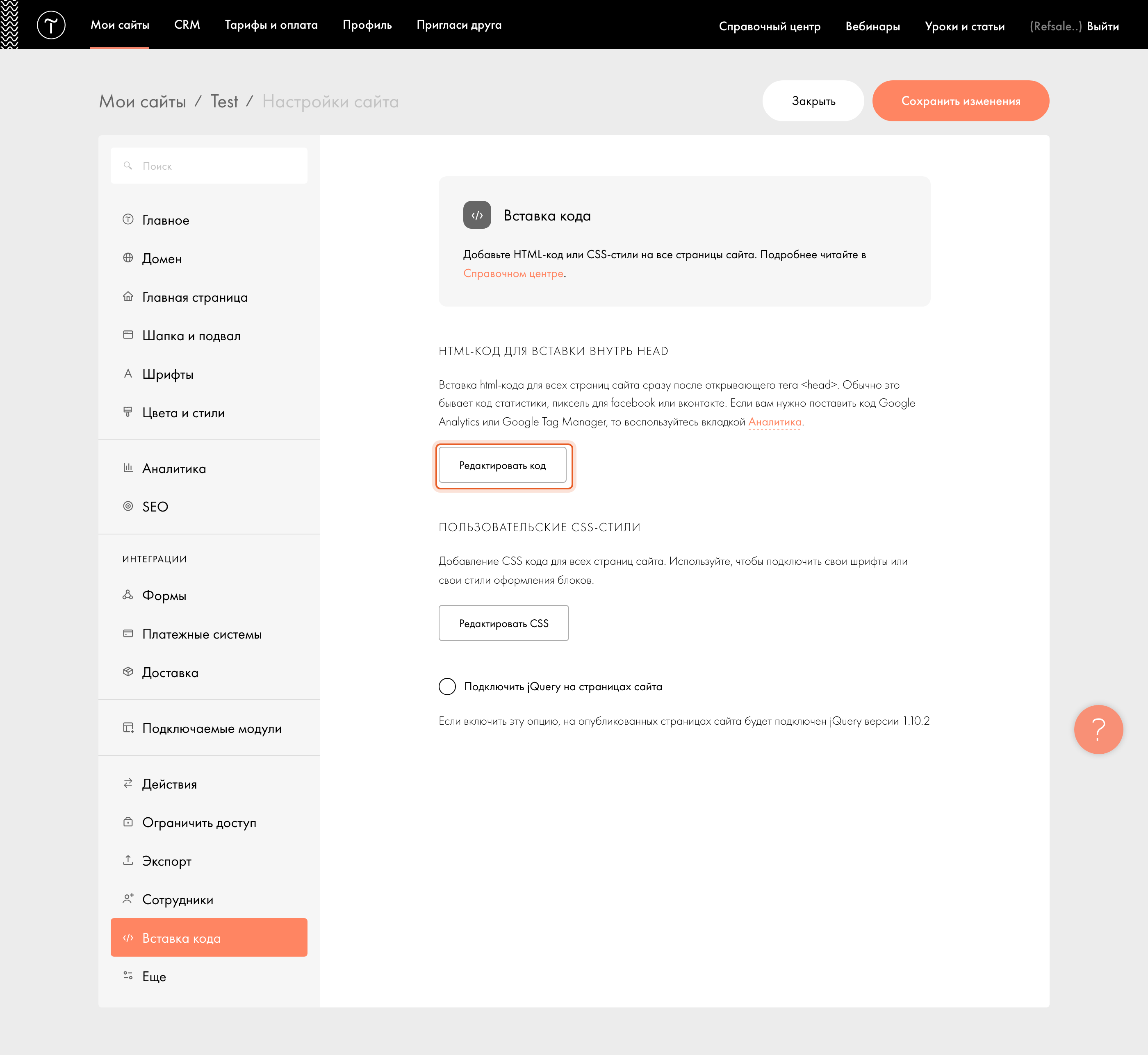
Тильда: «Вставка кода» → «HTML-код для вставки внутрь HEAD».
Сохраните код и переопубликуйте все страницы сайта: без публикации Тильда его не добавит. Код вставляется один раз, обновления скрипта подтянутся сами.
Если в HEAD уже есть код с адресом /api/public/referrals/, замените его новым. Старый код учитывает реферальные ссылки, но не подключает модули из раздела «Модификации Tilda»: баллы в корзине, подтверждение заказа в MAX и выбор пункта Ozon.
Затем добавьте скрытое поле в корзину:
Откройте страницу с корзиной и наведите курсор на блок ST100. Он подписан «Корзина с формой заказа», панель блока появляется только при наведении.
Нажмите «Контент».
Перейдите в «Поля для ввода».
Нажмите «Добавить поле для ввода».
В типе поля выберите «Скрытое поле».
В имени переменной укажите refcode. Имя можно скопировать на странице интеграции кнопкой справа от поля.
Нажмите «Сохранить и закрыть».
Переопубликуйте страницу с корзиной.
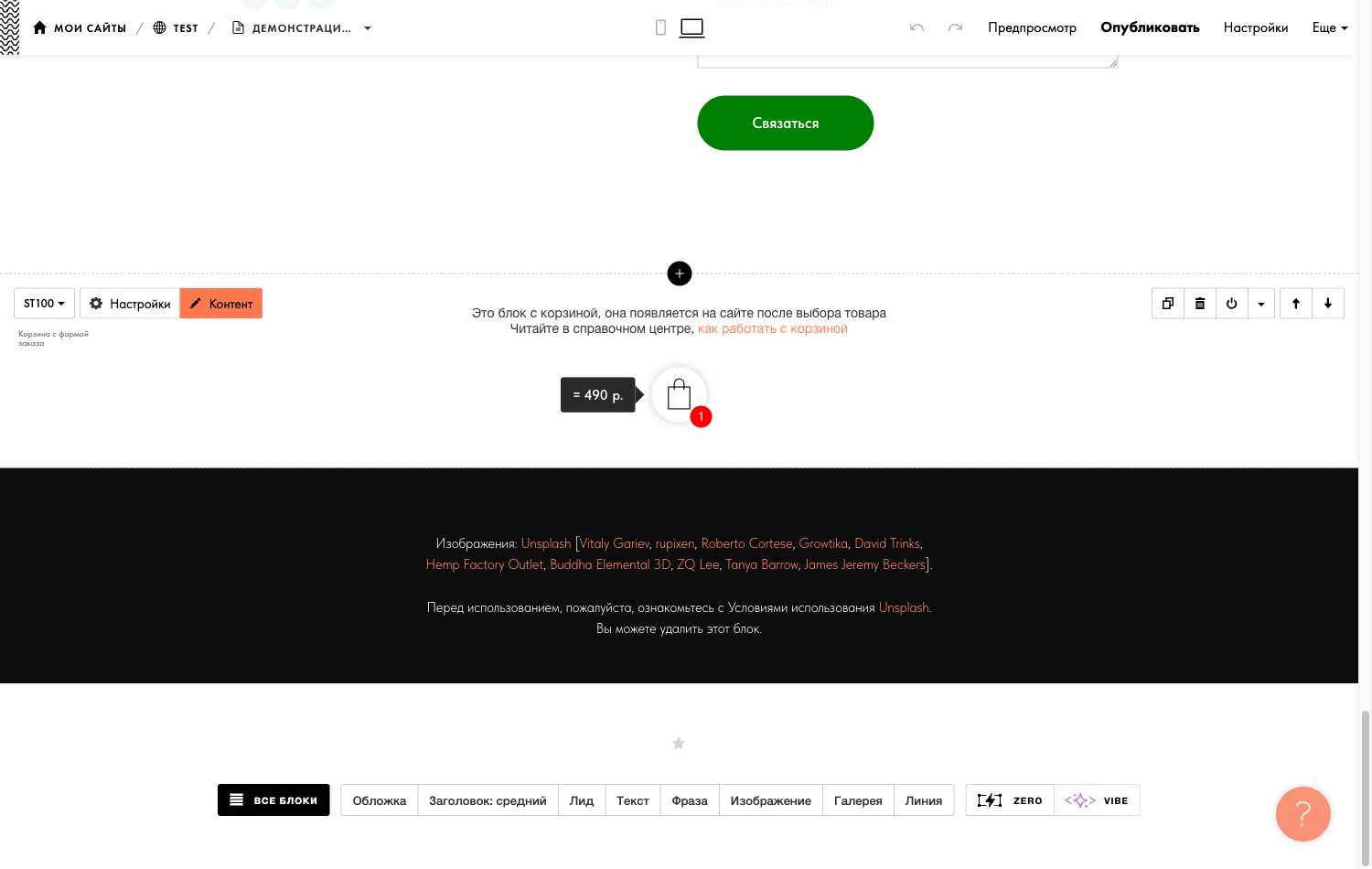
Панель блока ST100: кнопка «Контент» появляется при наведении на блок.
Отправьте тестовый заказ
Оформите заказ на опубликованной странице с корзиной. Нажимать ничего не нужно: пока заказа нет, шаг «Тестовый заказ» показывает «Ждём заказ из Тильды» и сам проверяет, не пришли ли данные. Когда заказ придёт, шаг отметится готовым и откроется шаг с полями.

Данные из Тильды получены.
Проверьте сопоставление полей
В шаге «Настройка полей» слева показано, что прислала Тильда: значение из заказа, а под ним имя поля. Справа выбрано, куда это значение запишется в заказе Рефсейлс.
При первой настройке Рефсейлс сопоставляет поля сам: по названию, по виду значения (почта, телефон) и по названию атрибута заказа. Сопоставление сразу сохраняется. Сверху появится сообщение «Сопоставили автоматически», а у подобранных строк пометка «авто». Проверьте их. Если подбор не нужен, нажмите «Отменить».
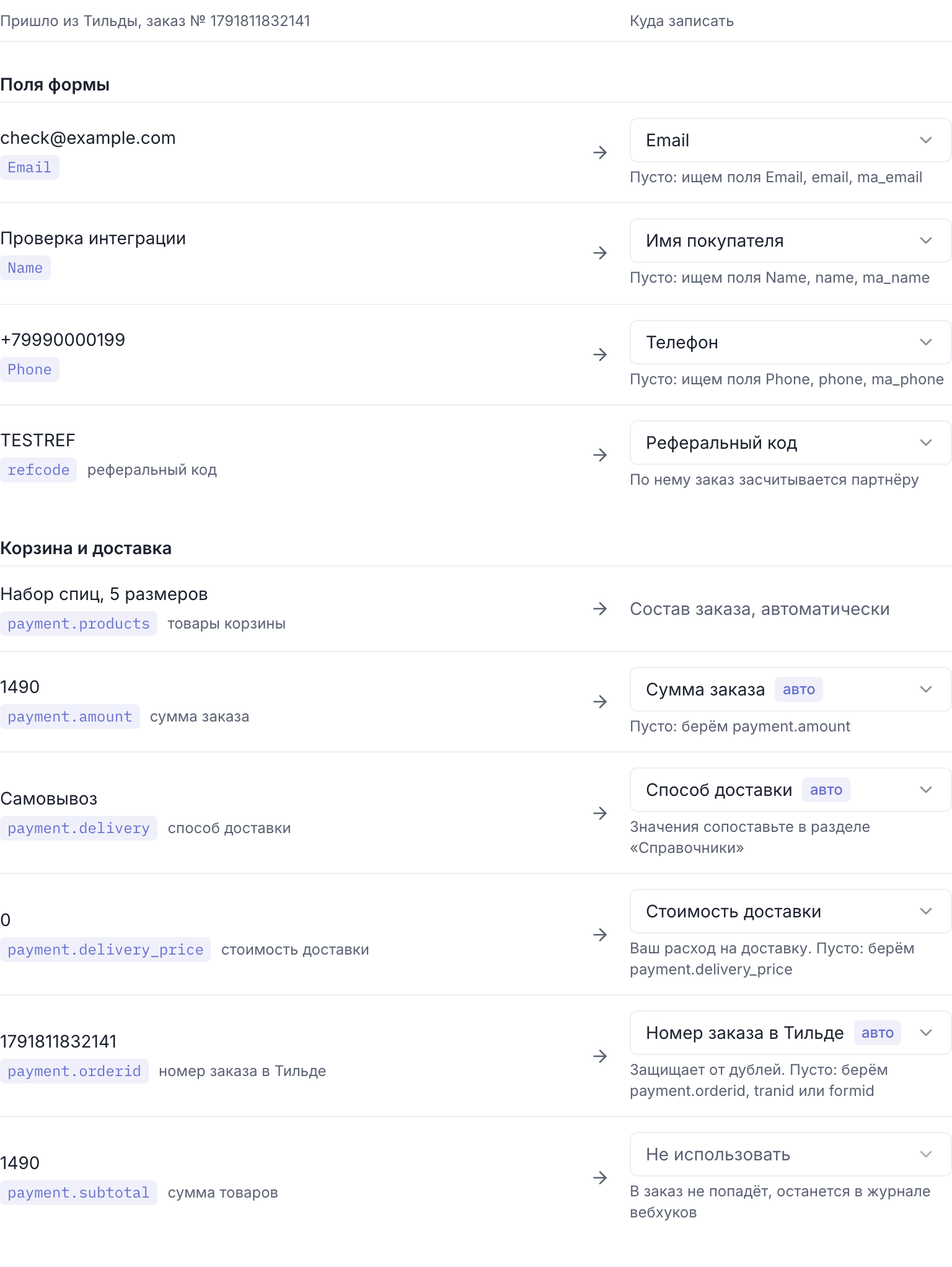
Состав заказа сопоставлять не нужно: он берётся из корзины автоматически.
Чтобы поменять выбор, откройте список справа и выберите другое поле заказа или «Не использовать». Всё сохраняется само, кнопки сохранения нет.
Значения берутся из последнего заказа из корзины. Его номер написан над таблицей.
Поля, которые встречались только в других заявках, например в форме обратной связи, спрятаны под кнопкой «Поля из других заявок».
Пустые поля спрятаны под кнопкой «Показать пустые поля».
Поля ma_name, ma_email, ma_phone приходят из личного кабинета покупателя на Тильде и обычно повторяют имя, почту и телефон из формы. Они собраны в группу «Личный кабинет Тильды» в конце списка.
Комментарий покупателя можно записать в «Примечание» заказа: выберите его вручную в списке справа.
Настройте справочники и обработку заказа
Когда мастер пройден, нажмите «Перейти к настройкам». Страница переключится на три раздела: «Состояние», «Настройки» и «Журнал». В «Настройках» собраны блоки «Подключение», «Поля заказа», «Справочники» и «Обработка заказа»: нажмите на заголовок блока, чтобы его развернуть. Мастер можно открыть снова кнопкой «Мастер настройки» в разделе «Состояние» или в блоке «Подключение».
В блоке «Справочники» сопоставьте значения, которые Тильда присылает текстом, с записями справочников: способ доставки, способ оплаты, статус оплаты и способ оформления. Рефсейлс показывает значения из последних заказов, вводить их вручную не нужно. При первой настройке совпадающие названия подставляются сами. Совпадения, найденные позже, отмечены «предложено», принять их можно кнопкой «Принять» над списком.
В блоке «Обработка заказа» выберите:
статус, который получит новый заказ из Тильды. Без выбора используется «Новый»;
как связывать товары Тильды с каталогом Рефсейлс: по артикулу, по внешнему ID или по названию. Если выбранным способом товар не нашёлся, Рефсейлс пробует остальные, в том числе название с вариантом: размер 14 у товара «Пластик» ищется как «Пластик - 14». Так называет варианты экспорт каталога из Тильды;
сохранять ли заявки без заказа в «Лиды».
Как проверить, что работает
Откройте страницу Tilda в настройках. Раздел «Состояние» показывает четыре проверки по последним запросам Тильды:
когда пришёл последний заказ, с кнопкой «Открыть заказ»;
приходит ли код партнёра и сколько последних заказов пришли с ним. Если поля refcode в заказах нет, строка серая: заказы засчитываются партнёрам только по промокоду;
нашлись ли в каталоге товары последнего заказа;
есть ли запросы, которые не удалось обработать, с кнопкой «Открыть журнал».
Строка с жёлтым значком подсказывает, что поправить. Чтобы проверить заказ целиком:
Оформите заказ на сайте.
Откройте раздел «Заказы»: заказ появится в выбранном статусе.
Откройте заказ и проверьте, что состав и контакты на месте. Позиция, которую не удалось связать с каталогом, помечена «Нет в каталоге».
Чтобы проверить партнёрскую ссылку, откройте сайт по тестовой ссылке из шага «Реферальный код» и оформите заказ через неё. В ссылке выделен параметр ref=TEST123: он работает как переход по ссылке партнёра с кодом TEST123. Ссылка работает только на самом сайте Тильды, на поддомене Рефсейлс скрипт не подключён.
Если не работает
Заказы не приходят вообще. Страница в Тильде не опубликована: вебхук отправляется только с опубликованной страницы. Опубликуйте её и оформите заказ ещё раз.
Тильда сообщает об ошибке доступа. В адресе нет секретного ключа или он устарел. Откройте шаг «Webhook URL», скопируйте адрес заново и вставьте его в Тильде.
Создали новый ключ, и заказы перестали приходить. Старый адрес перестаёт работать сразу. Скопируйте новый и замените его в Тильде.
Покупатель видит «Данные успешно отправлены», а заказа нет. Чаще всего сервис не подключён к формам: одного «Добавить» недостаточно. Откройте подключение Webhook и нажмите «Подключить сервис ко всем формам на сайте».
Заказа нет, а сервис к формам подключён. Проверьте, что адрес скопирован целиком, вместе с частью после вопросительного знака. При опечатке в адресе магазина Тильда не видит ошибки, а заказ никуда не сохраняется.
Заказы шли и прекратились. Проверьте переключатель в шапке страницы Tilda. Когда он выключен, запросы принимаются, но заказы не создаются.
Часть заказов теряется на распродаже. Приём ограничен 30 запросами в минуту на магазин. Тильда получит отказ и повторит попытку позже.
Заказ пришёл без товаров. Состав берётся из корзины. Если заказ пришёл из обычной формы без корзины, товаров в нём не будет. Проверьте также галочку «Передавать данные по товарам в заказе массивом».
Товары в заказе помечены «Нет в каталоге». Рефсейлс не нашёл такой товар ни по артикулу, ни по внешнему ID, ни по названию с вариантом. Заказ при этом сохраняется, а вам приходит уведомление «Товары из Тильды не нашлись в каталоге» (не чаще раза в день). Что сделать:
Добавьте недостающие товары в каталог или загрузите его из Тильды заново. Названия в каталоге и в Тильде должны совпадать.
Откройте страницу Tilda в настройках. Если товары не нашлись в последнем заказе из Тильды, в разделе «Состояние» появится блок «Товары из последнего заказа Тильды не нашлись в каталоге» со списком названий. Более ранние заказы на этот блок не влияют.
Нажмите «Перепроверить заказы». Рефсейлс повторит поиск по заказам за 30 дней и свяжет найденные позиции. Цены и ручные правки в заказах не меняются.
Отдельную позицию можно связать вручную: в карточке заказа нажмите «Привязать товар» рядом с пометкой, выберите товар и сохраните заказ.
Заказ есть, партнёр не определился. Скрытое поле refcode не добавлено в корзину или скрипт не вставлен в HEAD. В шаге «Реферальный код» видно, пришло ли поле в заказах.
В полях появился блок «Этих полей нет в последних заказах». Поле в форме Тильды переименовали или удалили. Выберите новое поле в таблице или нажмите «Убрать».
В Тильде нет раздела «Часто используемые». Он доступен на платных тарифах Тильды. Проверьте тариф в разделе «Тарифы и оплата».
Частые вопросы
Тильда пишет «Данные успешно отправлены», а заказа в Рефсейлс нет. Почему?
Сервис не подключён к формам: кнопки «Добавить» недостаточно. Откройте подключение Webhook и нажмите «Подключить сервис ко всем формам на сайте».
Нужно ли включать галочки в диалоге вебхука Тильды?
Включите «Посылать Cookies», «Передавать данные по товарам в заказе массивом» и «Отправлять данные в виде application/json». «Отправлять только после оплаты» оставьте выключенной, иначе заказ придёт не при оформлении, а после оплаты.
Что произойдёт, если создать новый ключ?
Старый адрес вебхука перестанет работать сразу. Скопируйте новый адрес и замените его в настройках Тильды.
Обязательно ли подключать реферальный код?
Нет. Без него заказы будут приходить, но без привязки к партнёру, который привёл покупателя.
Меняется ли адрес вебхука при смене тарифа Рефсейлс?
Нет. Адрес зависит только от поддомена магазина и секретного ключа.
Нужно ли вручную сопоставлять поля формы?
При первой настройке нет: Рефсейлс сопоставит поля сам и пометит подобранные строки «авто». Проверьте их и при необходимости поменяйте выбор.
 Статья6 мин