С чего начать: первая настройка магазина
Что настроим
Аккаунт, бесплатный период, магазин на собственном поддомене и семь шагов настройки — до состояния, когда партнёру есть что предложить клиенту.
Что нужно заранее
Почта, к которой есть доступ: на неё придёт письмо с подтверждением.
Реквизиты ИП или ООО — понадобятся на пятом шаге чеклиста. Собрать их можно по ходу, до этого момента они не нужны.
Заведите аккаунт
Заполните «Ваше имя», почту и «Придумайте пароль» — минимум 8 символов.
Повторите пароль в поле «Повторите пароль».
Нажмите «Начать бесплатно».
Откройте письмо и перейдите по ссылке подтверждения.
Вместо пароля можно нажать «Войти через Яндекс» — тогда почта подтверждается сама.
Включите бесплатный период
Пока у аккаунта нет ни подписки, ни триала, магазин не создать. Список магазинов в этом состоянии показывает кнопку «Активировать 14 дней бесплатно» — нажмите её.
Если вместо кнопки написано «Тестовый период использован», бесплатный период на этом аккаунте уже брали. Останется оформить подписку.
Создайте магазин
Нажмите «Создать магазин».
Впишите «Название магазина» — его видят партнёры и клиенты.
Задайте «Поддомен магазина»: минимум 3 символа, латиница и цифры. По нему собирается адрес кабинета.
Укажите «Телефон для связи». Поле обязательное: по этому номеру специалист RefSales позвонит, если понадобится помощь с настройкой. Рекламу на него не присылаем. Если телефон уже есть в профиле, поле заполнится само.
Заполните «Описание магазина» и «URL вашего магазина», если сайт уже есть. Оба поля необязательные.
Выберите «Валюта» — RUB, USD или EUR.
Выберите «Часовой пояс». По нему считаются даты во всех разделах, от заказов до отчётов.
Нажмите «Создать магазин».
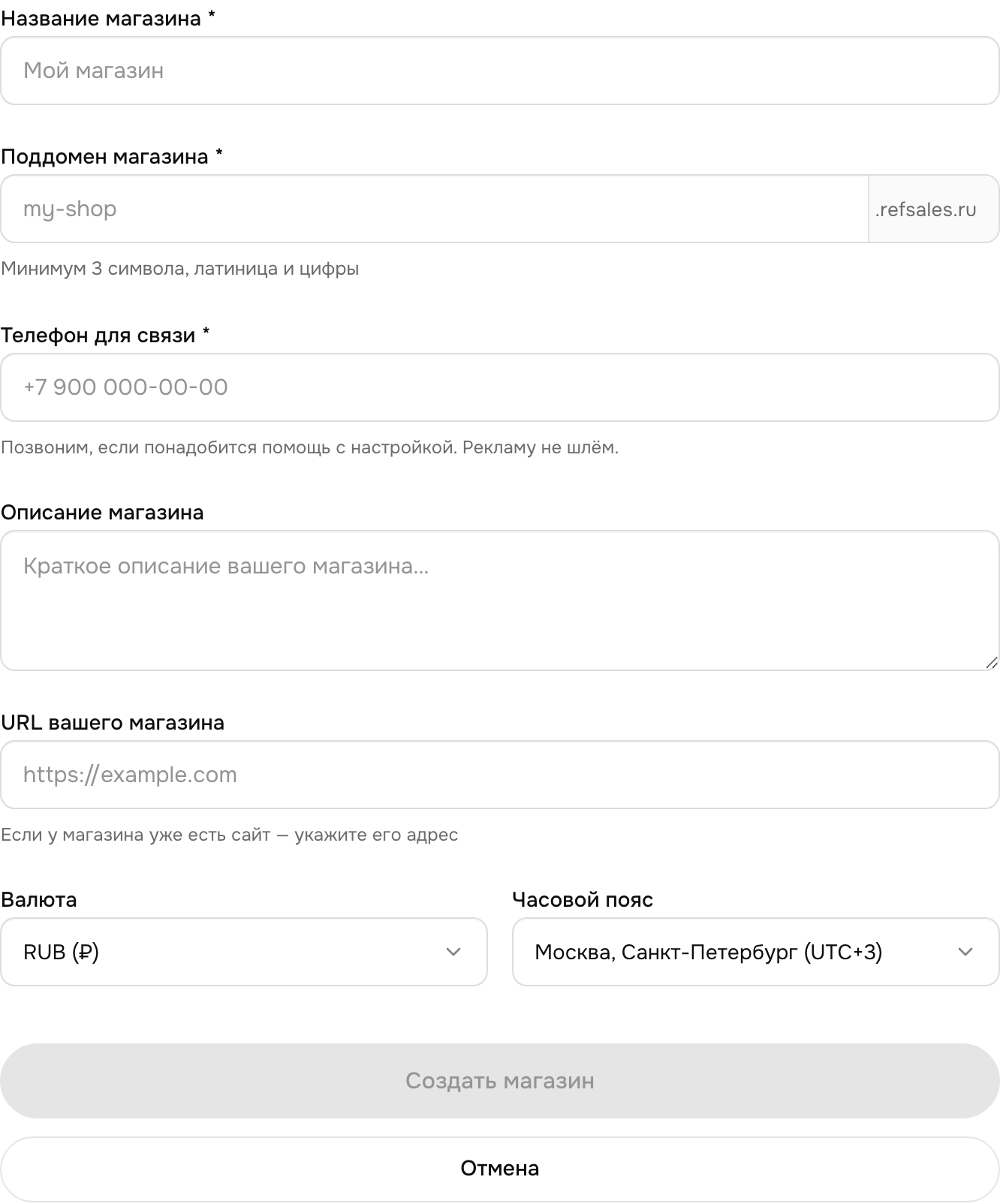
Кнопка «Создать магазин» оживает, когда заполнены название и свободный поддомен.
Адрес кабинета получится такой:
https://ваш-поддомен.refsales.ruПоддомен после создания не меняется — только через поддержку. Название, описание, валюту и часовой пояс потом можно править сколько угодно, а поддомен уже разойдётся по реферальным ссылкам партнёров. Выбирайте короткий и близкий к названию бренда.
Ответьте ассистенту или закройте диалог
Сразу после создания RefSales открывает AI-ассистента с диалогом «Помоги настроить магазин». Ассистент проходит по базовым настройкам: ниша и что продаёте, тон общения, описание магазина, способы оплаты и доставки, статусы заказов и статусы оплат.
Шаг необязательный. Диалог можно закрыть и вернуться к нему позже — кнопка «Открыть ассистента» ждёт в блоке настройки на дашборде. Те же настройки задаются и руками, в разделах «Настройки» и «Справочники». Часть шагов ассистент закрывает сам, но каждое изменение сначала показывает карточкой подтверждения: без вашего нажатия он ничего не пишет.
Пройдите чеклист на дашборде
На дашборде магазина стоит блок «Настройте систему» — семь шагов в том порядке, в каком их удобнее делать. В шапке видно, сколько закрыто и сколько примерно минут осталось, сверху — полоса «Настроить с ИИ-ассистентом» с кнопкой «Открыть ассистента».
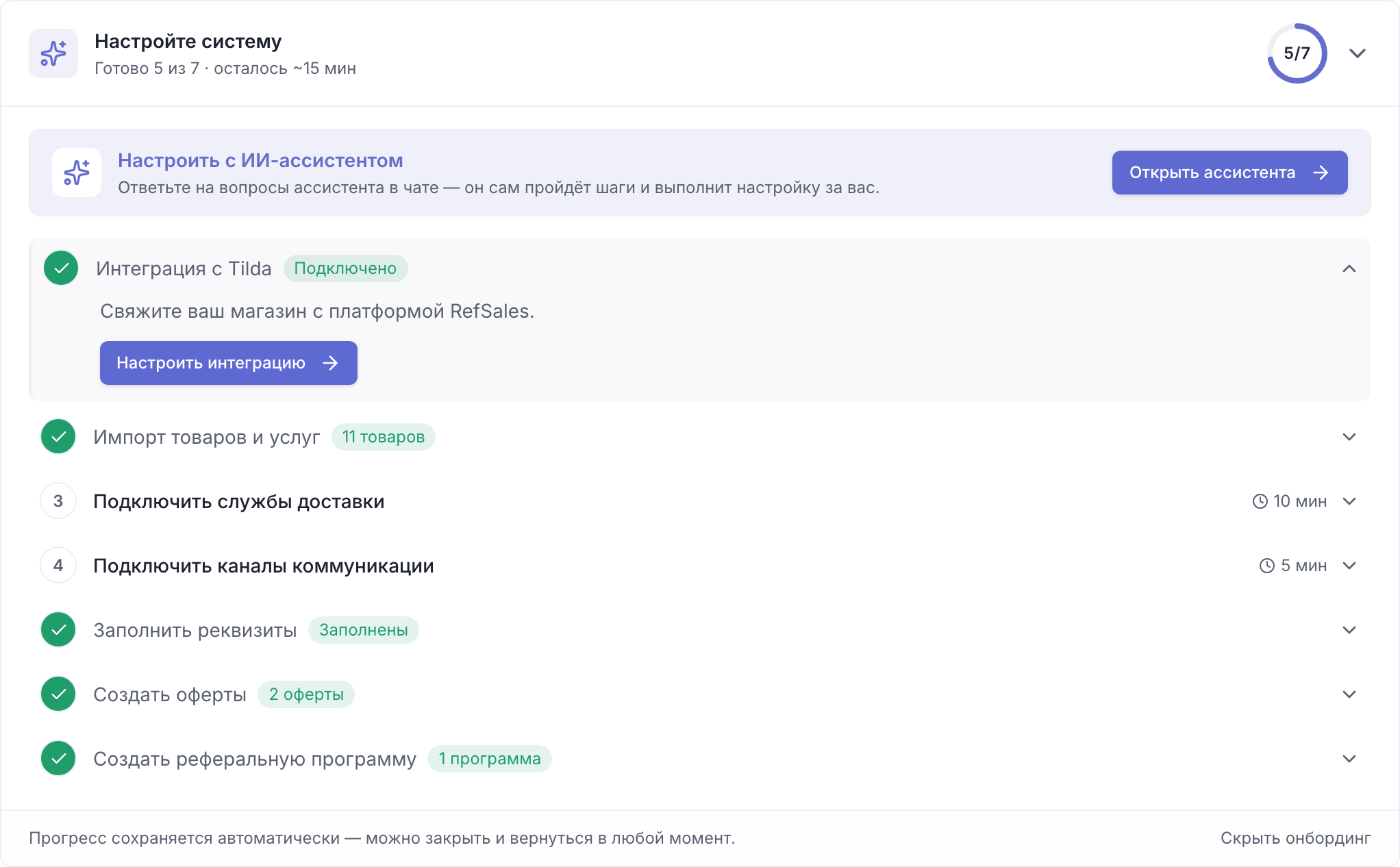
Закрытые шаги подписаны тем, что нашлось в магазине, — спорить с ними не нужно.
Интеграция с Tilda, 2 мин — заказы с сайта приходят в RefSales сами.
Импорт товаров и услуг, 3 мин — именно их будут продавать партнёры.
Подключить службы доставки, 10 мин — СДЭК или Яндекс Доставка: расчёт стоимости, накладные из заказа, статусы без ручной сверки.
Подключить каналы коммуникации, 5 мин — WhatsApp, Telegram, MAX или почта, чтобы переписываться с клиентами внутри RefSales.
Заполнить реквизиты, 3 мин — по ним формируется оферта и проходят выплаты.
Создать оферты, 2 мин — договор с партнёром под его юридическую форму.
Создать реферальную программу, 4 мин — сколько и за что получают партнёры.
Шаги 5–7 — это связка «реквизиты → оферта → программа», без которой партнёру нельзя заплатить. Она подробно разобрана в статье «Как выплатить вознаграждение партнёру».
Как устроен сам блок:
Шаг закрывается сам, как только в магазине появляются нужные данные. Рядом с названием видно, чем именно: «Подключено», «11 товаров», «2 оферты».
Кружок слева отмечает шаг вручную — «Отметить как выполненный». Если шаг вам не нужен, пометьте его «Не требуется».
Прогресс хранится на сервере, а не в браузере: вернётесь с другого устройства — увидите то же самое.
«Скрыть онбординг» сворачивает блок в узкую строку «Настройка системы» со счётчиком. Нажмите на неё, чтобы развернуть обратно.
Если настраивать самим не хочется, нажмите «Оставить заявку» в полосе «Настроим за вас». Специалист RefSales созвонится с вами по видео и вместе подключит Tilda и уведомления. Это около 20 минут и бесплатно. Пароль от Tilda для этого не понадобится.
Если в профиле нет телефона, под блоком появится карточка «Оставьте телефон для связи». Впишите номер и нажмите «Сохранить». Если звонить не нужно, нажмите «Не сейчас», и в этом магазине карточка больше не покажется.
Проверьте общие настройки
Откройте «Настройки» → «Общие». Вкладка разложена на три части:
«Профиль магазина» — логотип (PNG до 2 МБ, квадрат 256×256), название и описание до 160 символов. Всё это видно в каталоге партнёра и в превью ссылки.
«Адреса» — «Адрес в RefSales» с замком, только для чтения, и «Ссылка на сайт»: туда уходят клиенты из писем и виджетов.
«Региональные настройки» — валюта, часовой пояс и «Порог низкого остатка», с которого товар считается заканчивающимся.
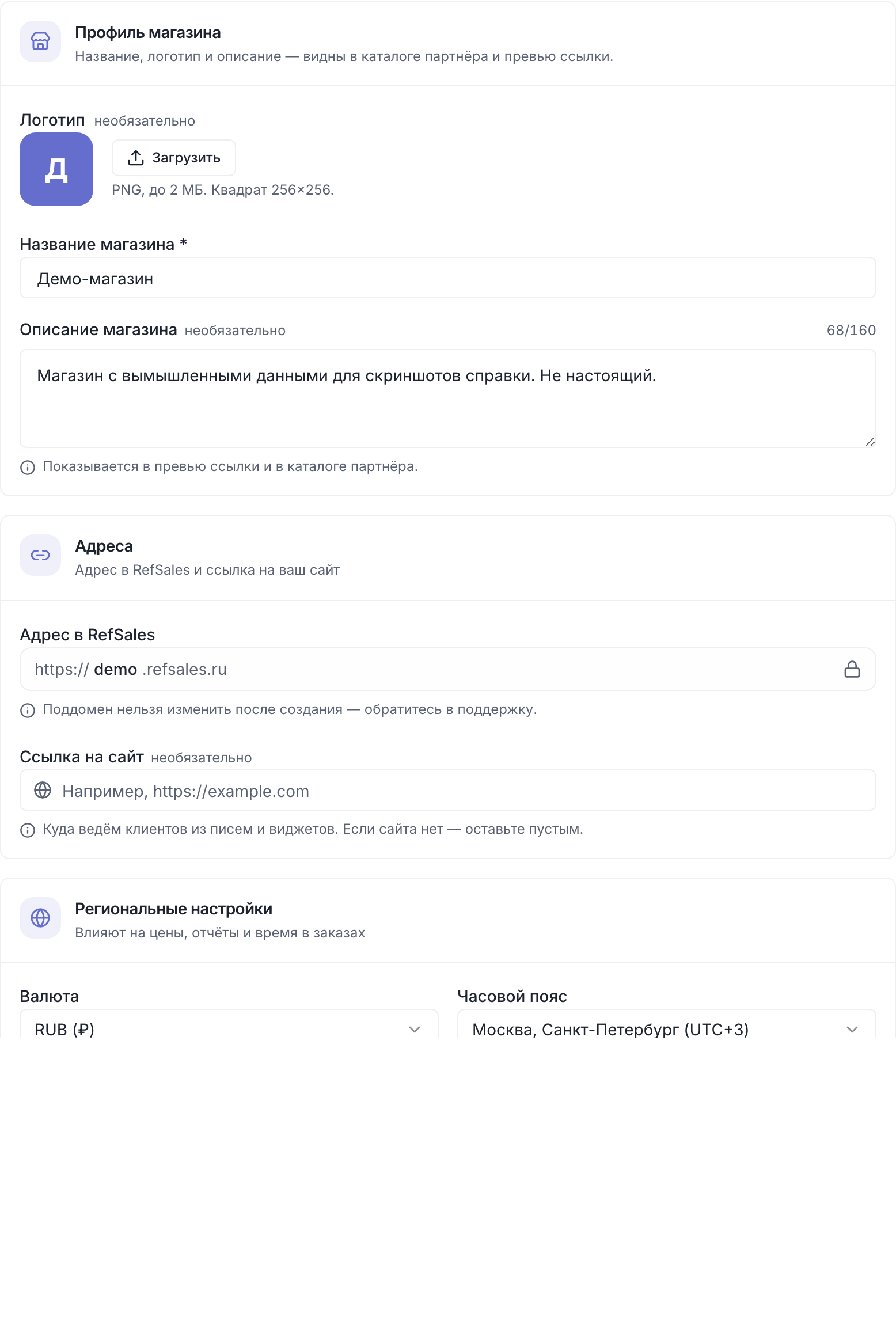
Поле адреса заблокировано намеренно — поддомен уже разошёлся по ссылкам.
Реквизиты компании лежат на соседней вкладке — «Реквизиты», это пятый шаг чеклиста.
Как проверить, что всё готово
Откройте адрес магазина с суффиксом
.refsales.ru. Под своим аккаунтом вы попадёте на дашборд.Откройте тот же адрес в окне без входа в аккаунт — там покажется публичная страница вашей партнёрской программы. Это то, что увидит человек по ссылке-приглашению.
В блоке «Настройте систему» посмотрите счётчик «Готово N из 7».
Если не работает
Не пришло письмо с подтверждением. Проверьте папку со спамом и точность адреса. Пока почта не подтверждена, вход не откроется.
Создание магазина возвращает обратно в список. На аккаунте нет ни триала, ни подписки. Нажмите «Активировать 14 дней бесплатно» или оформите подписку — после этого форма откроется.
«Лимит магазинов достигнут». Тариф не даёт завести ещё один магазин. Нужен тариф с бо́льшим лимитом.
Форма пишет «Укажите номер полностью, например +7 900 000-00-00». В номере не хватает цифр. Впишите его целиком, с кодом страны или с восьмёркой в начале.
Поддомен не принимается. Допустимы только латиница и цифры, минимум 3 символа. Если формат верный, адрес занят другим магазином — выберите другой.
На адресе магазина видно публичную страницу вместо кабинета. Вы либо не вошли, либо вошли другим аккаунтом. Войдите тем, на котором создавали магазин.
Частые вопросы
Можно ли потом сменить поддомен?
Через интерфейс — нет, поле показано только для чтения. Поддомен уходит в реферальные ссылки партнёров, поэтому меняется через поддержку и только по веской причине.
Что будет через 14 дней?
Бесплатный период кончится, и магазины перейдут в режим чтения: данные на месте, интеграции отключены. Подписка возвращает доступ.
Сколько магазинов можно завести на одном аккаунте?
Столько, сколько даёт тариф. На исчерпанном лимите форма создания показывает «Лимит магазинов достигнут» и ведёт на смену тарифа.
Обязательно ли проходить настройку с ассистентом?
Нет. Диалог можно закрыть, а те же настройки задать руками в «Настройках» и «Справочниках». Ассистент ничего не меняет без вашего подтверждения.
Скрыл чеклист — как вернуть?
Он не пропадает, а сворачивается в строку «Настройка системы» со счётчиком шагов. Нажмите на неё, и блок раскроется.
Нужна ли Tilda, если сайта на ней нет?
Нет. Пометьте шаг как «Не требуется» — счётчик перестанет его учитывать. Заказы можно заводить вручную, из чата или через API.
Зачем RefSales мой телефон?
Чтобы специалист мог позвонить, если настройка застопорилась, или созвониться по вашей заявке «Настроим за вас». Рекламу на этот номер не присылаем. В накладную СДЭК он попадает, только если в настройках СДЭК отправителем выбраны «Данные владельца».