Статья12 мин
Реферальная программа
Как создать реферальную программу и привести партнёров
Полный цикл: настройка условий программы, ссылка для новых партнёров и регистрация партнёра до первой реферальной ссылки.
Партнёр запрашивает выплату, вы одобряете заявку, RefSales формирует акт, партнёр его подписывает. Самозанятый перед подписью прикрепляет чек из «Мой налог», а вы его проверяете. Деньги вы переводите сами: банк, СБП или карта. RefSales ведёт документы и статусы, платёж не проводит.
Юридические реквизиты магазина. Раздел «Настройки» → таб «Реквизиты». ИП: ИНН из 12 цифр и ОГРНИП. ООО: ИНН из 10 цифр, КПП, ОГРН и директор. Без них оферту можно собрать, но нельзя опубликовать, а заявку нельзя одобрить.
Реферальная программа с денежным вознаграждением: оферта заводится под неё, условия вознаграждения берутся оттуда. Партнёров программ с баллами в выплатах нет, они тратят баллы скидкой в корзине магазина.
Заполненный платёжный профиль партнёра: юрформа, ИНН, реквизиты. Заполняет его сам партнёр.
Опубликованная оферта под юрформу партнёра. Юрформ четыре: «Физическое лицо», «Самозанятый (НПД)», «ИП», «ООО / Юр. лицо». Оферта привязана к паре «программа + юрформа», поэтому под каждую юрформу нужен свой документ.
Откройте программу в разделе «Программы» и перейдите на вкладку «Оферты».
В карточке нужной юрформы нажмите «Создать оферту». Условия вознаграждения подставятся из программы.
Пройдите остальные шаги: «Предмет», «Вознаграждение», «Приёмка и учёт», «Налоги и реклама», «Ответственность», «Срок действия», «ПДн», «Проверка». Суммы и сроки подставляются из программы, на шаге «Вознаграждение» остаются только оговорки договора.
На шаге «Приёмка и учёт» задайте срок подписания акта. По умолчанию это 5 рабочих дней и односторонняя приёмка: если партнёр молчит дольше срока, акт считается принятым.
Нажмите «Опубликовать» и подтвердите в окне «Что случится после публикации».
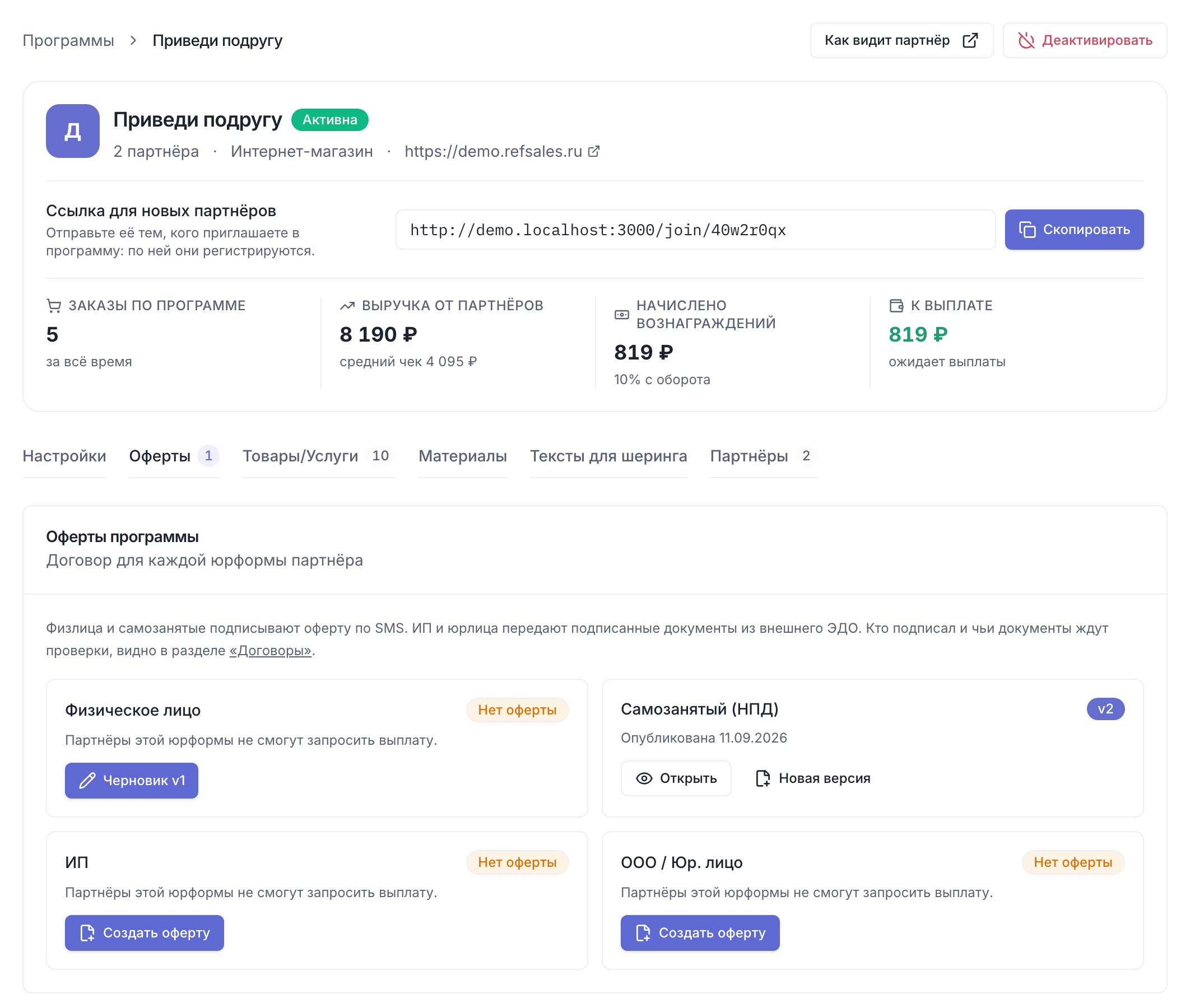
Без оферты на карточке стоит «Нет оферты». У опубликованной есть «Открыть» и «Новая версия».
Черновик можно править сколько угодно, опубликованную нельзя: правки создают новую версию. Партнёры, подписавшие прошлую, увидят просьбу принять новую, и до этого их выплаты стоят на паузе. Сколько таких партнёров, RefSales напишет сразу после публикации.
Если условия оферты разошлись с программой, например в программе поменяли процент, раздел «Договоры» покажет это во вкладке «Требуют действий» с перечнем разошедшихся пунктов.
Половина шагов происходит в кабинете партнёра. Пока он их не пройдёт, заявку не одобрить, поэтому стоит знать, что он видит.
Партнёр открывает «Профиль» → «Реквизиты выплат», выбирает юридическую форму и способ выплаты, подтверждает согласие на обработку персональных данных. Физлицо заполняет ФИО, дату рождения, адрес регистрации, паспорт и ИНН; ИП и ООО заполняют реквизиты организации.
Без профиля кнопка запроса выплаты у него заблокирована с подписью «Заполните реквизиты выплат в профиле».
Партнёр открывает «Оферты», выбирает документ и подписывает простой электронной подписью по коду из Telegram или SMS.
Ставит отметку, что признаёт SMS-код на свой номер простой электронной подписью по ст. 5–6 закона № 63-ФЗ. Ключом подписи считается номер телефона, поэтому он должен быть привязан в профиле. Иначе партнёр увидит «Привяжите номер телефона в профиле».
Нажимает «Получить код».
Вводит 6 цифр и нажимает «Подтвердить».
Если у номера есть Telegram, код приходит туда, в чат «Verification Codes», а не по SMS. Экран после отправки подсказывает, куда ушёл код. Если партнёр пишет, что SMS не пришло, попросите его проверить этот чат. Если кода нет и там, на шаге ввода есть кнопка «Позвонить с кодом»: робот позвонит и продиктует новый код. Её можно нажать через минуту после прошлого запроса.
Код живёт 5 минут, попыток ввода три, повторно запросить его можно через минуту. Если код просрочен или попытки кончились, форма сама возвращается к запросу нового: оферта при этом не ломается и заново её готовить не нужно.

Пока отметка не стоит, кнопка «Получить код» неактивна.
ИП и юрлицам SMS не предлагается: у них квалифицированная подпись и ЭДО. Партнёр скачивает PDF оферты, подписывает своей ЭП и загружает подписанный комплект обратно.
Дальше документ проверяете вы. Когда партнёр пришлёт комплект, придёт уведомление, а комплект появится в разделе «Договоры» во вкладке «Требуют действий». Решённые документы лежат во вкладке «Документы ЭДО». Пока комплект не принят, оферта не считается подписанной, и выплата партнёру заблокирована.
Кто из партнёров подписал договор, а кто нет, видно во вкладке «Партнёры» того же раздела.
В разделе «Выплаты» партнёр видит «Доступно к выводу», прогресс до минимальной суммы и суммы «Ожидает», «Заработано всего», «Выведено». Минимум задаётся в настройках программы; при нуле вывести можно любую сумму. Начисления по свежим заказам сначала лежат в «Ожидает», там же подписано, через сколько дней после выполнения заказа они станут доступны. Деньги по заявке на рассмотрении или одобренной, но ещё не выплаченной, в «Доступно к выводу» не входят: повторно запросить их нельзя. Не входят туда и начисления, которые вы держите на удержании.
Дальше партнёр нажимает «Вывести», указывает сумму или нажимает «Вся сумма» и подтверждает кнопкой «Отправить заявку». Способ выплаты берётся из профиля. В заявку попадают целые заказы, начиная с самых ранних. Если сумма не делится на заказы, заявка будет на ближайшую меньшую. Пока чего-то не хватает, кнопка заблокирована, а под ней написано, чего именно:
«Сначала выберите реферальную программу»: партнёр не состоит ни в одной программе.
«Магазин ещё не опубликовал оферту выплат для вашей юрформы»: вы не завели оферту под его юрформу.
«Подпишите оферту выплат в разделе „Оферты“»: оферта есть, подписи нет.
«Новую заявку можно подать, когда текущая будет выплачена»: вторую заявку одновременно не создать.
«Начисления ещё в сроке на случай возврата»: доступных денег нет, всё начисленное пока в «Ожидает».

Пока оферта не подписана, «Вывести» заблокирована. Подписать оферту партнёр может из блока «Нужно сделать» над балансом.
Если баланс ниже минимума программы, под суммой видна полоса и строка «Ещё … до минимальной суммы …». Отправленная заявка показывается отдельным блоком над историей: «Магазин проверяет заявку», затем «Магазин одобрил» и «Магазин переводит деньги». Пока заявка на рассмотрении, партнёр может её отменить.
По кнопке «Заказы в заявке» или по сумме в истории партнёр видит, за какие заказы его заявка. По своим заказам видны номер, статус и сумма заказа. По заказам 2-го уровня только дата, имя партнёра и база начисления. Заказ, который вы исключили, стоит в блоке «Не вошли в заявку» вместе с вашей причиной.
По закону о НПД чек за выплату формирует сам самозанятый и передаёт его вам: при оплате от организации или ИП не позднее 9-го числа следующего месяца. RefSales считает этот срок, когда вы отмечаете выплату выплаченной.
После оплаты партнёр получает письмо. На дашборде появляется баннер «Прикрепите чек НПД», а в «Выплатах» такая задача появляется в блоке «Нужно сделать». До оплаты в строке заявки написано «После оплаты прикрепите чек НПД».
Партнёр открывает акт по ссылке «Прикрепить чек НПД». На странице акта есть подсказка: кого указать покупателем, какую сумму и название услуги.
Формирует чек в «Мой налог», копирует ссылку на него через «Поделиться» и вставляет в поле «Ссылка на чек».
Нажимает «Отправить чек». Ссылка должна вести на lknpd.nalog.ru, а ИНН в чеке должен совпадать с ИНН в его реквизитах, иначе чек не примется.
Дальше партнёр видит «Чек на проверке у магазина». Пока вы не проверили чек, он может нажать «Заменить чек» и прислать другой.
Если чека нет, RefSales напоминает партнёру письмом: через 3 дня после оплаты, за 2 дня до срока и раз в неделю, когда срок прошёл. При первом напоминании после срока вам придёт уведомление «Нет чека НПД по акту».
После вашего одобрения партнёр получает акт и подписывает его таким же кодом: «Получить код» → 6 цифр → «Подписать». Правила у кода те же: 5 минут, три попытки, повтор через минуту.
Если партнёр не подписал акт в срок из оферты, акт закрывается сам со статусом «Принят без возражений». Отдельно ничего нажимать не нужно.
Откройте раздел «Выплаты». Сверху стоят плитки «Ожидают рассмотрения», «Одобрено к выплате», «Выплачено всего» и «Всего заявок».
Откройте меню строки и выберите «Заказы» или нажмите на сумму. Откроется состав заявки: за какие заказы начислено вознаграждение, их статус и сумма. У заказа 2-го уровня указано, чья это продажа.
Откройте меню строки и выберите «Реквизиты», чтобы сверить юрформу, ИНН и счёт партнёра. Юрформа видна и в таблице, под именем партнёра.
Нажмите «Одобрить» в колонке «Что дальше».
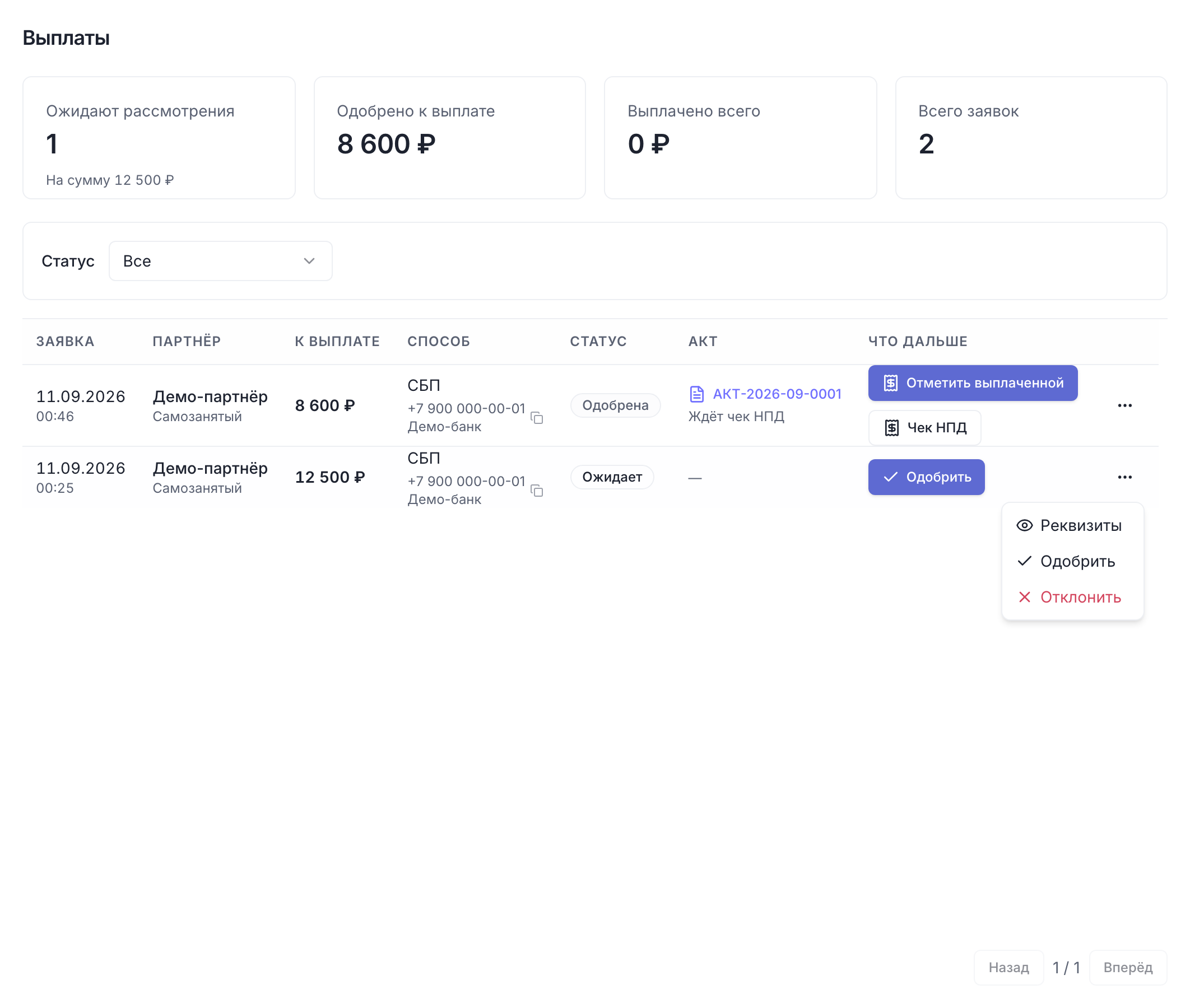
Основное действие стоит в колонке «Что дальше», остальные в меню строки.
Одобрение формирует акт и связывает его с заявкой. В акт попадают заказы из состава заявки, а период тянется от конца прошлого акта (у первого акта от даты подписания оферты). Номер акта появится в колонке «Акт», по нему открывается PDF. В колонке «Что дальше» вместо «Одобрить» появится «Ждёт подписи акта» с датой автоприёмки, а после подписи или автоприёмки появится «Отметить выплаченной». У самозанятого кнопка появляется сразу: чек НПД он пробивает после получения денег.
НДФЛ магазин удерживает только с физлица. У ИП, ООО и самозанятого удержание нулевое: налог они платят сами.
Если покупатель вернул заказ уже после выплаты, вознаграждение за него вычтется из следующей заявки партнёра строкой «Возврат». У заявок, поданных до того, как выплаты стали учитывать заказы, состава нет: сумма показана строкой «Без привязки к заказам».
Пока заявка в статусе «Ожидает», заказ можно убрать из неё. Например, покупатель ещё не получил посылку.
В составе заявки нажмите «Исключить» у нужного заказа.
Заполните поле «Причина». Партнёр увидит её в своём кабинете, поэтому не пишите в ней данные покупателя и других партнёров.
Нажмите «Исключить».
Сумма заявки и НДФЛ пересчитаются. Исключённое начисление остаётся на удержании: в новые заявки партнёра оно не попадёт. Когда вопрос решён, откройте ту же заявку и нажмите «Вернуть в баланс» у заказа в блоке «Исключены». Начисление снова станет доступно к выводу.
Последний заказ из заявки исключить нельзя: в этом случае отклоните заявку. После одобрения состав уже не меняется, по нему сформирован акт.
Переведите сумму из колонки «К выплате»: это запрошенная сумма за вычетом НДФЛ. В колонке «Способ» стоит «Карта», «СБП» или «Перевод», под ним реквизиты партнёра. Нажмите на реквизиты, чтобы скопировать их.
Нажмите «Отметить выплаченной» в колонке «Что дальше». Кнопка появляется, когда партнёр подписал акт или срок на возражения истёк. Выплата до подписания акта противоречит оферте, поэтому раньше закрыть заявку нельзя.
Впишите номер платежа в банке, по нему потом сойдётся сверка, и нажмите «Подтвердить».
У самозанятого после оплаты остаётся чек НПД: партнёр прикрепляет его сам, а вы проверяете. В колонке «Что дальше» до этого написано, до какого числа ждём чек.
Если платить вы не готовы, в том же меню есть «Отклонить». Поле «Причина отклонения» обязательное: партнёр увидит этот текст в истории своих заявок и в письме. Заказы отклонённой заявки вернутся в баланс партнёра, а исключённые останутся на удержании.
Партнёр получает письмо на каждом шаге: заявка одобрена, отклонена с причиной, выплата отправлена. Самозанятому вместо письма об отправке приходит просьба прикрепить чек НПД. Когда на балансе партнёра снова хватает на выплату, ему тоже приходит письмо.
Пока чек не принят, акт заблокирован и партнёр не может его подписать. Когда партнёр прикрепит чек, придёт уведомление, в колонке «Акт» появится «Чек НПД на проверке», а в колонке «Что дальше» кнопка «Проверить чек».
Нажмите «Проверить чек». Номер, ссылка, сумма, дата и ИНН самозанятого уже заполнены из чека партнёра.
Нажмите «Открыть чек» и сверьте с чеком в «Мой налог»: покупатель ваш магазин, сумма совпадает с выплатой, «ИНН самозанятого в чеке» совпадает с ИНН партнёра. Чек, выданный другим человеком, не снимает с магазина обязанностей налогового агента.
Всё сходится: нажмите «Подтвердить». Акт разблокируется, партнёр получит письмо, что пора подписать акт.
Если в чеке ошибка, нажмите «Вернуть партнёру», в поле «Что не так с чеком» опишите проблему и нажмите «Вернуть чек». Партнёр получит письмо с вашим текстом, в колонке «Акт» появится «Чек НПД возвращён», а напоминания о сроке пойдут дальше, пока он не пришлёт новый чек.
Если чек пришёл к вам мимо кабинета, нажмите «Ввести чек вручную» и перенесите «Номер чека», «Ссылка на чек», «Сумма чека, ₽», «Дата чека» и «ИНН самозанятого в чеке».
Срок односторонней приёмки у самозанятого начинает идти только с подтверждения чека: до этого партнёр подписать акт не мог.
Партнёр может отозвать согласие в своём кабинете. Пока у него есть одобренная, но не проведённая выплата, отзыв не принимается: сначала проведите или отклоните её. После отзыва:
его заявки в статусе «Ожидает» отменяются с комментарием об отзыве согласия;
паспорт, адрес и банковские реквизиты удаляются, ФИО и ИНН остаются в подписанных актах и офертах;
новые выплаты ему невозможны, пока он снова не заполнит реквизиты и не подпишет согласие.
Подписанные акты и оферты храните как обычно: этого требует закон о бухгалтерском учёте. Партнёр может скачать свои заявки в CSV в разделе «Выплаты» кабинета, там есть удержанный НДФЛ и номер акта.
Откройте «Выплаты» и выберите в фильтре «Статус» значение «Выплачены».
Найдите заявку: статус «Выплачена», в колонке «Акт» номер акта.
Под номером стоит «Подписан партнёром» или «Принят без возражений», а в колонке «Что дальше» написано «Закрыта». «Ждёт подписи партнёра», «Ждёт чек НПД», «Чек НПД на проверке» или «Чек НПД возвращён» означают, что документ ещё не закрыт.
Откройте PDF акта по номеру и сверьте период, заказы и сумму с составом заявки в меню «Заказы».
Причина, по которой заявка не одобряется, выводится красной строкой под статусом.
«Нет принятой оферты». Партнёр не подписал актуальную версию, например вы опубликовали новую после его подписи. На каком шаге партнёр, видно в разделе «Договоры» на вкладке «Партнёры»: например, «Ждёт подписи партнёра» или «Партнёр не открыл оферту». Попросите его зайти в «Оферты» и подписать.
«Нет реквизитов магазина». Незаполненные или неполные юридические данные. Откройте «Настройки» → «Реквизиты»: у ИП обязателен ОГРНИП, у ООО КПП, ОГРН и директор.
«Партнёр не заполнил профиль». Партнёр не внёс ИНН и реквизиты выплат. Попросите его открыть «Профиль» → «Реквизиты выплат».
«Нет чека НПД». Партнёр на НПД, чек не подтверждён. Если партнёр уже прикрепил чек, нажмите «Проверить чек». Если нет, дождитесь его или нажмите «Ввести чек вручную».
«Партнёр заменил чек. Обновите страницу и проверьте новый». Пока был открыт диалог, партнёр прислал другой чек. Обновите страницу и проверьте новый.
«Слишком много запросов кода. Повторите через N мин». Партнёр запросил код больше 6 раз за час или больше 20 раз за сутки. Лимит общий для всех его оферт и актов. Подождите указанное время: если код не приходит, попросите партнёра проверить чат «Verification Codes» в Telegram или нажать «Позвонить с кодом».
«Один из заказов в заявке вернули. Исключите его из заявки и одобрите снова». Покупатель вернул заказ после того, как партнёр подал заявку. Откройте «Заказы»: у такого заказа стоит метка «Возврат». Нажмите «Исключить», затем снова «Одобрить».
«Состав заявки изменился, пока формировался акт. Одобрите заявку ещё раз». Заказ исключили, пока RefSales готовил акт. Нажмите «Одобрить» ещё раз: акт соберётся по новому составу.
«Это последний заказ в заявке. Отклоните заявку целиком». Исключить единственный заказ нельзя. Отклоните заявку через меню строки.
«Не удалось сформировать акт». Сообщение приходит с текстом ошибки. Чаще всего не хватает данных в реквизитах магазина или в профиле партнёра. Дополните недостающее и нажмите «Одобрить» ещё раз.
Нет. «Отметить выплаченной» появляется только у одобренной заявки: одобрение формирует акт, а без акта выплату нечем закрыть документами.
Ничего. По умолчанию через 5 рабочих дней акт закрывается сам со статусом «Принят без возражений». Срок задаётся на шаге «Приёмка и учёт» в оферте. У самозанятого он начинает идти только после подтверждения чека НПД.
Да. Пока заявка в статусе «Ожидает», откройте «Заказы» и нажмите «Исключить» у спорного заказа. Сумма заявки уменьшится, а начисление останется на удержании, пока вы не нажмёте «Вернуть в баланс».
Заявка собирается из целых заказов, начиная с самых ранних. Если запрошенная сумма не делится на заказы, в заявку попадает ближайшая меньшая. Остаток остаётся на балансе партнёра.
Нет. Повторное одобрение переиспользует уже созданный акт, дубликат не появится.
Магазин, и только с партнёра-физлица. У ИП, ООО и самозанятого удержание нулевое: они платят налог сами. Удержание видно в колонке «К выплате» под суммой и в карточке «Реквизиты».
Им придёт просьба принять новую версию, и до подписи их выплаты на паузе. Сколько партнёров осталось на прошлой версии, RefSales сообщает сразу после публикации.
Нет. Перевод делаете вы: банком, СБП или на карту. В заявке вы отмечаете номер платежа. RefSales ведёт документы и статусы.
Статья12 минПолный цикл: настройка условий программы, ссылка для новых партнёров и регистрация партнёра до первой реферальной ссылки.
 Статья5 мин
Партнёр копит баллы вместо денег и тратит их скидкой в корзине вашего сайта на Тильде.
 Статья7 мин
Откуда продажи, почему заказ засчитан, когда деньги станут доступны, письма и выход из программы.