Статья11 мин
Реферальная программа
Как выплатить вознаграждение партнёру
Оферта, подпись партнёра, акт и закрытие заявки на выплату.
Программу, по которой партнёры рекомендуют ваши товары и получают процент или фиксированную сумму с каждой продажи. У программы появится ссылка для новых партнёров: человек открывает её, видит условия, регистрируется и сразу получает свою реферальную ссылку. Заказы по ней привязываются к партнёру, а вознаграждение начисляется без вашего участия.
Хотя бы один товар или услуга в каталоге. Без каталога мастер не пройдёт шаг «Товары и услуги»: программе нечего продвигать.
Адрес сайта или Telegram-бота, куда партнёр будет вести покупателей: из него собирается реферальная ссылка. Без адреса мастер не пустит дальше первого шага.
Оферта нужна, только если планируете официальные выплаты. Её заводят позже, во вкладке «Оферты» уже созданной программы.
Программа создаётся мастером из пяти шагов: «Основное», «Вознаграждение», «Товары и услуги», «Правила», «Описание и выплаты». Кнопка «Далее» проверяет текущий шаг. Если обязательное поле пустое, появится «Проверьте форму» с причиной, и экран прокрутится к этому полю. Открыть любой шаг можно и по его названию слева: шаг с незаполненным полем там подсветится, а «Создать программу» проверит всю форму.
В боковом меню магазина выберите «Программы», затем нажмите «Создать» справа над списком. Если программ ещё нет, на пустом экране будет кнопка «Создать программу».
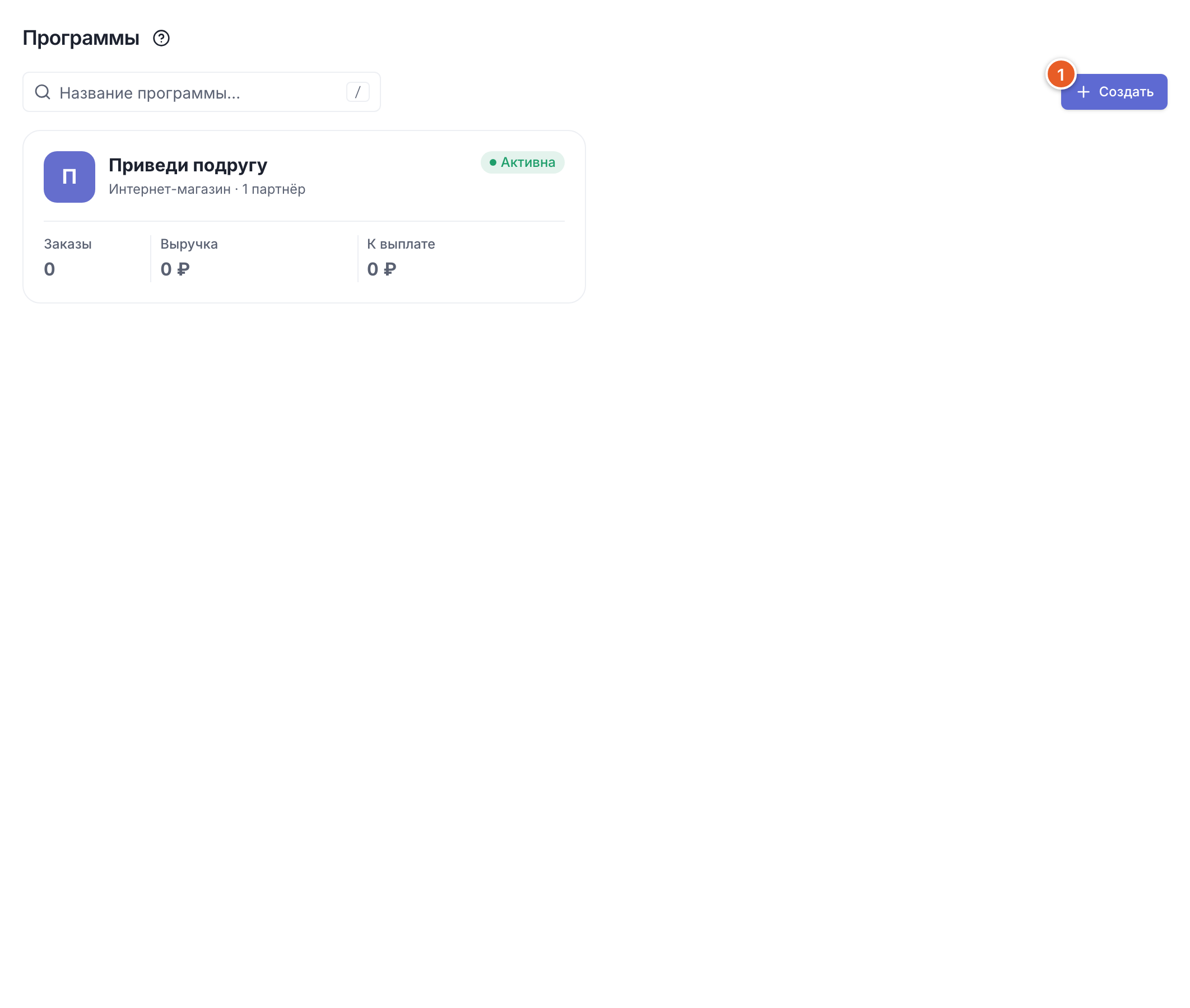
Кнопка «Создать» открывает экран «Новая программа».
Введите «Название программы»: его увидят партнёры в приглашении.
Выберите «Тип платформы»: интернет-магазин, услуги, инфопродукт или SaaS.
Укажите «Ссылка на сайт или Telegram-бота»: адрес, на который партнёр приведёт покупателя.
Нажмите «Далее».
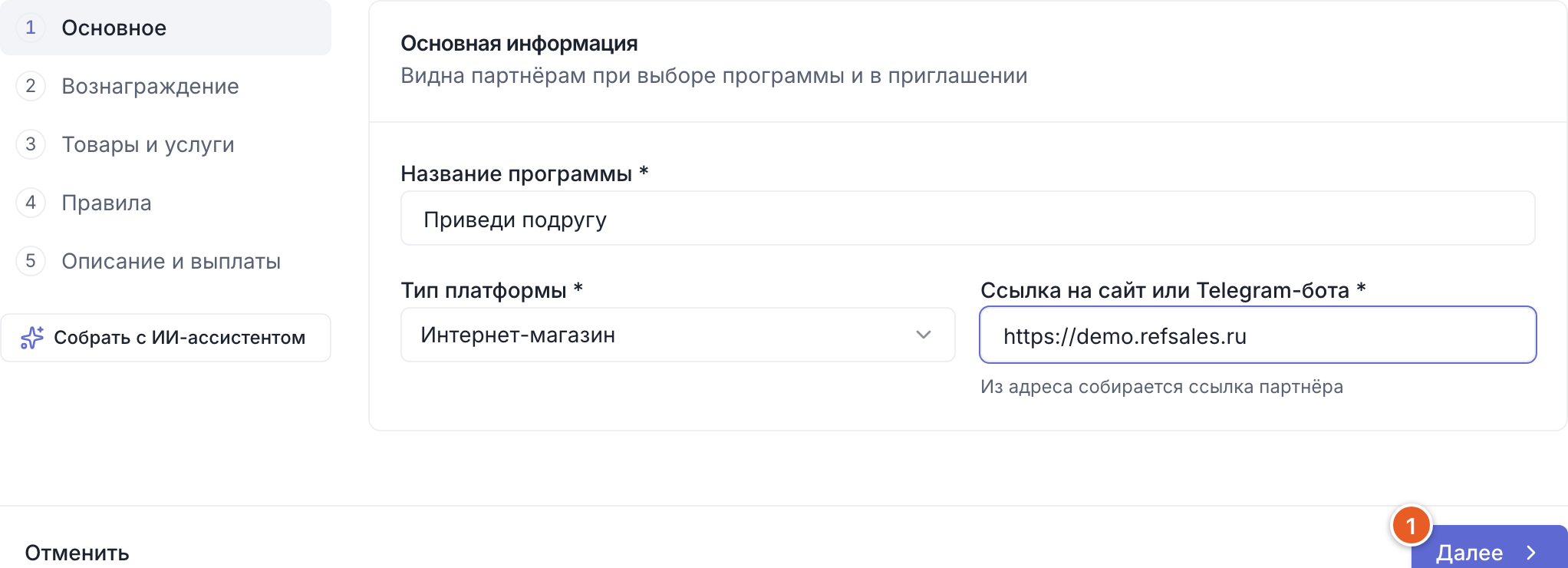
Слева список шагов. Кнопка «Далее» внизу экрана.
Ссылка партнёра собирается как адрес сайта плюс его код: https://ваш-сайт/?ref=КОД. Для Telegram-бота код передаётся в параметре start. Поэтому без адреса мастер дальше не пустит, а у программ, созданных раньше, в карточке висит предупреждение: партнёры в них сидят без ссылки, пока адрес не заполнен.
Если не хотите заполнять шаги сами, нажмите «Собрать с ИИ-ассистентом» под списком шагов. Ассистент откроется в новой вкладке, задаст пару вопросов и соберёт программу, вам останется подтвердить.
В блоке «Чем награждать» оставьте «Деньги» или выберите «Баллы»: тогда партнёр тратит вознаграждение скидкой в корзине вашего сайта, а выплат нет. Как это настроить, рассказано в статье «Как награждать партнёров баллами на покупки».
Выберите «Тип вознаграждения»: «Процент» или «Фикс. сумма».
Введите «Размер вознаграждения». Процент не может быть больше 100.
Если нужна гарантированная сумма, заполните «Не менее за заказ».
В «Начало продаж» оставьте «Сразу» или выберите «С даты» и укажите дату и время по часовому поясу магазина.
В «Повторные заказы клиента» выберите, засчитывать ли партнёру следующие заказы клиента без его кода: «Только с кодом», «Все заказы» или «Ограничить сроком» с числом месяцев.
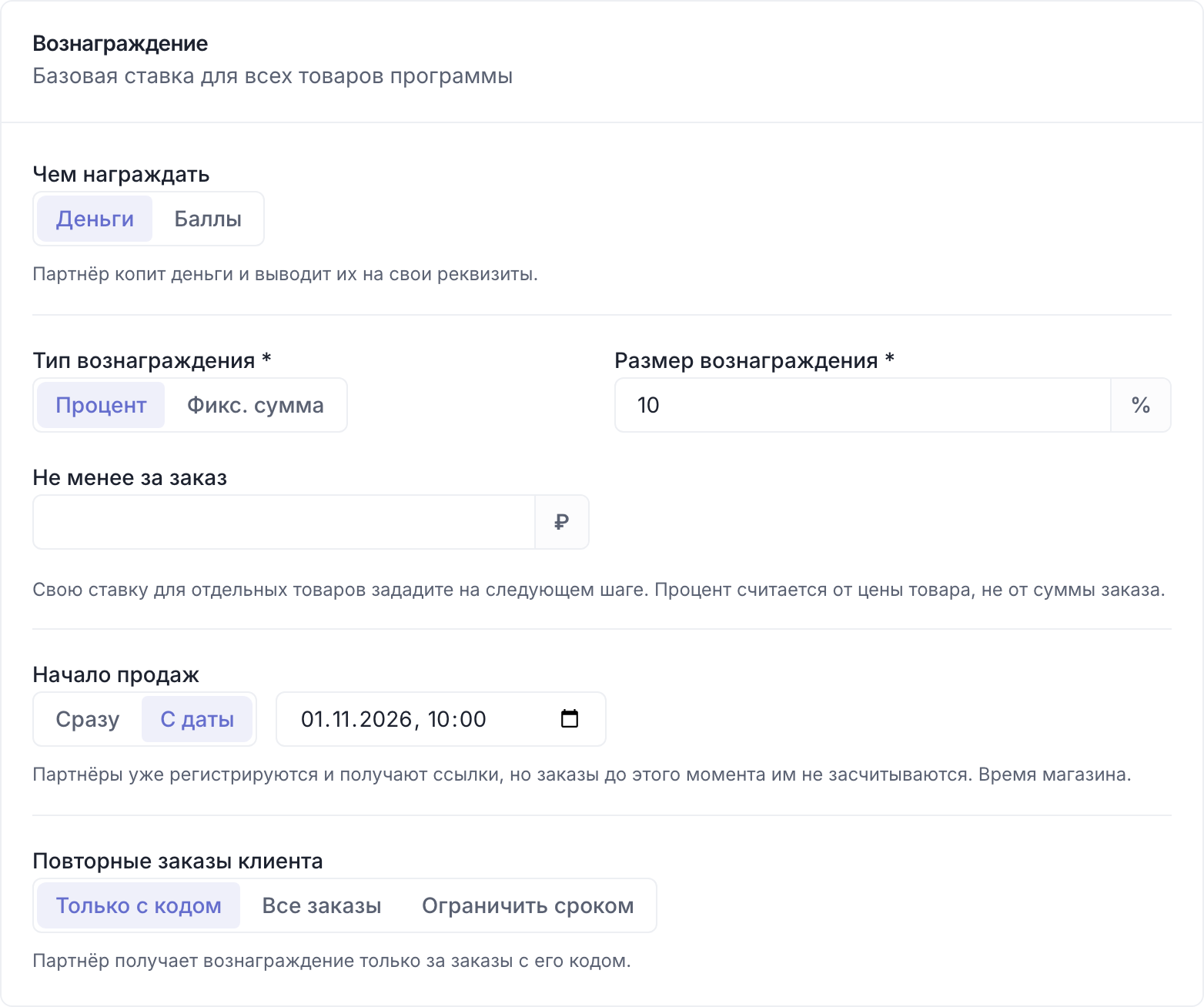
Ставка из этой карточки действует для всех товаров программы.
«С даты» пригодится, если вы набираете партнёров заранее, например перед запуском продукта. До указанного момента партнёры вступают в программу и получают ссылки и промокоды, но заказы им не засчитываются: такой заказ остаётся без партнёра, не закрепляет клиента и не даёт вознаграждения, в том числе второго уровня. Партнёр видит дату на странице приглашения и в кабинете, в строке «Старт продаж». Если перенести дату позже, уже засчитанные заказы останутся за партнёрами.
Первый заказ с кодом партнёра закрепляет клиента за этим партнёром. Закрепление видно в карточке клиента, в блоке «Партнёр». Владелец может сменить партнёра там же. Заказ с кодом другого партнёра засчитывается по коду.
Ниже на том же шаге есть «Второй уровень»: партнёр получает процент с продаж тех партнёров, которых он привёл. По умолчанию он выключен. Переключите «Включить второй уровень» и укажите размер: при включённом переключателе поле обязательно.
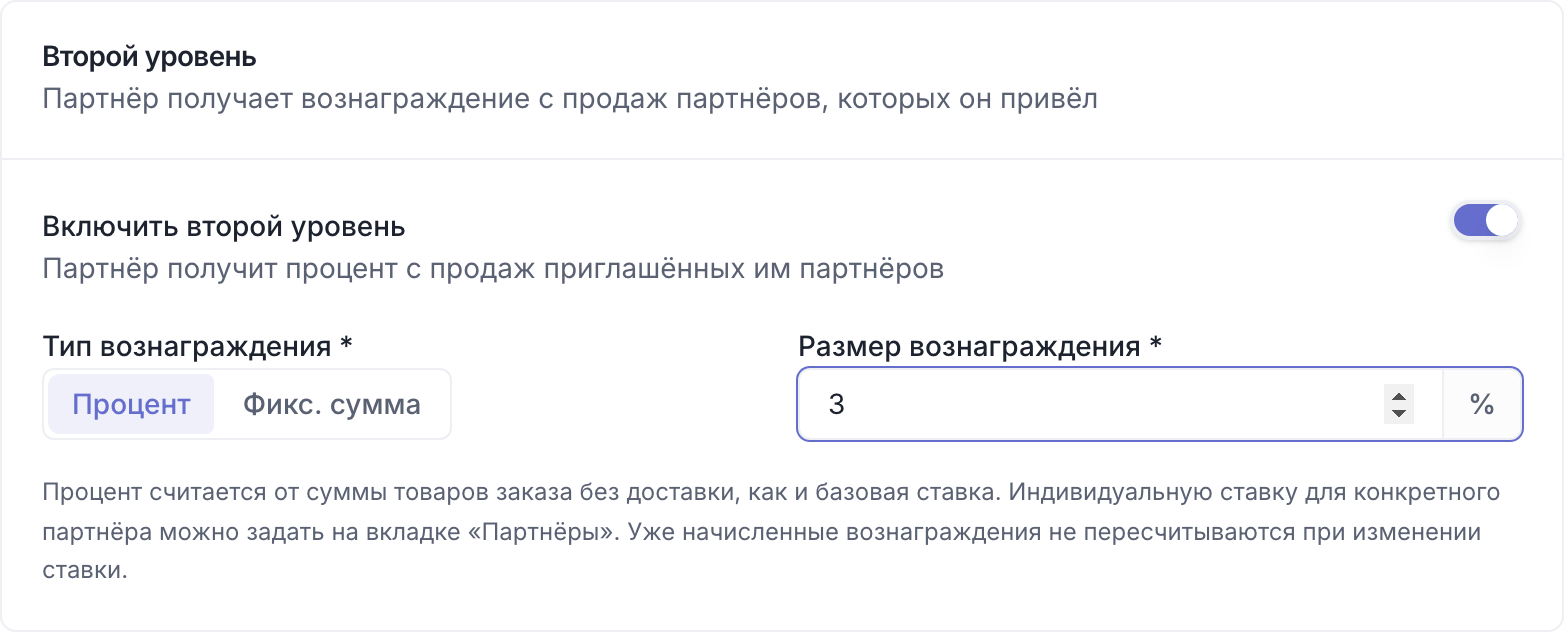
Ставку второго уровня для отдельного партнёра можно поменять на вкладке «Партнёры».
Отметьте позиции, за которые платите вознаграждение, хотя бы одну. В таблице можно поставить товару свою ставку вместо базовой. Переключатель «Автоматически добавлять новые товары и услуги» включает в программу всё, что появится в каталоге позже.
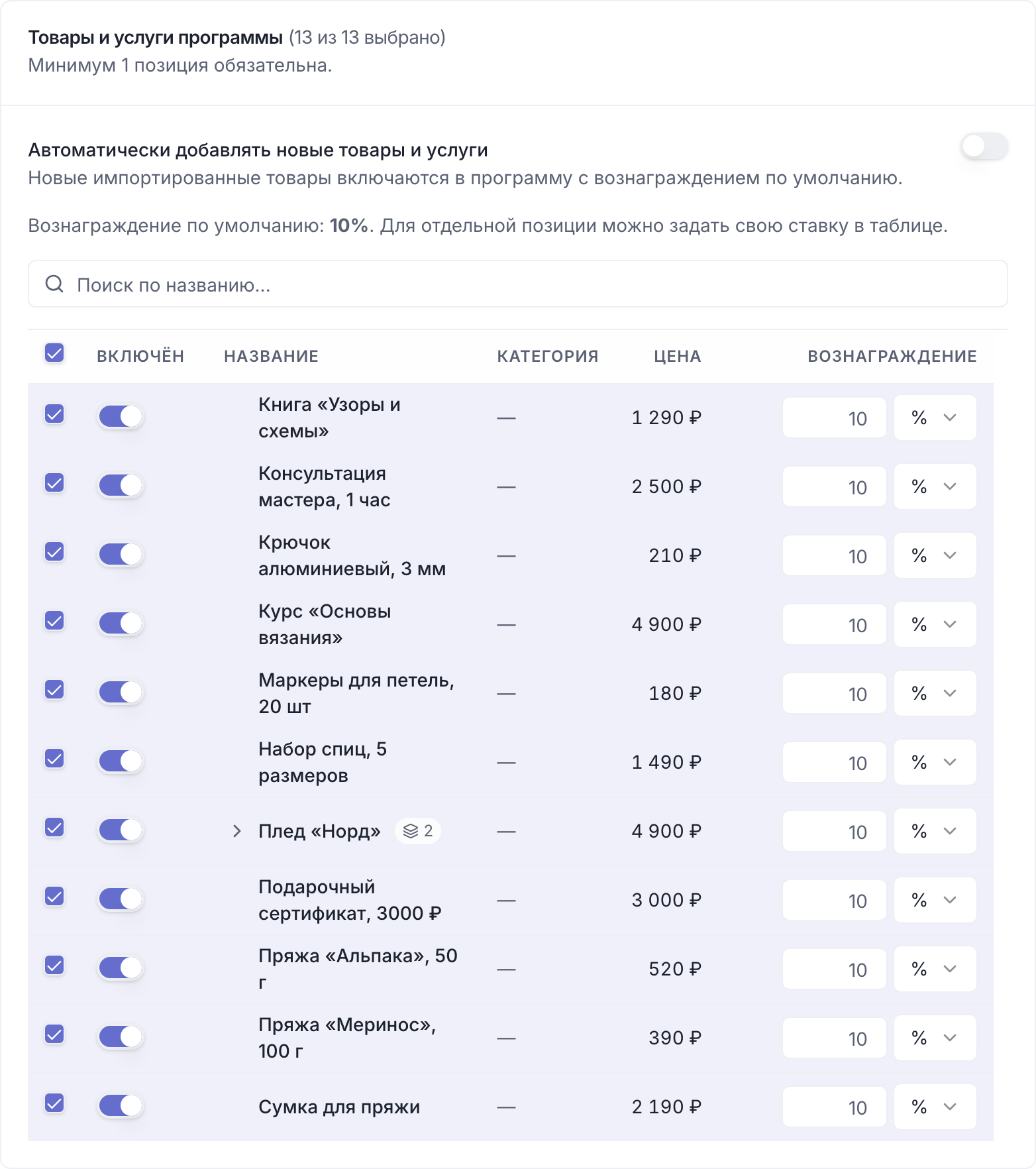
Над таблицей видна ставка по умолчанию из предыдущего шага.
В «Разрешённые каналы привлечения» выберите готовые варианты или добавьте свои. Нужен хотя бы один канал. Список партнёр видит при вступлении, он же попадает в оферту, а продвижение вне списка считается нарушением условий.
Остальное на этом шаге необязательно и включается переключателем:
«Требования к партнёрам»: минимальный охват, география и запреты. Запреты попадут в оферту.
«Целевая аудитория»: пол, возраст и интересы покупателей. По ним партнёр поймёт, подойдёт ли ему программа.
«Требования к материалам»: какими должны быть ролики и посты. Внутри можно включить «Согласование до публикации».
Выключенный блок не сохраняется: его не видно ни на странице приглашения, ни в оферте.
Переключатель «Партнёр указывает свои площадки» просит партнёра перечислить, где он рассказывает о товарах: каналы, страницы, сайты. Ссылку для продвижения партнёр получит после того, как добавит хотя бы одну площадку. Площадки видны в карточке партнёра, а в списке партнёров его можно найти по нику или ссылке. Для каждой площадки у партнёра своя ссылка с меткой utm_source, поэтому заказы из Тильды раскладываются по площадкам в отчёте «Источники».
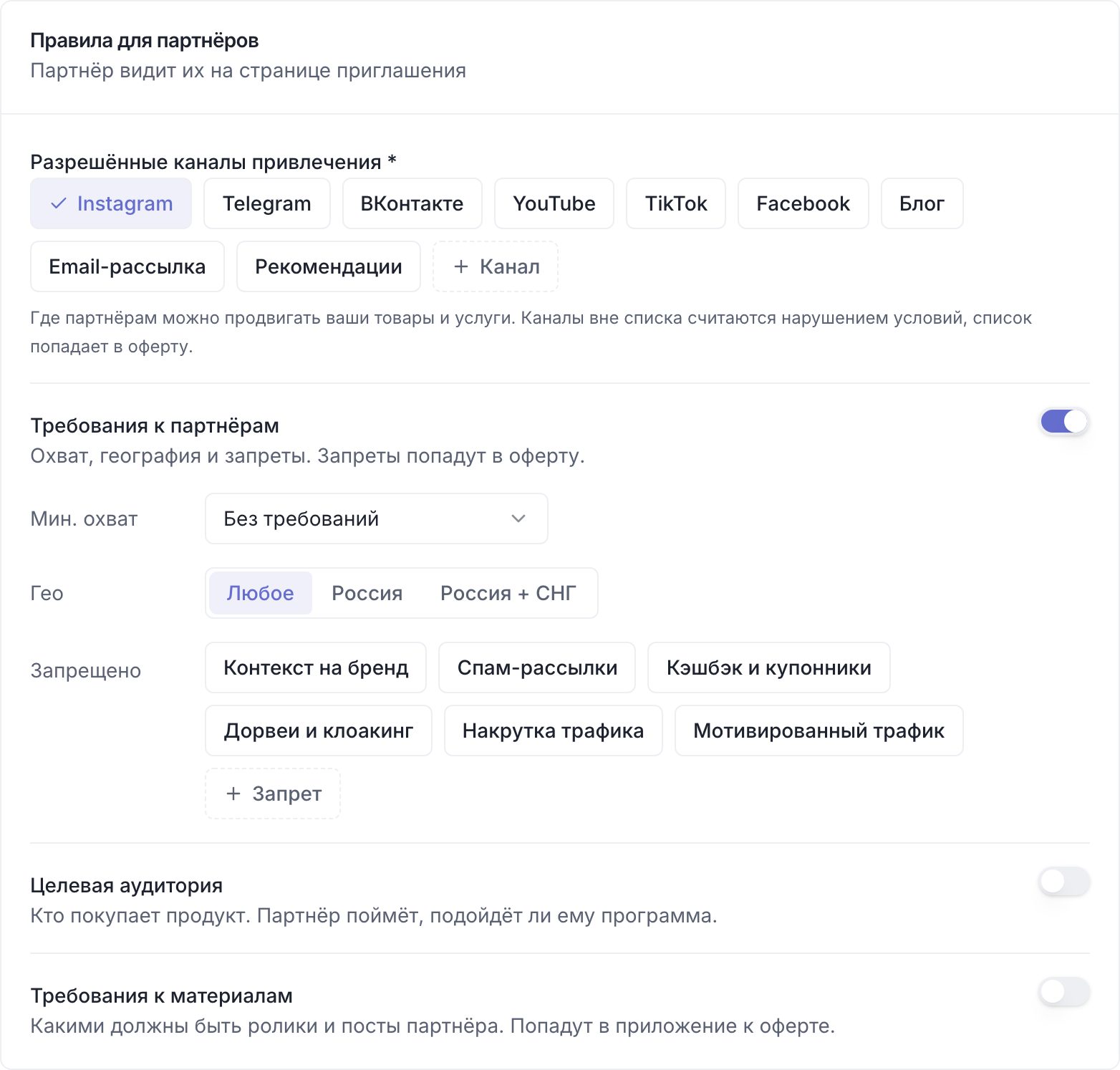
Включённый переключатель раскрывает поля блока.
Опишите программу в «Описание программы»: что продвигают партнёры и почему продукт хорошо продаётся. Иконка справа от поля пишет текст ассистентом по уже заполненным шагам.
Проверьте строку в «Условия выплат»: минимальная сумма вывода, срок заморозки и срок выплаты. Чтобы поменять значения, нажмите «Изменить».
Включите «Магазин удерживает НДФЛ как налоговый агент», если удерживаете 13% при выплатах партнёрам-физлицам.
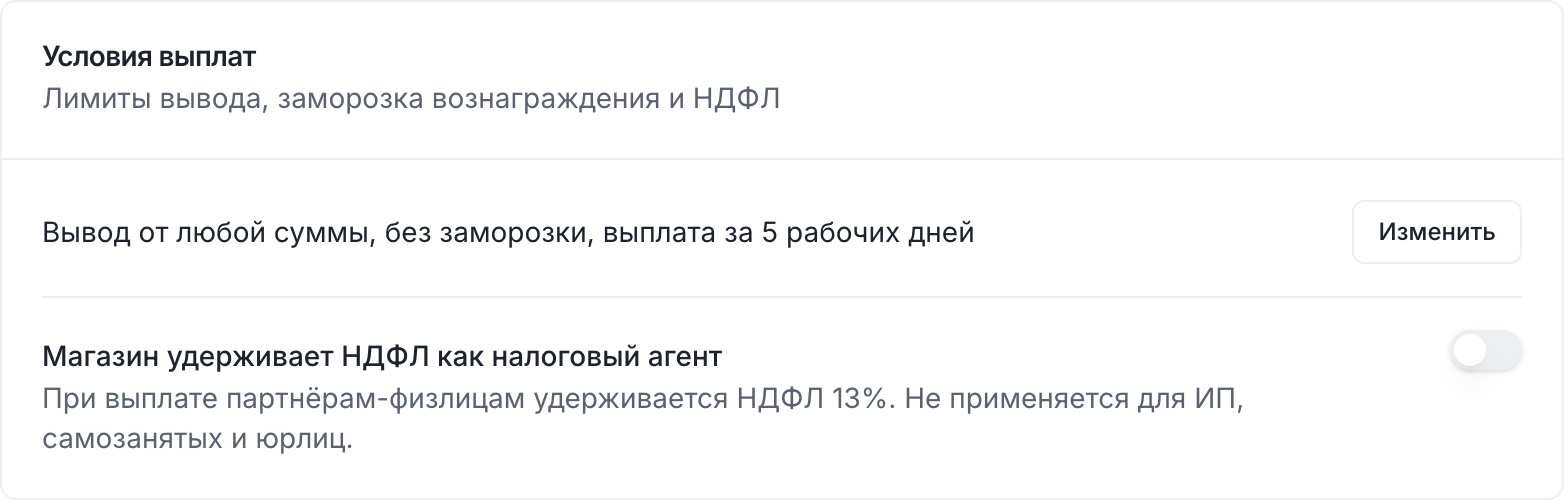
Условия выплат партнёр читает на странице приглашения до вступления.
Что означают поля выплат после «Изменить»:
«Минимальная сумма вывода»: ниже этого баланса партнёр не сможет запросить выплату. 0 снимает ограничение.
«Срок заморозки вознаграждения»: сколько дней начисление лежит в ожидании. Это защита от возвратов, обычно 7–14 дней.
«Срок выплаты»: за сколько рабочих дней вы платите по подтверждённому вознаграждению. Это значение попадает в текст оферты.
Внизу последнего шага стоит сводка «Проверьте условия»: ставка, повторные заказы, второй уровень, товары, каналы и включённые правила. Кнопка «Изменить» в строке возвращает к нужному шагу.
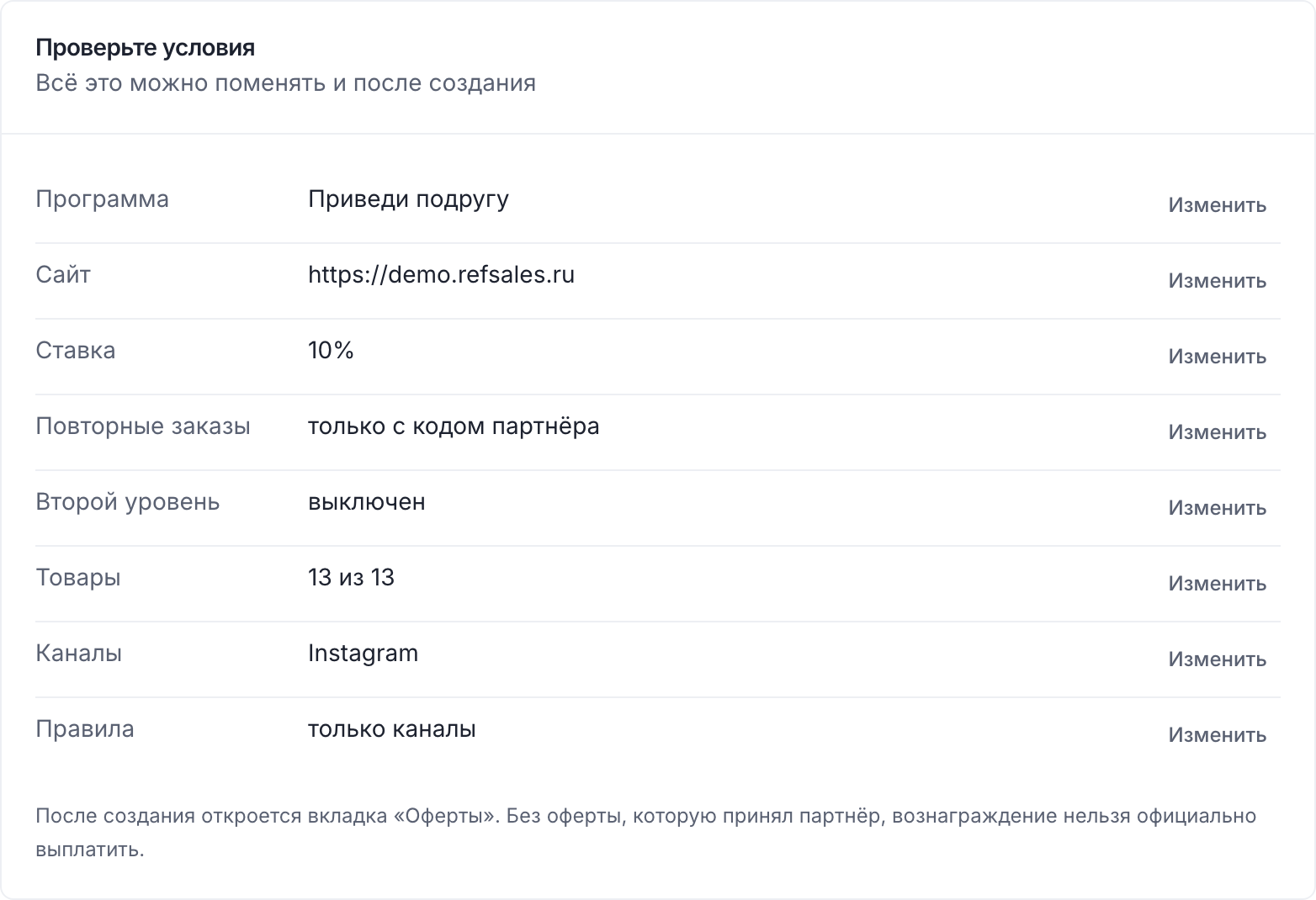
Всё из сводки можно поменять и после создания.
Нажмите «Создать программу». Откроется вкладка «Оферты» новой программы: без оферты, которую принял партнёр, вознаграждение нельзя официально выплатить. Рядом остальные вкладки: «Настройки», «Товары/Услуги», «Материалы» и «Партнёры».

Всё, что не вошло в мастер, настраивается на этих вкладках.
Вкладка «Настройки» сохраняется кнопкой «Сохранить изменения» внизу экрана. Остальные вкладки сохраняются сами через секунду после правки: справа от вкладок видно «Сохраняю…», затем «Сохранено».
Партнёров зовут по ссылке на страницу приглашения. У каждой программы она своя и лежит в карточке программы, в блоке «Ссылка для новых партнёров»: кнопка «Скопировать» кладёт её в буфер. Над карточкой, справа от названия программы, есть кнопка «Как видит партнёр»: она открывает ту же страницу вашими глазами.
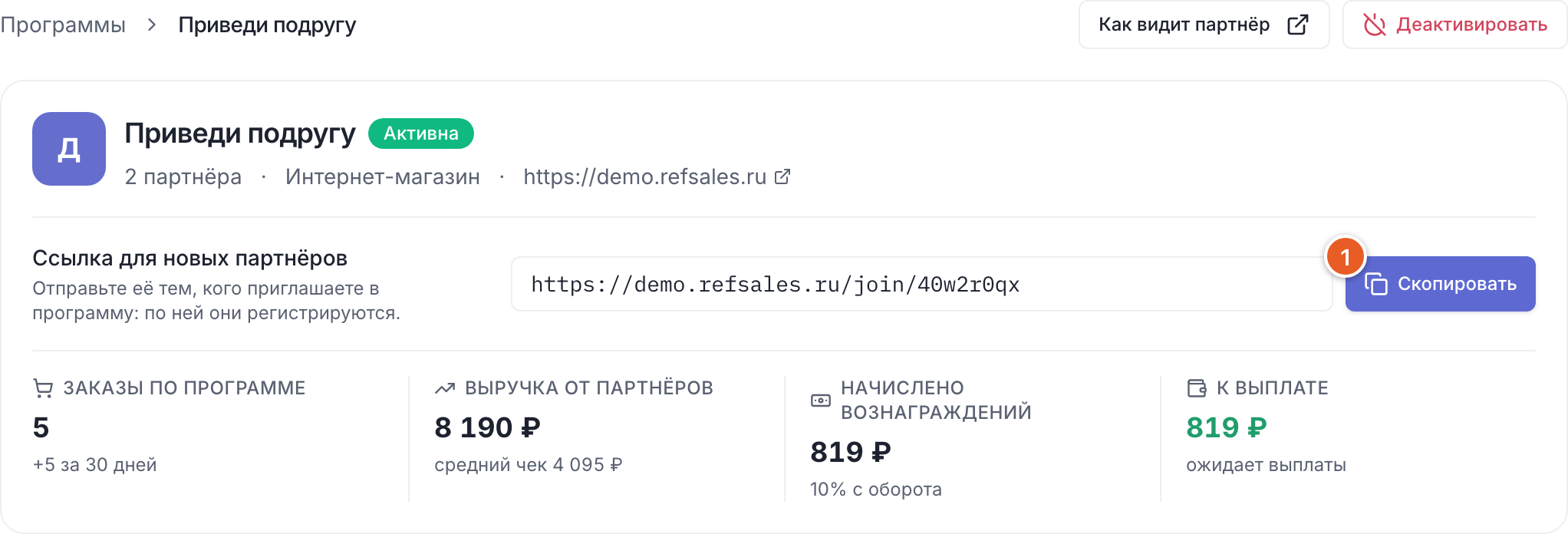
Ссылка вида https://ваш-магазин.refsales.ru/join/40w2r0qx. Её и отправляют партнёрам.
Перед рассылкой проверьте две вещи:
Программа должна быть «Активна». Страница приглашения открывает только активные программы: у выключенной партнёр увидит «Программа недоступна».
Загрузите материалы на вкладке «Материалы»: фото и видео до 50 МБ, кнопка «Выбрать файл». Готовые баннеры и посты с подписью партнёр берёт оттуда.
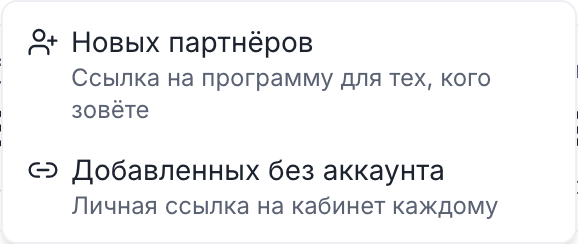
Ту же ссылку можно взять в разделе «Партнёры»: кнопка «Пригласить» над таблицей, пункт «Новых партнёров». Если активных программ несколько, выберите нужную. Рядом лежит готовое сообщение со ставкой и ссылкой, его копирует кнопка «Скопировать сообщение».
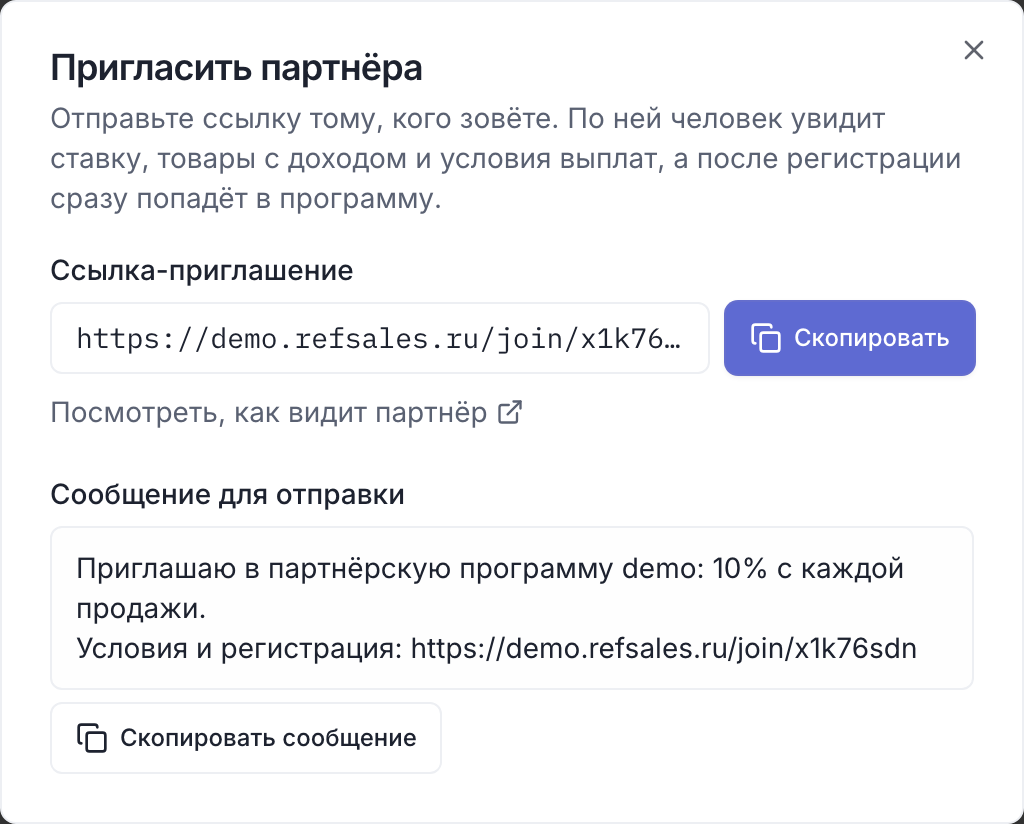
Сообщение можно сразу отправить в мессенджер: в нём название магазина, ставка и ссылка.
Главная страница вашего поддомена ведёт туда же. Если активная программа одна, по адресу https://ваш-магазин.refsales.ru сразу откроется её страница приглашения. Если активных программ несколько, партнёр увидит их карточками со ставкой и выберет нужную.
Партнёры, которых вы завели кнопкой «Добавить партнёра» («Добавить вручную» или «Загрузить из CSV»), уже засчитывают заказы, но аккаунта у них нет. Каждому нужна личная ссылка на кабинет: по ней партнёр зарегистрируется и увидит свои заказы, начисления и промокоды.
Откройте «Партнёры» и нажмите «Пригласить» над таблицей.
Выберите «Добавленных без аккаунта».
Проверьте сводку вверху окна: сколько партнёров без аккаунта и сколько ещё не получали ссылку.
Выберите канал: «WhatsApp магазина», «Telegram магазина» или «Только письмо». Мессенджер должен быть подключён в настройках магазина. У кого нет телефона, но указан email, получат письмо.
Поправьте текст, если нужно. Вместо {имя}, {магазин} и {ссылка} у каждого партнёра подставятся его данные, вместо {инструкция} ссылка на статью «Кабинет партнёра».
Нажмите «Отправить». Окно покажет итог: сколько сообщений в очереди, сколько ушло писем и кому отправить не удалось.
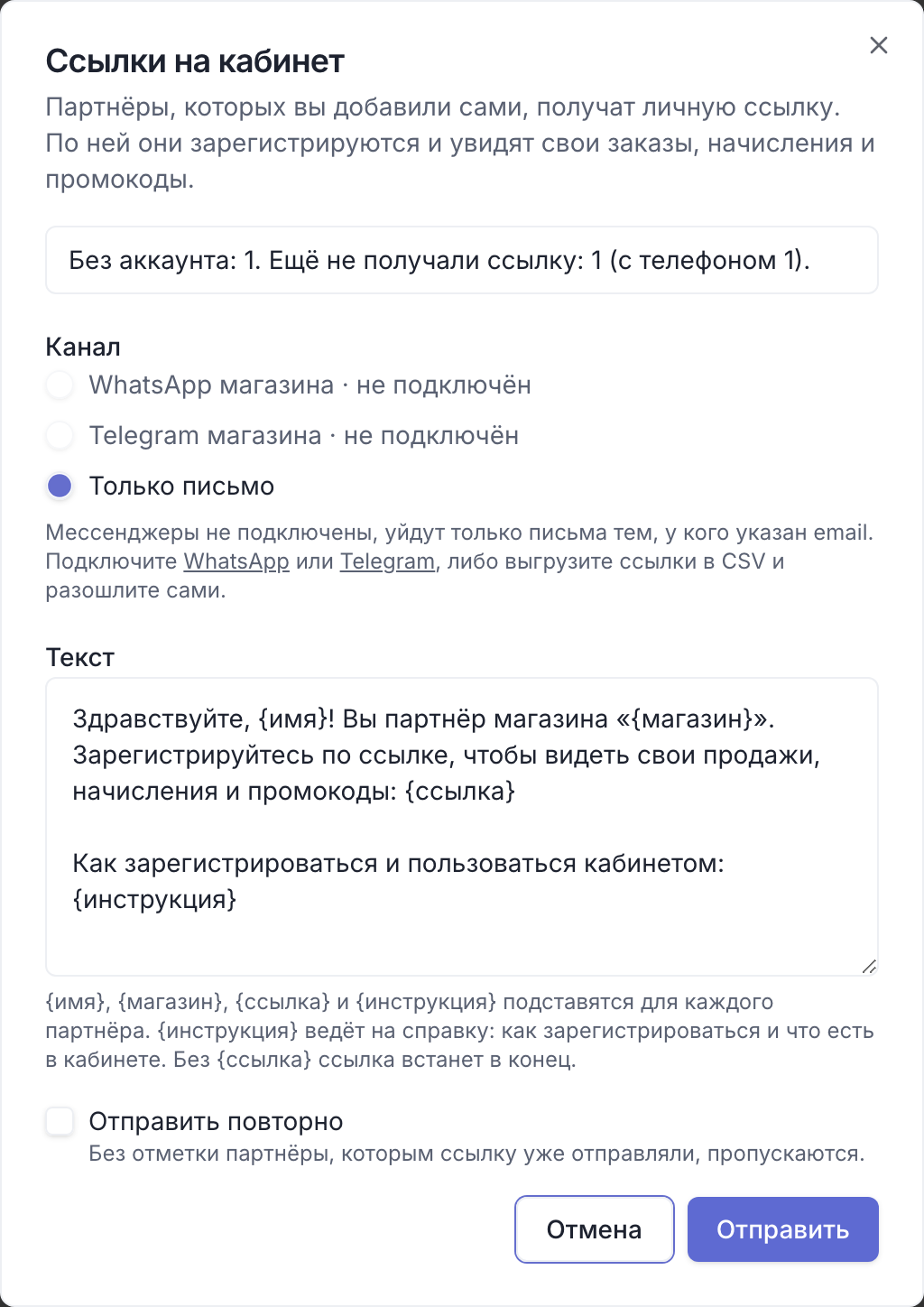
Мессенджеры этого магазина не подключены, поэтому выбрано «Только письмо».
Сообщения в мессенджер уходят по одному раз в 30–90 секунд, чтобы номер магазина не заблокировали за рассылку. 60 партнёрам ссылки уйдут примерно за час, ход отправки виден в разделе «Чат». Кому ссылку уже отправляли, при повторном запуске пропускаются. Чтобы напомнить, отметьте «Отправить повторно».
Ещё три места, откуда отправляются ссылки:
после загрузки CSV: кнопка «Отправить ссылки» в итоге импорта;
выбранным партнёрам: отметьте строки в таблице и нажмите «Отправить ссылки» в панели снизу;
одному партнёру: карточка партнёра, блок «Кабинет партнёра», кнопка «Отправить ссылку». Там же «Написать со своего WhatsApp»: откроется WhatsApp на вашем телефоне с готовым текстом.
Если мессенджеры не подключены, нажмите «Экспорт» в разделе «Партнёры»: в файле есть колонка «Ссылка подключения».
Партнёр вступает в программу сам: открывает вашу ссылку, регистрируется и подтверждает email. Одобрять заявку не нужно. Ниже шаги так, как их видит партнёр.
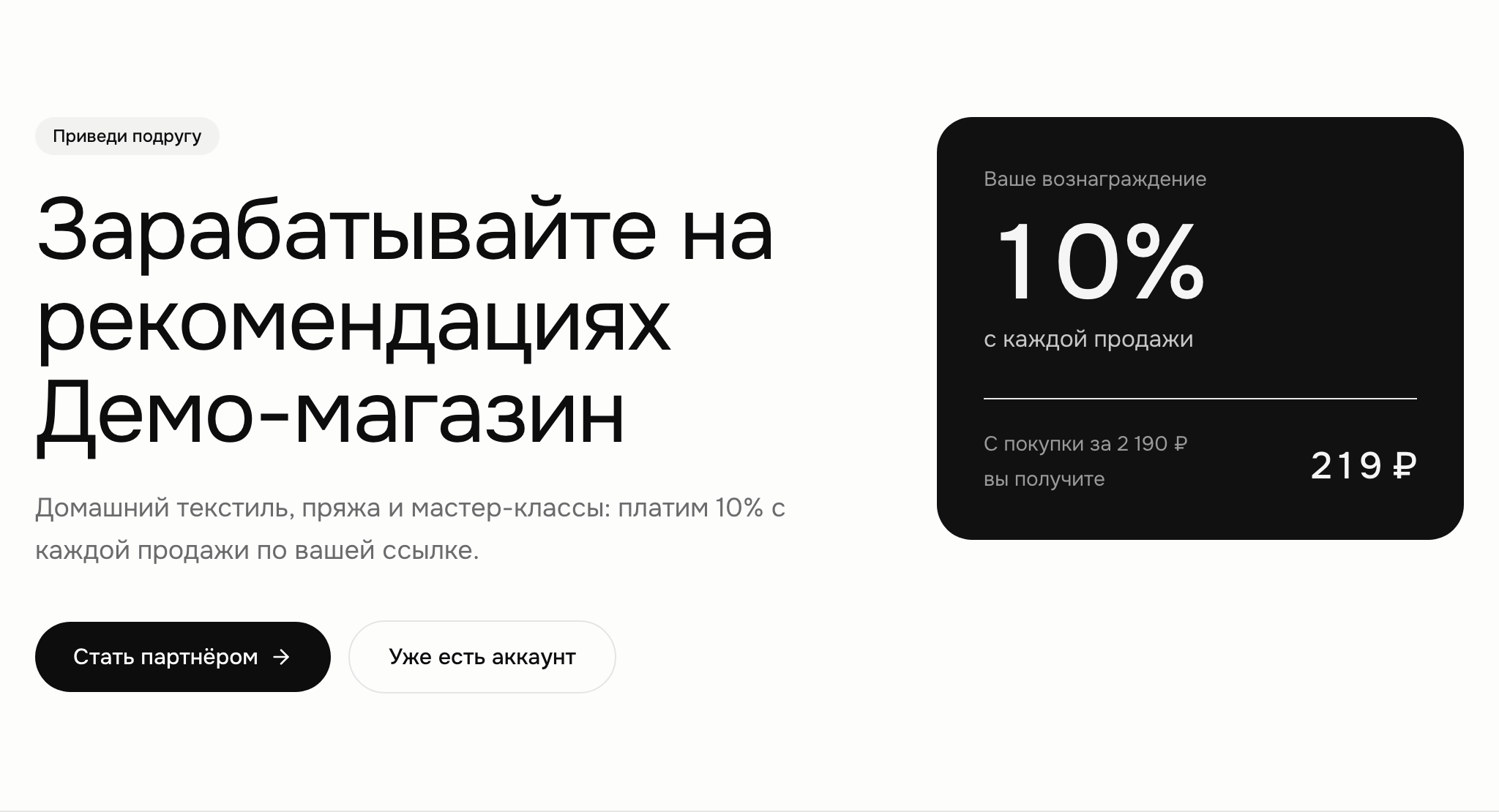
Страница собирается из программы. На первом экране ставка и пример дохода в рублях, ниже «Как начать», «Товары и ваш доход», «Выплаты» и «Кому подходит». Сроки, минимум к выводу и НДФЛ берутся из блока «Условия выплат».
Партнёр нажимает «Стать партнёром». Если аккаунт RefSales уже есть, он нажимает «Уже есть аккаунт» рядом с кнопкой.
Заполняет имя, email и пароль и нажимает «Присоединиться к программе».
Подтверждает email по ссылке из письма. На экране остаётся подсказка «Проверьте почту».
После подтверждения попадает в кабинет партнёра, уже в вашей программе: приглашение запоминается при регистрации и срабатывает после подтверждения почты.

Кнопка регистрации несёт в себе программу, поэтому выбирать её потом не нужно.
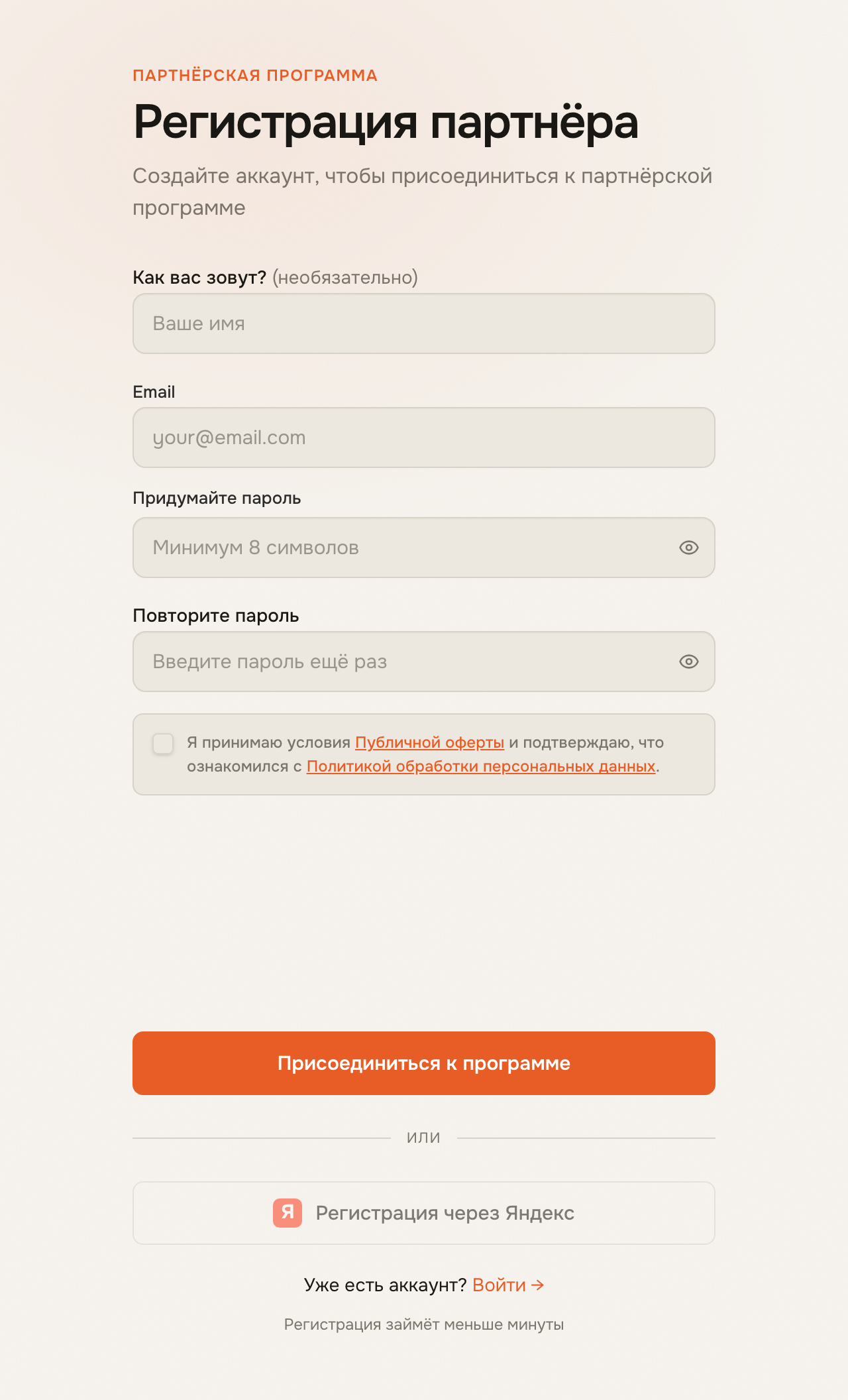
Регистрация для партнёра бесплатная, магазин подставлен по ссылке.
Если партнёр уже вошёл в RefSales, шага с письмом не будет: на странице приглашения он увидит кнопку «Стать партнёром» и попадёт в программу сразу. Заявок и одобрения в программе нет, вступление мгновенное.
В кабинете партнёр открывает раздел «Программа» и на дашборде видит блок «Ваша реферальная ссылка»: кнопка «Копировать», кнопки для отправки в мессенджеры и «Скачать QR». Эту ссылку он и раздаёт аудитории.
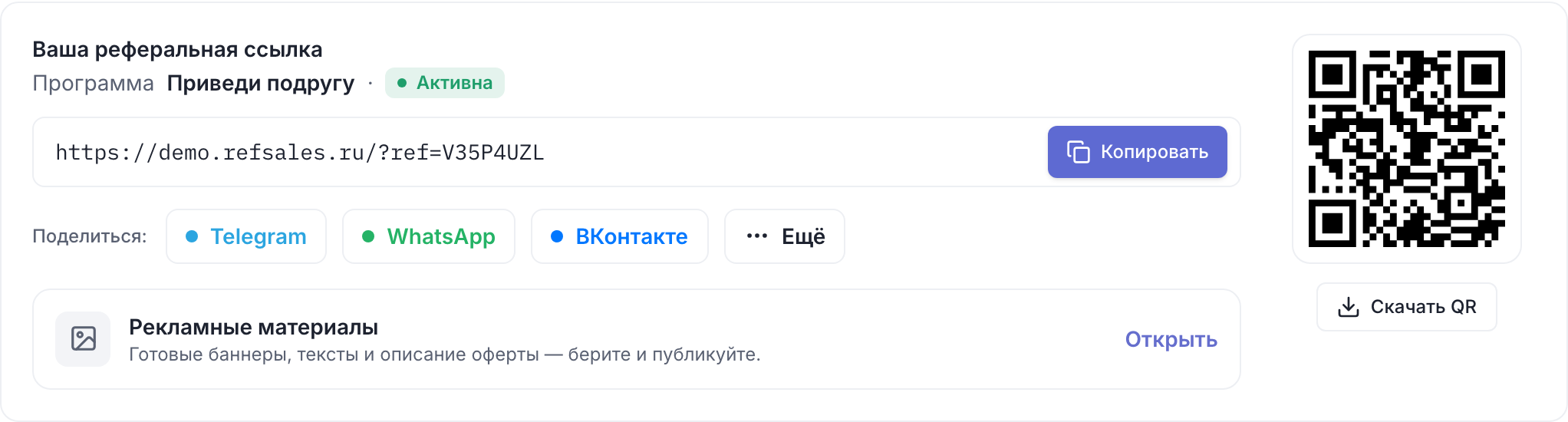
Ссылка партнёра состоит из адреса сайта из программы и его кода на конце.
Партнёр может сам выйти из программы в своём кабинете. Тогда:
вам придёт уведомление «… вышел из программы»;
в разделе «Партнёры» у него вместо «Активен» стоит «Вышел» с датой, а в фильтре статуса есть значение «Вышел сам»;
новые заказы по его ссылке и промокоду не засчитываются, промокоды в карточке партнёра помечены «Отключён: партнёр вышел из программы»;
начисления по прошлым заказам дозревают, и партнёр выводит остаток как обычно.
Если партнёр отзовёт согласие на обработку персональных данных, уведомление будет другим: он выходит из программ всех магазинов, его заявки в ожидании отменяются, реквизиты удаляются. Что видит партнёр в своём кабинете, описано в статье «Кабинет партнёра: продажи, заказы, письма и выход из программы».
Откройте карточку программы: рядом с названием должен стоять статус «Активна».
Откройте ссылку для новых партнёров в приватном окне браузера. Должна открыться страница программы с вознаграждением и кнопкой регистрации, а не «Программа недоступна».
После вступления первого партнёра проверьте вкладку «Партнёры» в программе. Там появится строка с его именем, реферальным кодом и датой вступления. Тот же партнёр виден в разделе «Партнёры».
Перейдите по реферальной ссылке партнёра и оформите тестовый заказ. Заказ должен появиться в разделе «Заказы» с привязкой к партнёру, а начисление появится на его балансе после срока заморозки.
У партнёра нет реферальной ссылки. В программе не заполнено «Ссылка на сайт или Telegram-бота», и ссылку не из чего собрать. Партнёр видит «Ссылка появится, когда магазин укажет адрес сайта в программе». Так бывает у программ, созданных до того, как поле стало обязательным. Откройте вкладку «Настройки», укажите адрес сайта и нажмите «Сохранить изменения».
«Далее» или «Сохранить изменения» показывает «Проверьте форму». Пусто обязательное поле (название, ссылка на сайт, размер вознаграждения), у включённого второго уровня не указан размер или в мастере не выбран ни один канал привлечения. Причина написана в сообщении, экран прокручен к нужному полю.
Мастер не пускает дальше шага «Товары и услуги». Не отмечен ни один товар, или каталог магазина пуст. Добавьте позиции в «Товары/Услуги» и вернитесь в мастер.
По ссылке для новых партнёров открывается «Программа недоступна». Программа деактивирована или ссылка от другого магазина. Нажмите «Активировать» над карточкой программы, справа от названия.
Заказ пришёл без партнёра. Сайт не передал код партнёра. В формах Тильды за это отвечает скрытое поле refcode. Проверьте сопоставление полей в карточке Tilda в настройках интеграции. Вторая причина: заказ оформлен раньше даты в «Начало продаж». Такие заказы партнёру не засчитываются, проверьте дату на вкладке «Настройки».
Переключатель «Требовать акцепт оферты» неактивен. У программы нет опубликованной оферты: партнёру нечего подписывать. Заведите оферту на вкладке «Оферты», опубликуйте её, потом включайте требование.
Вы сами не можете вступить в свою программу. Так и задумано: владелец магазина по своей ссылке видит переход в управление программами, а не кнопку вступления.
В окне «Ссылки на кабинет» WhatsApp или Telegram «не подключён». Подключите мессенджер в «Настройки» → «Интеграции» или отправьте ссылки письмом и через выгрузку CSV.
После смены программы у партнёра поменялась ссылка. Код партнёра при переходе остаётся прежним, промокоды тоже. Ссылка другая, только если у новой программы другой сайт. Заказы, которые ещё не завершены, засчитаются по ставке новой программы. Если новая программа требует оферту, партнёр не выведет деньги, пока её не примет.
Ограничения на число программ нет. Партнёр при этом состоит в одной: при переходе в другую программу его реферальная ссылка обновляется, и новые заказы идут по новым условиям.
Да. В настройках программы, в блоке «Начало продаж», выберите «С даты» и укажите дату и время. До этого момента партнёры вступают и получают ссылки, но заказы им не засчитываются.
Ничего. Новая ставка действует для новых заказов, уже начисленные вознаграждения не пересчитываются.
Партнёры остаются в программе, накопленный баланс сохраняется. Приостанавливаются новые начисления, а по ссылке для новых партнёров вступить больше нельзя.
Нет. Регистрация партнёра и кабинет бесплатные, подписка нужна только владельцу магазина.
Да, переключатель «Требовать акцепт оферты» по умолчанию выключен, и тогда оферты остаются справочными. Но без принятой оферты нельзя легально перечислить вознаграждение и отчитаться по налогам.
Статья11 минОферта, подпись партнёра, акт и закрытие заявки на выплату.
 Статья5 мин
Партнёр копит баллы вместо денег и тратит их скидкой в корзине вашего сайта на Тильде.
 Статья7 мин
Откуда продажи, почему заказ засчитан, когда деньги станут доступны, письма и выход из программы.