Что настроим
Покупатель выберет доставку Ozon в корзине Тильды, найдёт пункт выдачи по адресу и сразу увидит цену и срок. Заказ придёт в Рефсейлс с выбранным пунктом, и из карточки заказа вы создадите отправление в Ozon и распечатаете этикетку.
Что нужно заранее
Доступ владельца магазина. Сотрудники эти настройки не меняют.
Подключённая интеграция с Тильдой: заказы с сайта уже приходят в Рефсейлс. Если ещё нет, настройте её по статье «Как настроить интеграцию с Tilda».
Кабинет Ozon Доставки для бизнеса: принятая оферта, договор страхования, пополненный баланс и метод доставки с пунктом отгрузки и пунктом для возвратов. Как всё это оформить в Ozon, разобрано в статье «Озон Доставка в Тильде».
Client ID и Client Secret частного приложения из кабинета Ozon Доставки. Приложение создаётся в настройках кабинета в разделе «Управление частными приложениями», с типом Delivery API и доступом ко всем методам.
Шаг 1. Подключите Ozon Доставку
Откройте «Настройки» → «Интеграции» → «Ozon Доставка».
В блоке «Подключение» вставьте ключи в поля «Client ID» и «Client Secret».
Нажмите «Сохранить». Рефсейлс проверит ключи запросом к Ozon и покажет «Подключение сохранено».
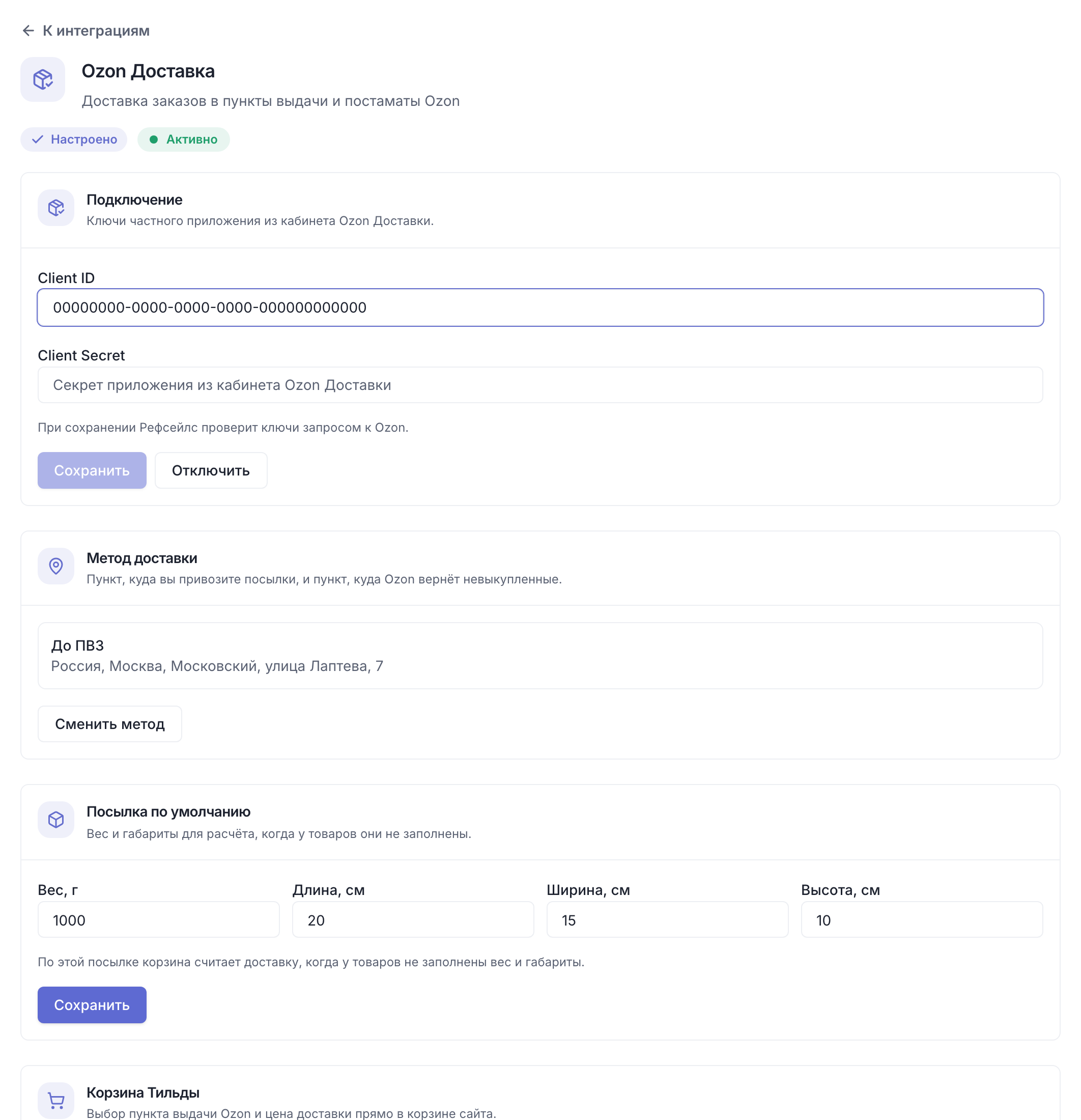
Подключённая Ozon Доставка: ключи, выбранный метод и посылка по умолчанию.
Шаг 2. Выберите метод доставки и посылку по умолчанию
В блоке «Метод доставки» нажмите «Выбрать метод». Рефсейлс загрузит методы из кабинета Ozon.
Выберите метод в списке и нажмите «Сохранить».
В блоке «Посылка по умолчанию» заполните «Вес, г», «Длина, см», «Ширина, см» и «Высота, см». По этим значениям считается доставка, если у товаров в заказе не указаны вес и габариты.
Без метода доставки отправление не создать, а выбор пункта в корзине не заработает.
Шаг 3. Добавьте способ доставки в справочник
Откройте «Настройки» → «Справочники» → «Способы доставки».
Нажмите «Добавить».
В поле «Название» укажите, как способ будет называться в заказах, например «Ozon».
В поле «Интегрировать с» выберите «Ozon Доставка». Этот вариант появляется в списке только после шага 1.
Нажмите «Добавить».
По этому способу Рефсейлс узнаёт заказы Ozon: в карточке заказа с ним появляется блок Ozon Доставки.
Шаг 4. Включите выбор пункта в корзине
Откройте «Настройки» → «Модификации Tilda» и карточку «ПВЗ Ozon в корзине».
Включите переключатель «Покупатель выбирает пункт выдачи Ozon в корзине».
Если хотите возить бесплатно от определённой суммы, заполните «Бесплатная доставка от, ₽» и нажмите «Сохранить». Ниже порога покупатель видит цену по тарифу Ozon, а бесплатную доставку оплачивает магазин с баланса кабинета Ozon.
В блоке «Кнопка на сайте» задайте «Фон кнопки»: цвет или градиент из Тильды. Цвет текста по умолчанию подбирается автоматически. Превью под настройками покажет, как кнопка будет выглядеть в корзине.
Нажмите «Сохранить вид кнопки».
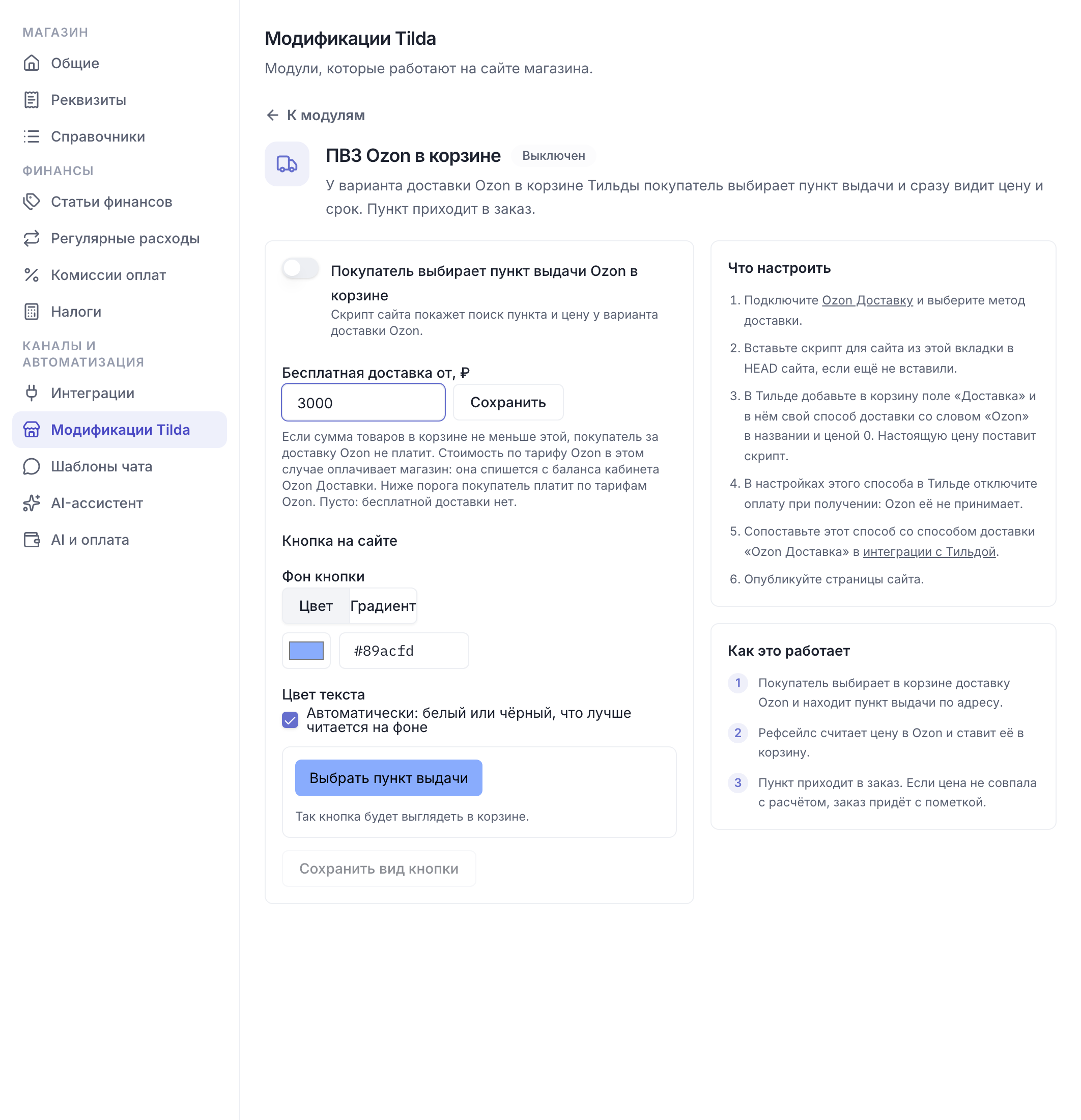
Карточка «ПВЗ Ozon в корзине»: справа список того, что настроить в Тильде.
Шаг 5. Настройте корзину в Тильде
На той же вкладке «Модификации Tilda» скопируйте код из блока «Скрипт для сайта».
В Тильде откройте «Настройки сайта» → «Вставка кода» и вставьте код в поле «HTML-код для вставки внутрь HEAD». Если скрипт Рефсейлс там уже есть, этот пункт пропустите: модули подключаются через один и тот же скрипт.
В корзине Тильды в поле «Доставка» добавьте свой способ доставки. В названии должно быть слово «Ozon», цена 0. Настоящую цену в корзину поставит скрипт.
В настройках этого способа отключите оплату при получении: Ozon не принимает наложенный платёж.
Опубликуйте страницы сайта.
Шаг 6. Сопоставьте способ доставки Тильды
Откройте «Настройки» → «Интеграции» → «Tilda» и блок «Справочники».
В разделе «Способ доставки» найдите название способа Ozon из Тильды. Если заказов с ним ещё не было, введите название в поле «Другое значение из Тильды».
Напротив значения выберите способ доставки, который вы создали на шаге 3.
Сопоставление сохраняется само. Без него заказ придёт без способа доставки, и блок Ozon в нём не появится.
Как работать с заказом Ozon
Откройте заказ. В блоке Ozon Доставки видно, что пункт выдачи выбран покупателем в корзине и сколько он заплатил за доставку.
Проверьте вес и габариты в блоке «Габариты и вес». Чтобы увидеть цену и срок перед отправкой, нажмите «Рассчитать».
Нажмите «Создать отправление». Рефсейлс создаст заказ в Ozon и сразу подтвердит его. Стоимость Ozon спишет с баланса кабинета доставки.
Нажмите «Этикетка» и распечатайте её.
Отвезите посылку в свой пункт отгрузки. Если не сдать её за 10 дней, Ozon отменит отправление.
Статусы отправления обновляются сами раз в 15 минут: «В пути», «В пункте выдачи», «Получено» и другие. Чтобы узнать статус сразу, нажмите «Обновить статус». В какой статус переводить заказ при каждом статусе Ozon, задаётся в «Настройки» → «Интеграции» → «Ozon Доставка», блок «Статусы заказа».
Чтобы не нажимать кнопку в каждом заказе, включите «Создавать отправление автоматически» в блоке «Автосоздание отправления». Тогда отправление создаётся и подтверждается сразу после поступления заказа. Заказы, где цена доставки не совпала с расчётом, расчёт устарел или выбрана оплата при получении, остаются на ручную проверку.
Как проверить, что работает
Откройте сайт, положите товар в корзину и выберите доставку Ozon. Под ней появится кнопка «Выбрать пункт выдачи».
Выберите пункт. В корзине появятся адрес пункта, цена и срок доставки.
Оформите заказ на свой номер телефона, к которому привязан аккаунт Ozon.
Откройте заказ в Рефсейлс. В блоке Ozon Доставки будет надпись «Пункт выдачи выбран покупателем в корзине.»
Отправление по тестовому заказу не создавайте: Ozon спишет за него деньги с баланса.
Если не работает
«Не удалось сохранить подключение». Чаще всего вставлены ключи из раздела «API-ключи» кабинета продавца. Они не подходят: нужны Client ID и Client Secret частного приложения кабинета Ozon Доставки с доступом ко всем методам Delivery API.
«В кабинете Ozon Доставки нет активных методов». В кабинете Ozon не создан метод доставки. Создайте его там и нажмите «Выбрать метод» ещё раз.
В корзине нет кнопки «Выбрать пункт выдачи». Проверьте по порядку: карточка «ПВЗ Ozon в корзине» включена, в названии способа доставки в Тильде есть слово «Ozon», скрипт вставлен в HEAD, страницы переопубликованы.
У карточки «ПВЗ Ozon в корзине» статус «Нужна Ozon Доставка». Интеграция не подключена или не выбран метод доставки. Выполните шаги 1 и 2.
Покупатель видит предупреждение про аккаунт Ozon. Ozon доставляет только на номер, к которому привязан аккаунт Ozon. Покупателю нужно указать другой номер или выбрать другую доставку.
Заказ пришёл без блока Ozon Доставки. Способ доставки Тильды не сопоставлен со способом из справочника. Выполните шаг 6 и выберите способ доставки в заказе вручную.
В заказе надпись «Проверьте доставку». Цена доставки в заказе не совпала с расчётом, расчёт устарел или покупатель выбрал оплату при получении. Сверьте заказ и решите, отправлять ли его.
«Отправление создано, но не подтверждено». Обычно на балансе кабинета Ozon не хватает денег. Пополните баланс и нажмите «Подтвердить» в том же заказе.
Частые вопросы
Можно ли принимать оплату при получении через Ozon Доставку?
Нет. Ozon Доставка не принимает наложенный платёж, заказ оплачивается на сайте. В Тильде в настройках способа доставки Ozon отключите оплату при получении. Если покупатель всё же выбрал её, заказ придёт в Рефсейлс с пометкой «Проверьте доставку».
Как сделать доставку Ozon бесплатной от определённой суммы?
Откройте «Настройки» → «Модификации Tilda» → «ПВЗ Ozon в корзине» и заполните «Бесплатная доставка от, ₽». От этой суммы покупатель видит бесплатную доставку, ниже порога цену по тарифу Ozon. Ozon при этом списывает стоимость доставки с баланса кабинета магазина.
Откуда берутся вес и габариты посылки?
Из карточек товаров в заказе. Если у товаров они не заполнены, Рефсейлс берёт значения из блока «Посылка по умолчанию» в «Настройки» → «Интеграции» → «Ozon Доставка». Перед созданием отправления их можно поправить в заказе в блоке «Габариты и вес».
Что будет, если отключить Ozon Доставку в Рефсейлс?
Ключи удалятся из Рефсейлс. Созданные отправления останутся в кабинете Ozon, но их статусы в заказах Рефсейлс перестанут обновляться.
 Статья6 мин