Статья8 мин
Интеграции
Как подключить Ozon Доставку и выбор пункта в корзине Тильды
Покупатель выбирает пункт выдачи Ozon в корзине Тильды и видит цену, а отправление и этикетка делаются из заказа.
Заказ уходит в СДЭК кнопкой «Отправить в СДЭК» прямо из карточки заказа. Там же печатаются накладная и наклейка со штрихкодом, а статусы посылки приходят в заказ сами.
Доступ владельца магазина. Сотрудники эти настройки не меняют.
Идентификатор клиента и ключ из личного кабинета СДЭК.
Склад, с которого вы отправляете посылки, с телефоном. Если склада ещё нет, его можно добавить прямо в настройках СДЭК (шаг 4).
ИНН и форма собственности в «Настройки» → «Реквизиты», если хотите, чтобы в накладной был указан продавец.
Идентификатор и ключ находятся в личном кабинете СДЭК: нажмите на название аккаунта в правом верхнем углу и выберите «Интеграция».
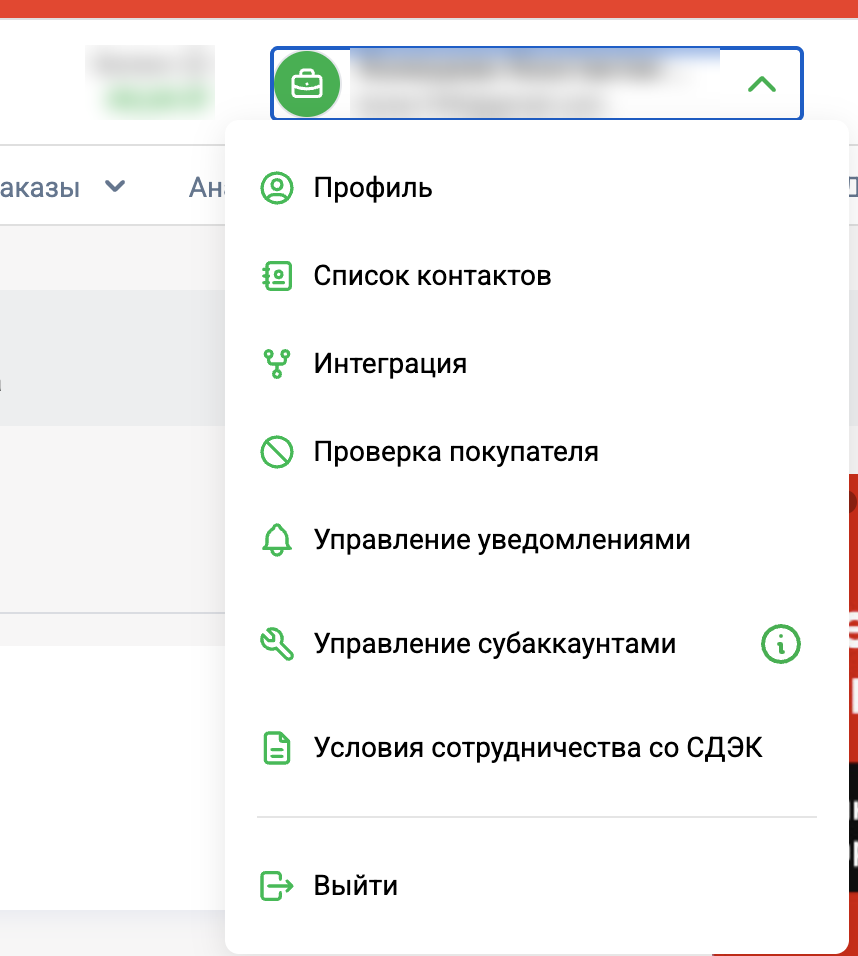
Личный кабинет СДЭК: пункт «Интеграция» в меню аккаунта.
В разделе «Интеграция» значение из колонки «Account/Идентификатор» вставьте в Рефсейлс в поле «Идентификатор клиента», а значение из колонки «Secure password/Пароль» в поле «Ключ».
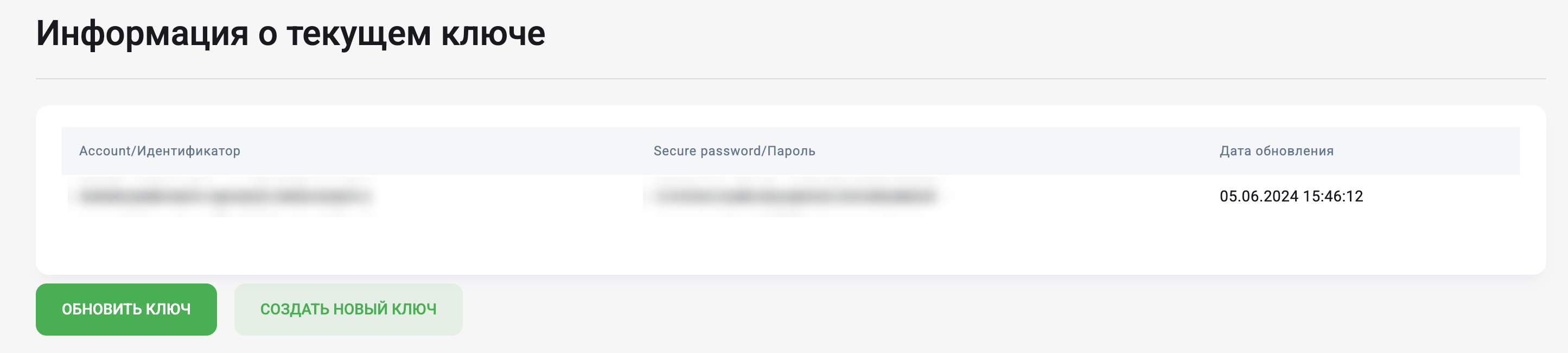
«Информация о текущем ключе» в кабинете СДЭК. На снимке ключи скрыты.
Откройте «Настройки» → «Интеграции» и в группе «Доставка» выберите карточку «СДЭК».
В разделе «Подключение» заполните «Идентификатор клиента» и «Ключ».
Включите «Активно».
«Тестовый сервер» оставьте выключенным. Он нужен только для ключей тестовой учётной записи СДЭК, с боевыми ключами СДЭК их не примет.
Нажмите «Проверить подключение». Рядом с кнопкой появится «Подключение работает».
Внизу экрана появится панель «Есть несохранённые изменения». Нажмите «Сохранить».
После сохранения ключ в поле скрыт. Чтобы заменить его, введите новый ключ. Если оставить поле пустым, сохранится прежний.
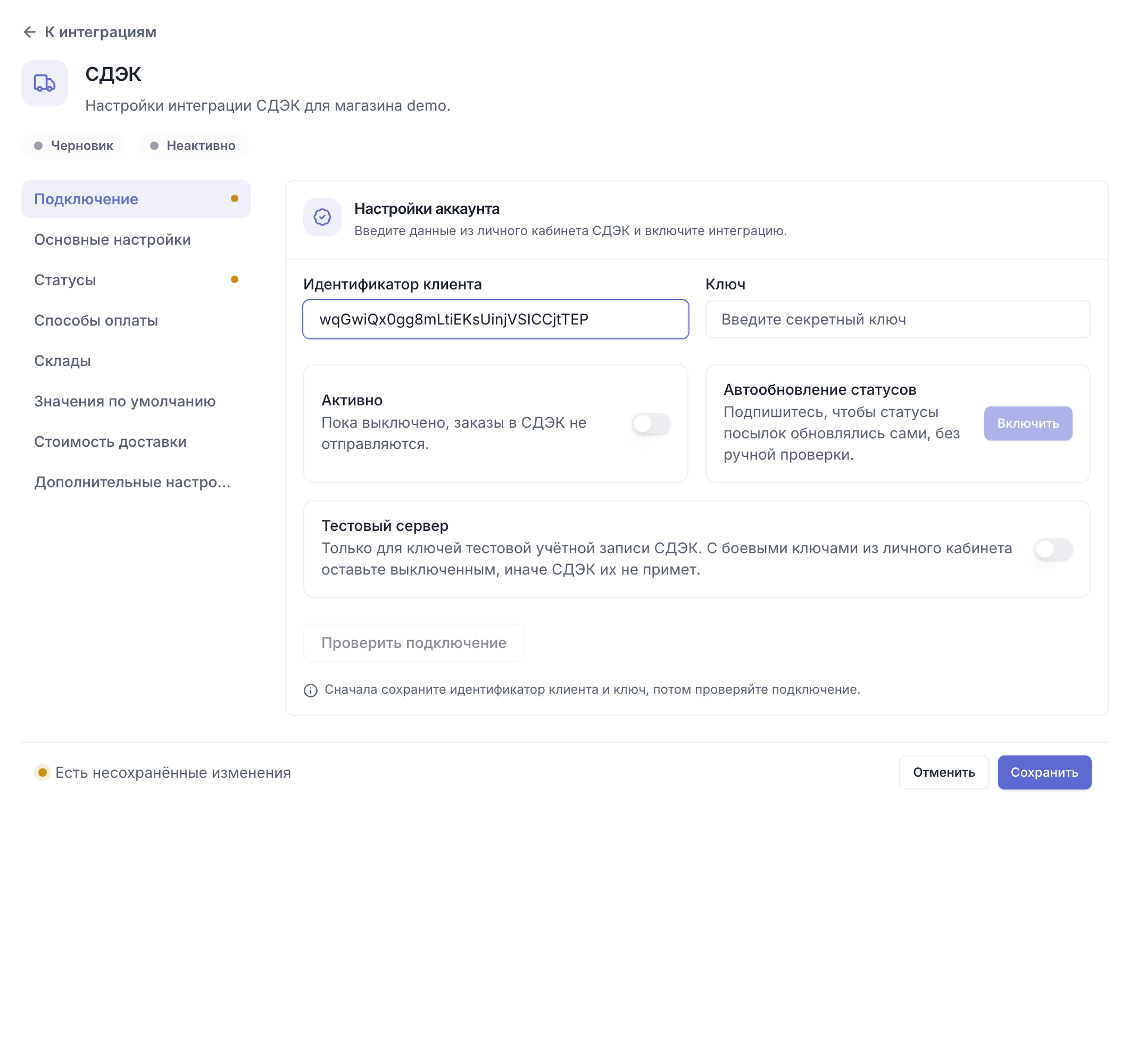
Раздел «Подключение»: ключи из кабинета СДЭК и карточка «Автообновление статусов».
В том же разделе «Подключение» найдите карточку «Автообновление статусов».
Нажмите «Включить».
Теперь СДЭК сам сообщает Рефсейлс, когда посылка меняет статус. Адрес для уведомлений Рефсейлс передаёт в СДЭК сам, копировать ничего не нужно.
Откройте раздел «Основные настройки».
В поле «Кто создаёт накладные» оставьте «Вручную в Рефсейлс»: накладную создаёте вы кнопкой «Отправить в СДЭК» в карточке заказа.
В блоке «Доступные тарифы» нажмите «Загрузить тарифы из СДЭК».
Включите тарифы, которыми отправляете, или нажмите «Включить все».
Нажмите «Сохранить» на панели внизу экрана.
Тарифы считаются от адреса вашего склада. Если склад ещё не настроен, расчёт идёт от Москвы, поэтому сроки и цены в списке могут отличаться от ваших.
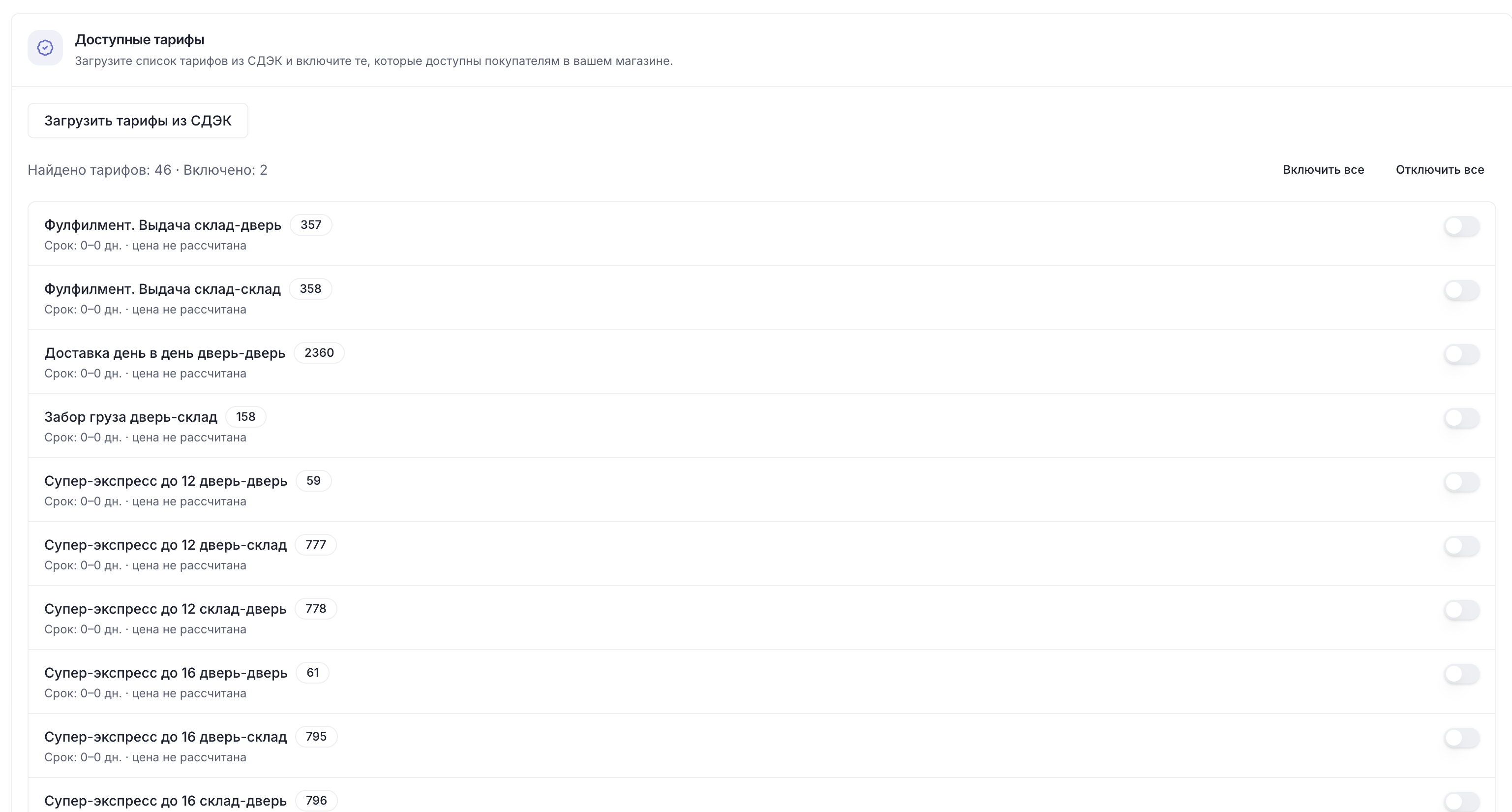
Тарифы, загруженные из СДЭК. Покупателям доступны только включённые.
Откройте раздел «Склады». Если складов нет, нажмите «Добавить склад» и заполните «Название», «Контактное лицо» и «Телефон».
В строке склада в колонке «Город» нажмите «Выбрать город» и найдите свой город.
В колонке «Терминал отгрузки по умолчанию» нажмите «Выбрать терминал». Пункт можно найти и на карте.
Если в колонке «Контакты для накладной» написано «Телефон не указан», нажмите «Указать контакты» и добавьте телефон.
Нажмите «Сохранить» в строке склада.
Название и телефон склада попадут в накладную в блок «Отправитель»: по этому номеру СДЭК свяжется с вами, если с посылкой что-то не так. Склады здесь те же, что в «Настройки» → «Справочники» → «Склады».
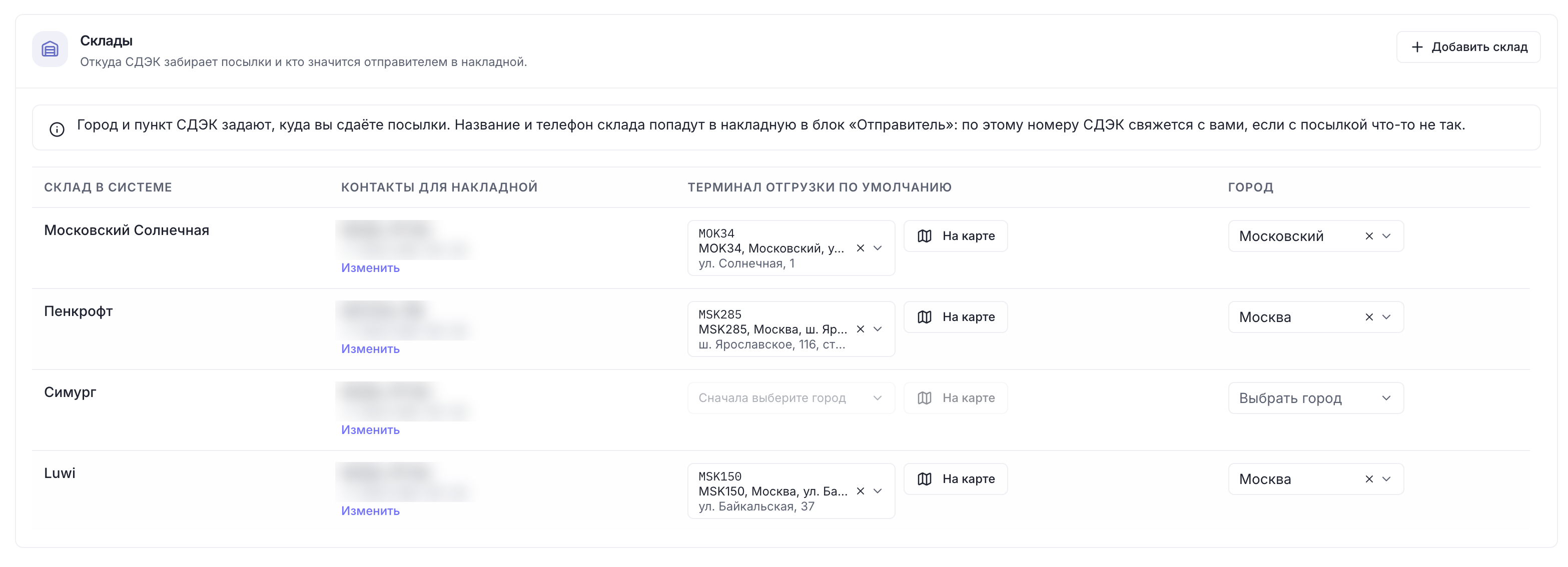
У каждого склада свои контакты, терминал отгрузки и город. Пока город не выбран, терминал выбрать нельзя.
Откройте раздел «Способы оплаты».
Для каждого способа оплаты выберите «Предоплата — курьер ничего не берёт» или «Оплата при получении — курьер берёт деньги».
Нажмите «Сохранить».
Если для способа оплаты ничего не выбрано, заказ уйдёт в СДЭК как оплаченный, и курьер не возьмёт деньги с покупателя.
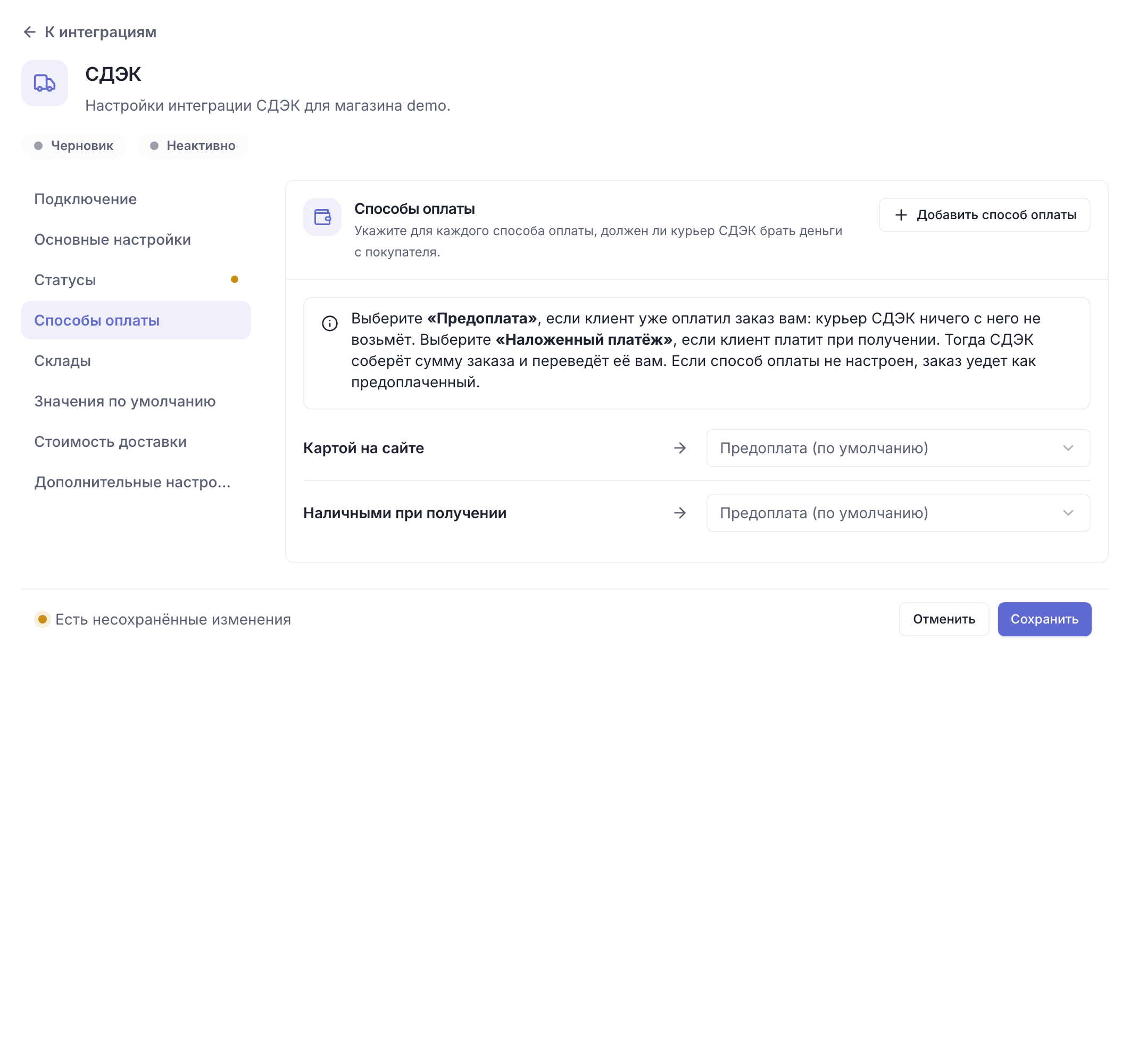
Каждому способу оплаты магазина задаётся, берёт ли курьер деньги.
Откройте раздел «Статусы».
В блоке «Статусы заказа» нажмите «Заполнить по умолчанию» и при необходимости поправьте статусы. Так задаётся, в какой статус переводить заказ, когда СДЭК сообщает о движении посылки. Чтобы статус заказа не менялся, выберите «Не менять статус».
В поле «Статус заказа при получении трек-номера» выберите статус, в который заказ перейдёт, когда СДЭК пришлёт трек-номер. На него удобно настроить автоматизацию, например письмо покупателю с номером для отслеживания.
Нажмите «Сохранить».
Откройте раздел «Значения по умолчанию».
В поле «Тип заказа» оставьте «Интернет-магазин». При типе «Доставка (обычная)» курьер не сможет взять деньги с покупателя.
В поле «Форма собственности продавца» оставьте «Из юр. профиля», если форма собственности указана в «Реквизитах». Иначе выберите её из списка.
В блоке «Параметры упаковки по умолчанию» заполните «Вес» в граммах и «Длина, см», «Ширина, см», «Высота, см». Эти значения подставляются, если у товаров в заказе не указаны вес и габариты. Заполните все четыре поля: если хотя бы одно пустое, значения не сохранятся.
Нажмите «Сохранить».
Чтобы в накладной был указан продавец, откройте «Дополнительные настройки» и включите «Заполнять данные отправителя». Тогда в накладную уйдут название и ИНН из «Реквизитов», форма собственности и телефон склада. Если чего-то из этого нет, блок продавца не передаётся.
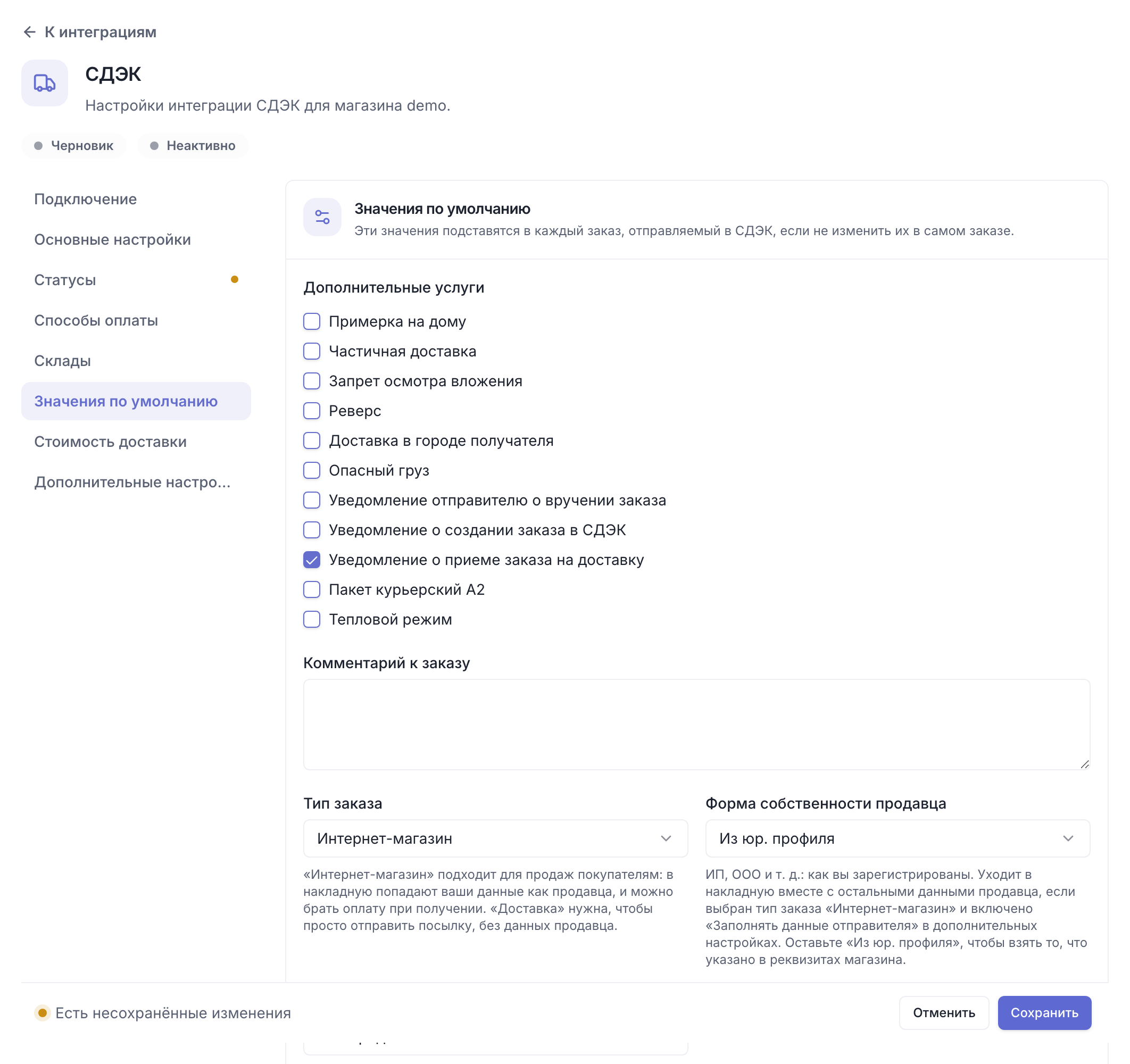
«Тип заказа» и «Форма собственности продавца» в разделе «Значения по умолчанию».
Откройте «Настройки» → «Справочники» → «Способы доставки».
Откройте способ доставки, которым возите через СДЭК, или создайте новый.
В поле «Интегрировать с» выберите «CDEK». Этот вариант появляется в списке после шага 1.
В поле «Тариф по умолчанию» выберите тариф. Тариф определяет, куда едет посылка: до двери или до пункта выдачи.
Сохраните способ доставки.
По этому способу Рефсейлс узнаёт заказы для СДЭК: в карточке заказа с ним появляется блок СДЭК.
Откройте заказ и в поле «Способ доставки» выберите способ, связанный со СДЭК.
Проверьте вес и размеры в блоке «Габариты и вес».
В блоке СДЭК проверьте «Тариф». Для доставки до пункта выдачи выберите пункт, для доставки до двери заполните «Адрес для СДЭК». Ниже появятся стоимость доставки и ориентировочный срок.
Нажмите «Отправить в СДЭК». Появится сообщение «Заявка создана. СДЭК формирует накладную…».
Когда накладная готова, нажмите «Накладная» и «ШК (A6)» и распечатайте их.
После отправки заказ переходит в статус «Комплектация», если такой статус есть в магазине. Трек-номер СДЭК присылает не сразу. Если его долго нет, нажмите «Обновить статус» в блоке СДЭК.
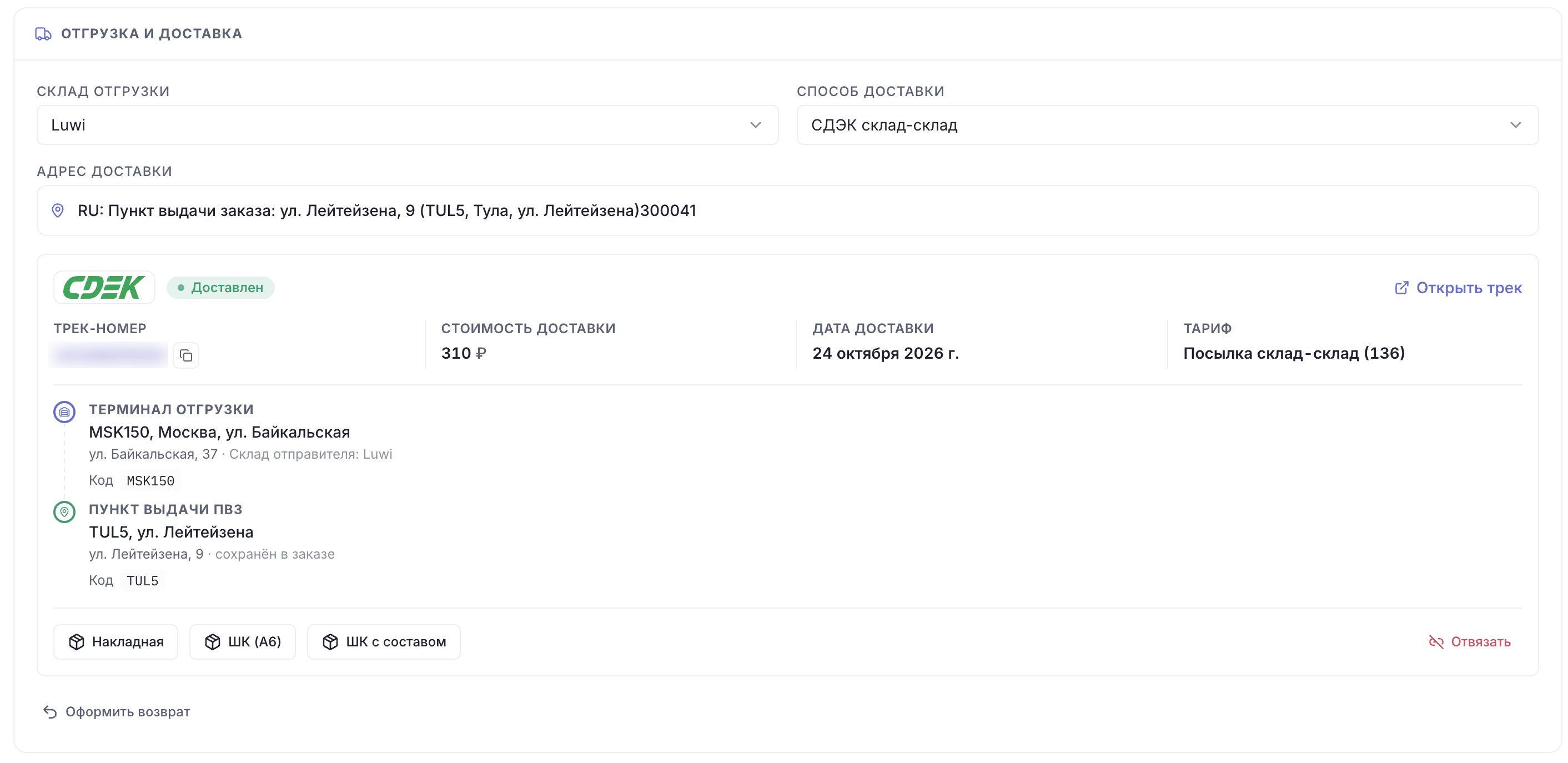
Отправленный заказ: трек-номер, кнопки «Накладная», «ШК (A6)» и «ШК с составом».
Откройте «Настройки» → «Интеграции». На карточке «СДЭК» стоит «Подключено».
Откройте настройки СДЭК. В карточке «Автообновление статусов» подписка «Активна».
Отправьте заказ из шага 9. В блоке СДЭК появится трек-номер, а кнопка «Открыть трек» покажет посылку на сайте СДЭК.
«Это ключи боевого СДЭК, а включён тестовый сервер». Выключите «Тестовый сервер» и сохраните.
«Это ключи тестового СДЭК». Вставлены ключи тестовой учётной записи. Включите «Тестовый сервер» или возьмите боевые ключи в личном кабинете СДЭК.
«СДЭК не принял идентификатор клиента или ключ». Чаще всего это опечатка или лишний пробел. Скопируйте их заново из личного кабинета СДЭК.
На карточке интеграции «На паузе». Ключи сохранены, но выключено «Активно». Включите его и сохраните.
В карточке «Автообновление статусов» написано «Не работает». Подписки нет в аккаунте СДЭК или она ведёт на старый адрес. Нажмите «Включить заново».
«В настройках СДЭК не выбрано ни одного тарифа». Выполните шаг 3.
В поле «Интегрировать с» нет «CDEK». Не сохранены идентификатор клиента и ключ. Выполните шаг 1.
В заказе нет блока СДЭК. У выбранного способа доставки в поле «Интегрировать с» не выбран «CDEK». Выполните шаг 8.
«Укажите вес посылки». Заполните вес в блоке «Габариты и вес» или в «Параметрах упаковки по умолчанию».
«Выберите ПВЗ получателя в блоке СДЭК». Тариф до пункта выдачи, а пункт не выбран. Выберите его в блоке СДЭК.
«Заполните «Адрес для СДЭК» в блоке СДЭК». Тариф до двери, а адрес не заполнен.
«Накладная для этого заказа уже создана в СДЭК». Заказ уже отправлен. Если накладную создали в кабинете СДЭК, нажмите «Привязать существующую накладную» и введите её номер.
«Накладную уже нельзя редактировать». СДЭК принял посылку в работу, и изменения в Рефсейлс в неё не попадут. Измените заказ в личном кабинете СДЭК.
Курьер не взял деньги с покупателя. Для способа оплаты заказа не выбрано «Оплата при получении» (шаг 5) или тип заказа «Доставка (обычная)» (шаг 7).
Нет. В разделе «Модификации Tilda» есть выбор пункта выдачи только для Ozon Доставки. Для СДЭК пункт выдачи выбирается в карточке заказа в Рефсейлс, в блоке СДЭК, перед нажатием «Отправить в СДЭК».
Курьер берёт деньги, только если для способа оплаты заказа в настройках СДЭК, раздел «Способы оплаты», выбрано «Оплата при получении», а в разделе «Значения по умолчанию» тип заказа «Интернет-магазин». Если способу оплаты ничего не выбрано или тип заказа «Доставка (обычная)», заказ уходит в СДЭК как оплаченный.
Откройте «Настройки» → «Интеграции» → «СДЭК», раздел «Подключение», введите новый ключ в поле «Ключ» и нажмите «Сохранить». Сохранённый ключ в поле не показывается, а пустое поле при сохранении оставляет прежний ключ.
Из карточек товаров в заказе. Если у товаров они не указаны, Рефсейлс берёт значения из блока «Параметры упаковки по умолчанию» в разделе «Значения по умолчанию» настроек СДЭК. Перед отправкой их можно поправить в заказе в блоке «Габариты и вес».
Статья8 минПокупатель выбирает пункт выдачи Ozon в корзине Тильды и видит цену, а отправление и этикетка делаются из заказа.
 Статья6 мин
Блок «Действия» меняет статус и атрибуты заказа, теги, телефон и заметку клиента. Переменные запоминают ответы, подставляются в сообщения и выбирают ветку в блоке «Условие».
 Статья5 мин
Бот пускает в группу только оплатившего, перед концом срока присылает кнопку продления, а без продления удаляет человека из группы.