Статья3 мин
Заказы
Уведомления о новых заказах в Telegram
Подключаем свой Telegram-бот, чтобы он присылал каждый новый заказ: номер, покупателя, состав со ссылками на товары и кнопку «Открыть заказ».
Раздел «Заказы» покажет заказы доской: колонка на каждый статус магазина, карточка на каждый заказ. Статус меняется перетаскиванием карточки в другую колонку. И доска, и таблица показывают заказы за выбранный период, по умолчанию за последние 30 дней.
Хотя бы один заказ в магазине. Без заказов доска покажет пустые колонки.
Права владельца магазина, чтобы переносить карточки. Сотрудники видят доску и открывают заказы, но перетащить карточку не смогут.
Список заказов открывается за последние 30 дней. Кнопка с текущим периодом стоит в тулбаре рядом с поиском.
Откройте раздел «Заказы».
Нажмите кнопку периода. На ней написан текущий выбор, например «30 дней».
Выберите вариант: «Сегодня», «7 дней», «30 дней», «90 дней», «Этот год» или «Всё время».
Нужны конкретные даты? В том же окне под заголовком «Произвольный диапазон» укажите начало и конец периода и нажмите «Применить».
Что важно знать про период:
Дни считаются по часовому поясу магазина. «Сегодня» начинается в полночь по времени магазина, а не по времени вашего компьютера.
Счётчики на вкладках статусов тоже считают заказы только за выбранный период.
Выбор запоминается в этом браузере. В следующий раз раздел откроется с тем же периодом. Другие сотрудники и ваш второй браузер это не затронет.
В тулбаре раздела «Заказы» найдите переключатель из двух иконок слева от поиска.
Нажмите иконку «Показать канбан».
Обратно к таблице вернёт иконка «Показать таблицей». Вид запоминается так же, как период: в этом браузере раздел откроется в том виде, который вы выбрали последним. Пока вы ничего не выбирали, открывается таблица.
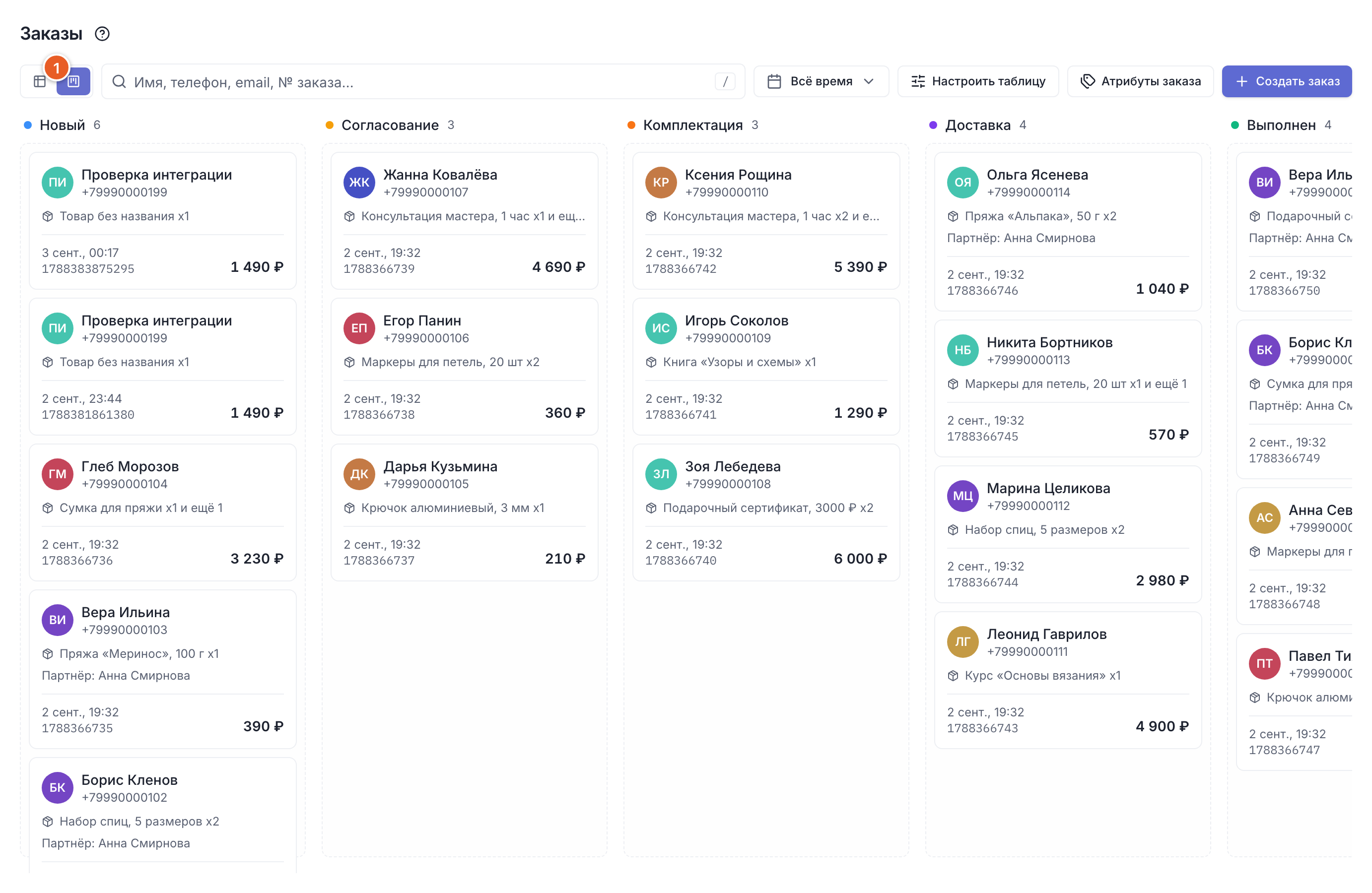
Переключатель вида отмечен цифрой 1. Справа от поиска кнопка периода, здесь выбрано «Всё время».
Колонка соответствует активному статусу магазина, порядок тот же, что в справочнике статусов. Выключенные статусы на доске не показываются. В шапке колонки число заказов в этом статусе за период.
Карточка показывает клиента с телефоном или почтой, первую позицию состава, сумму, дату и внешний номер заказа. Если заказ лежит в пункте выдачи, на карточке виден срок хранения. Если заказ пришёл от партнёра, внизу подписано «Партнёр:» и его имя.
Клик по карточке открывает заказ.
Кнопка «Ещё» внизу колонки догружает следующие заказы. Сначала колонка показывает 30 самых новых.
Поиск в тулбаре работает и на доске: колонки покажут только найденные заказы. Вкладки статусов на доске скрыты, их роль играют колонки. Фильтры из шапок столбцов таблицы и сортировка к доске не применяются.
Наведите курсор на карточку заказа.
Зажмите кнопку мыши и перетащите карточку в колонку нужного статуса.
Отпустите карточку.
Карточка сразу встаёт в новую колонку, а число заказов в шапках колонок пересчитывается. На телефоне перенос начинается долгим нажатием на карточку. Обычный свайп прокручивает доску.
С клавиатуры: выберите карточку клавишей Tab и нажмите Пробел, чтобы взять её. Стрелки влево и вправо переносят карточку между колонками, Пробел отпускает, Escape отменяет перенос. Enter открывает заказ.
Перенос в статус из групп «Выполнен» и «Отменен» нужно подтвердить. Появится вопрос «Перевести заказ в «…»?» с пояснением «Сработают автоматизации, настроенные на смену статуса.». Нажмите «Перевести». Подтверждение защищает от случайного переноса: смена статуса запускает те же автоматизации, что и смена в карточке заказа.
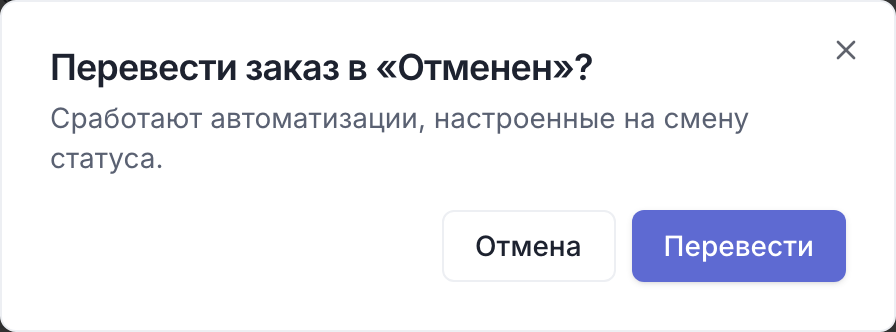
Кнопка «Отмена» оставит заказ в прежней колонке.
Включите канбан и перетащите тестовый заказ в соседнюю колонку.
Откройте этот заказ кликом по карточке.
В «Истории заказа» появится запись о смене статуса.
Карточка не перетаскивается. Переносить карточки может только владелец магазина. Попросите владельца сменить статус.
Карточка вернулась в старую колонку, появилось сообщение об ошибке. Статус не сохранился. Текст сообщения называет причину, без причины будет «Не удалось обновить статус». Обновите страницу и перенесите карточку ещё раз.
Список пуст, написано «За выбранный период заказов нет.». Заказы есть, но они старше выбранного периода. Нажмите «Показать за всё время» или выберите период шире.
В колонке меньше заказов, чем в шапке. Колонка показывает 30 заказов за раз. Нажмите «Ещё» внизу колонки.
На доске не видно фильтра по сумме или статусу. Эти фильтры работают только в таблице. Переключитесь на «Показать таблицей».
Список открывается за последние 30 дней. Выберите «Всё время» в кнопке периода, и старые заказы вернутся. Выбор запомнится в этом браузере.
Нет. Период и вид хранятся в вашем браузере. У каждого сотрудника свой выбор.
Колонки идут в порядке статусов из справочника: «Настройки» → «Справочники» → вкладка «Статусы заказов». Поменяйте порядок там, и доска его повторит.
Статья3 минПодключаем свой Telegram-бот, чтобы он присылал каждый новый заказ: номер, покупателя, состав со ссылками на товары и кнопку «Открыть заказ».
 Статья6 мин
Источники заказов, чтение списка, карточка заказа и настройка собственных статусов.
 Статья5 мин
Карточка заказа от «Нового» до «Выполнен»: состав и суммы, статусы, оплата, накладная СДЭК с трек-номером и история изменений.