Статья6 мин
Заказы
Заказы: откуда берутся и как двигать по статусам
Источники заказов, чтение списка, карточка заказа и настройка собственных статусов.
Автоматизация сама реагирует на событие в магазине: новый заказ, смену статуса, появление трек-номера, конец хранения в пункте выдачи или сообщение клиента. В ответ она пишет покупателю в Telegram, WhatsApp или на почту, меняет статус заказа или разбирает ответ «да» и «нет» на подтверждение заказа.
Автоматизации работают с заказами и запускаются событием. Чат-боты ведут диалог с клиентом по сценарию из кнопок и вопросов, они описаны в статье «Как в чат-боте менять заказ и клиента и запоминать ответы».
Любой тариф: автоматизации есть на обоих.
Роль владельца магазина. Сотрудники видят автоматизации и их настройки, но не могут их менять. Партнёрам раздел не показывается.
Компьютер или планшет. На телефоне редактор открывается только на просмотр. Палитра шагов появляется на широком экране, на планшете можно настраивать и связывать уже добавленные шаги.
Подключённый канал, через который уйдёт сообщение: Telegram, WhatsApp или почта. MAX среди каналов отправки автоматизаций нет.
Хотя бы один заказ в магазине, чтобы посмотреть, как сообщение выглядит на реальных данных.
Откройте «Инструменты» → «Автоматизации». На телефоне раздел лежит под кнопкой «Ещё» в нижней панели.
В списке четыре колонки:
«Название»: имя, которое вы дали автоматизации.
«Триггер»: событие, с которого она начинается.
«Статус»: переключатель с подписью «Активна» или «Выключена». Выключенная автоматизация ничего не отправляет.
«Последний запуск»: когда она сработала последний раз. Если ещё ни разу, написано «Ещё не запускалась».
Под временем запуска может стоять метка «Сообщение не отправлено». Это значит, что автоматизация сработала, но клиенту ничего не ушло. Наведите на метку курсор, чтобы увидеть причину. Причины разобраны ниже, в разделе «Если не работает».
Клик по строке открывает редактор. Значок корзины справа удаляет автоматизацию после вопроса «Удалить автоматизацию «…»?».
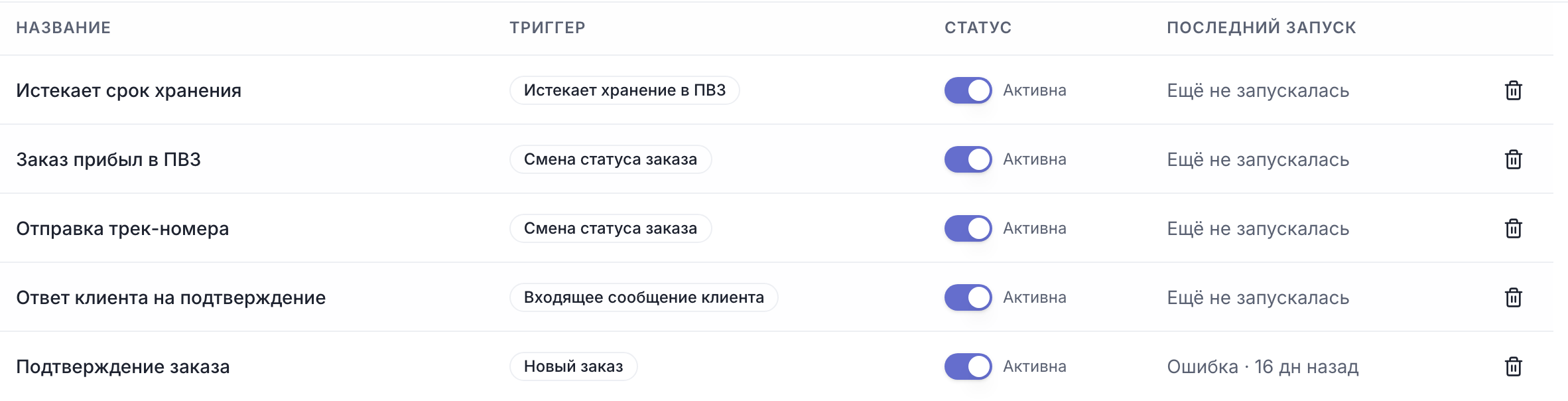
У включённых автоматизаций переключатель подписан «Активна», в колонке «Последний запуск» видно время и ошибку, если запуск не удался.
Под списком лежит блок «Готовые сценарии». В нём шесть заготовок:
«Подтверждение заказа»: сразу после заказа пишет покупателю номер, состав и доставку и спрашивает, всё ли верно. Не пишет, если клиенту уже писали за последние 5 часов.
«Ответ покупателя на подтверждение»: на «да» или «подтверждаю» переводит заказ в «Согласование», на «нет» или «отменяю» отменяет его.
«Трек-номер покупателю»: когда у заказа появляется отправление в СДЭК, Яндекс Доставке или Ozon, отправляет службу и номер отправления.
«Заказ прибыл в пункт выдачи»: сообщает, что заказ можно забирать. В триггере выберите статус, в который заказ переходит по прибытии.
«Напоминание о сроке хранения»: за два дня до конца хранения просит забрать заказ. Пишет только тем, с кем уже есть переписка.
«Спасибо за покупку»: когда заказ выполнен, благодарит и просит отзыв.
Нажмите на карточку сценария. Рефсейлс создаст копию у вас и откроет её в редакторе.
Проверьте текст сообщения и статусы в шагах.
Включите переключатель «Выключена» в верхней строке редактора. До включения сценарий ничего не отправляет.
Добавленный сценарий отмечен в галерее «Добавлен», клик по карточке открывает вашу копию. Рефсейлс узнаёт копию по названию: если вы её переименуете, карточка снова предложит добавить сценарий.
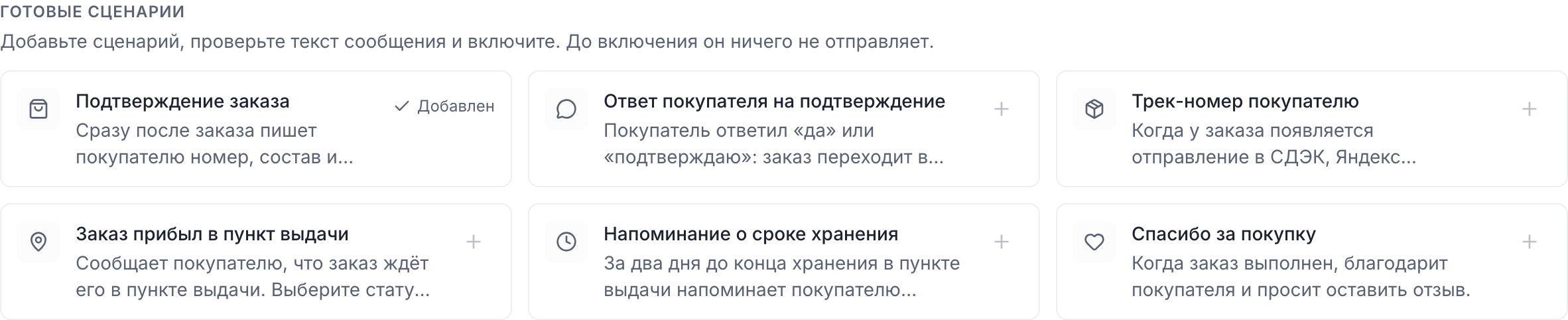
«Подтверждение заказа» уже добавлено, остальные карточки добавляются кликом.
Нажмите «Создать» над списком. Пока автоматизаций нет, кнопка называется «Создать с нуля».
В окне «Новая автоматизация» заполните «Название».
Выберите «Триггер». Его нельзя поменять после создания, для другого события создайте новую автоматизацию.
Нажмите «Создать». Откроется редактор с одним шагом-триггером. Автоматизация создаётся выключенной.
Перетащите шаг из палитры «Действия» слева на поле.
Протяните связь от точки внизу триггера к верхней точке нового шага. Ненужную связь удаляет кнопка «Удалить связь» на её середине.
Нажмите на шаг и заполните его в панели «Настройка ноды» справа.
Включите переключатель «Выключена» в верхней строке. Подпись сменится на «Включена».
Редактор сохраняет граф сам через полторы секунды после правки, рядом с переключателем видно «Сохранено» или «Есть несохранённые правки». Кнопка «Сохранить» сохраняет сразу. Выключенную автоматизацию можно сохранять недособранной. При включении Рефсейлс проверяет, что все шаги связаны с триггером и заполнены.
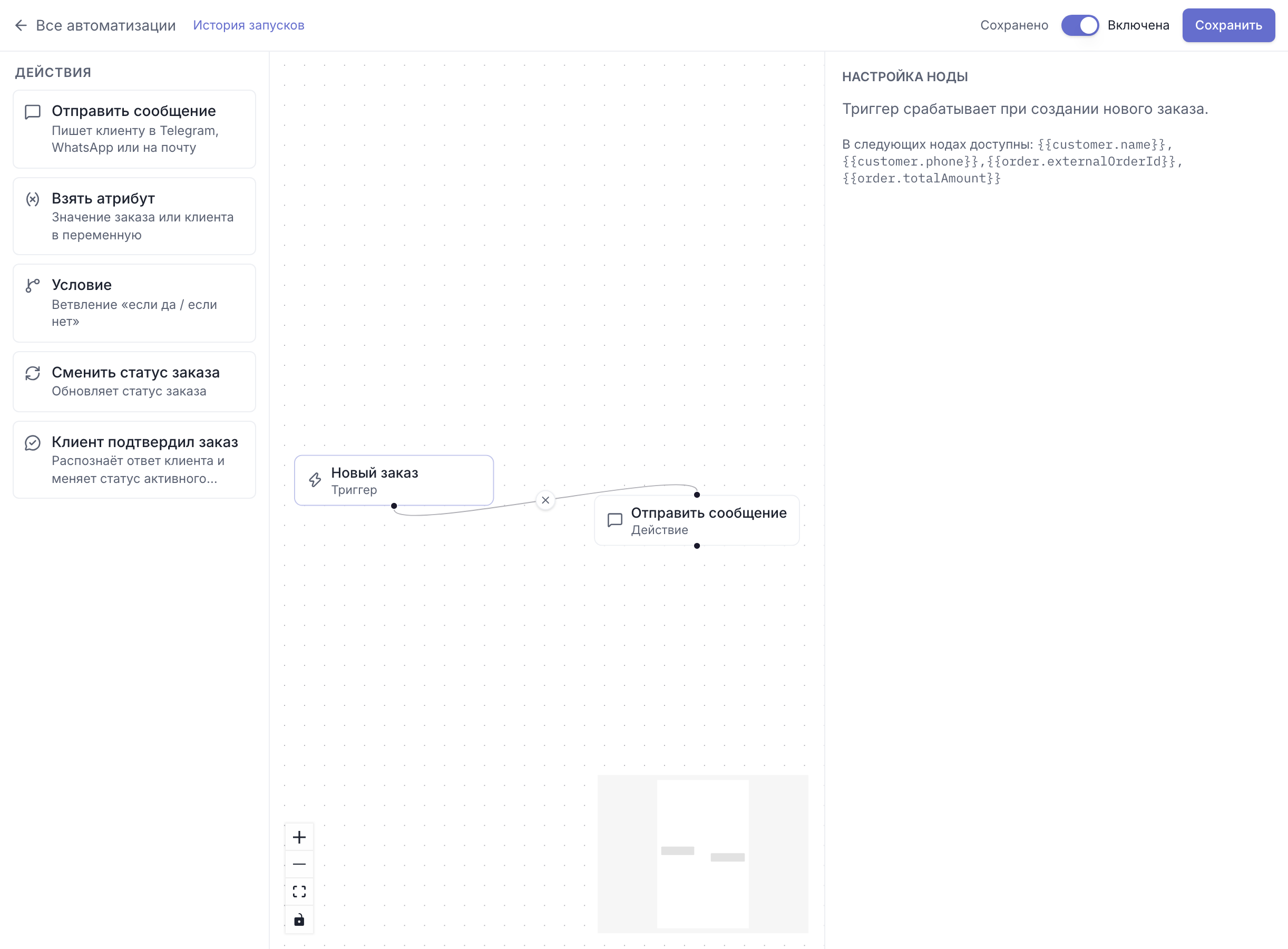
Триггер «Новый заказ» связан с шагом «Отправить сообщение». В верхней строке ссылка «История запусков», переключатель и «Сохранить».
«Новый заказ»: срабатывает при создании заказа.
«Смена статуса заказа»: поля «Из статуса (необязательно)» и «В статус (необязательно)». Оставьте «Любой», чтобы срабатывать на любой переход.
«Смена статуса оплаты»: те же поля для статуса оплаты.
«Смена статуса позиции»: срабатывает при любой смене статуса позиции заказа. Нужные позиции отберите шагом «Условие».
«Отправление создано»: срабатывает, когда у заказа появляется трек-номер СДЭК, заявка Яндекс Доставки или заказ в Ozon. Если отправление создано сразу после заказа, сообщение подождёт сценарий «Новый заказ», чтобы не прийти раньше подтверждения.
«Истекает хранение в ПВЗ»: напоминает, пока заказ ждёт клиента в пункте выдачи. В «Когда напоминать» выберите до трёх вариантов: «За 3 дня», «За 2 дня», «За день», «В день истечения». В «Время отправки» укажите час по времени магазина. Если в этот час отправить не получится, сообщение уйдёт в ближайшие часы того же дня, но не ночью. Для Яндекс Доставки дата хранения приблизительная: сервис не отдаёт точный срок.
«Входящее сообщение клиента»: срабатывает на новое сообщение клиента в диалоге. Данных клиента в таком сценарии нет, переменные из группы «Клиент» в нём недоступны.
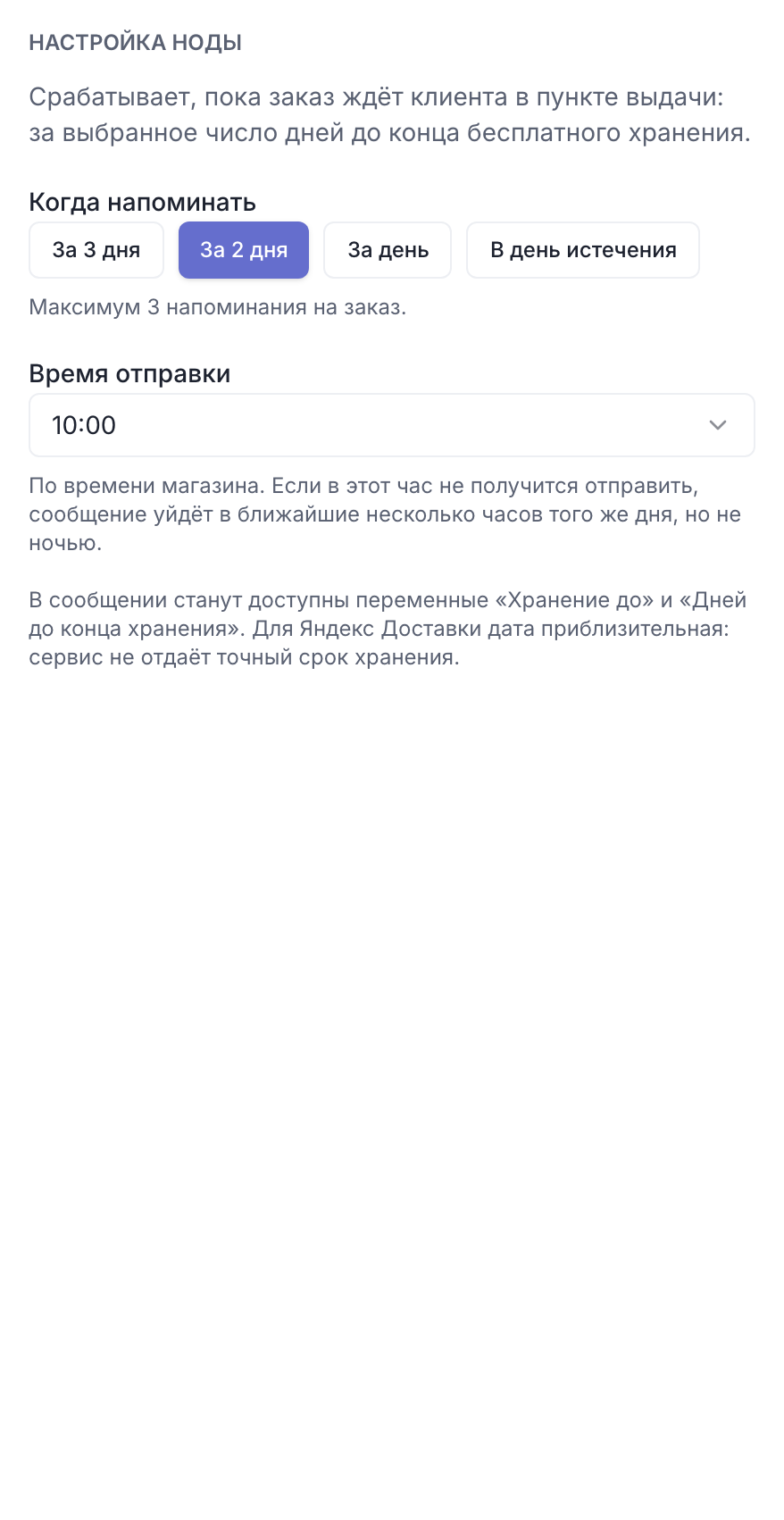
Напоминание за 2 дня до конца хранения в 10:00 по времени магазина.
«Отправить сообщение». Пишет клиенту.
«Канал»: «Авто (Telegram → WhatsApp)», «Telegram», «WhatsApp» или «Email». «Авто» пробует Telegram, потом WhatsApp, почту не трогает. Если с клиентом уже идёт переписка в WhatsApp, начинает с него.
«Тема письма» обязательна для «Email», до 255 символов.
«Шаблон сообщения» (для почты «Текст письма»). Переменные вставляются из списка и видны в тексте плашками: имя клиента, номер и сумма заказа, состав, доставка, трек-номер, срок хранения. Переменные, которых нет у выбранного триггера, отмечены с пояснением.
«Только тем, с кем уже есть переписка». Без этой настройки автоматизация сама начинает диалог с клиентом. С ней сообщение уходит, только если клиент вам уже писал. Для почты настройки нет.
«Не отправлять, если клиенту уже писали» и «За последние (часов)»: от 1 до 720, по умолчанию 24. Рефсейлс учитывает исходящие сообщения от ИИ, менеджера и прошлых автоотправок по всем каналам.
«Предпросмотр» показывает текст на заказе из поля «Заказ для примера». Кнопка «Отправить тест себе» присылает этот текст на почту вашего аккаунта, а не покупателю.
Если переменная может быть пустой, задайте запасной текст через вертикальную черту. Вместо пустого имени Рефсейлс подставит слово «покупатель»:
{{customer.name|покупатель}}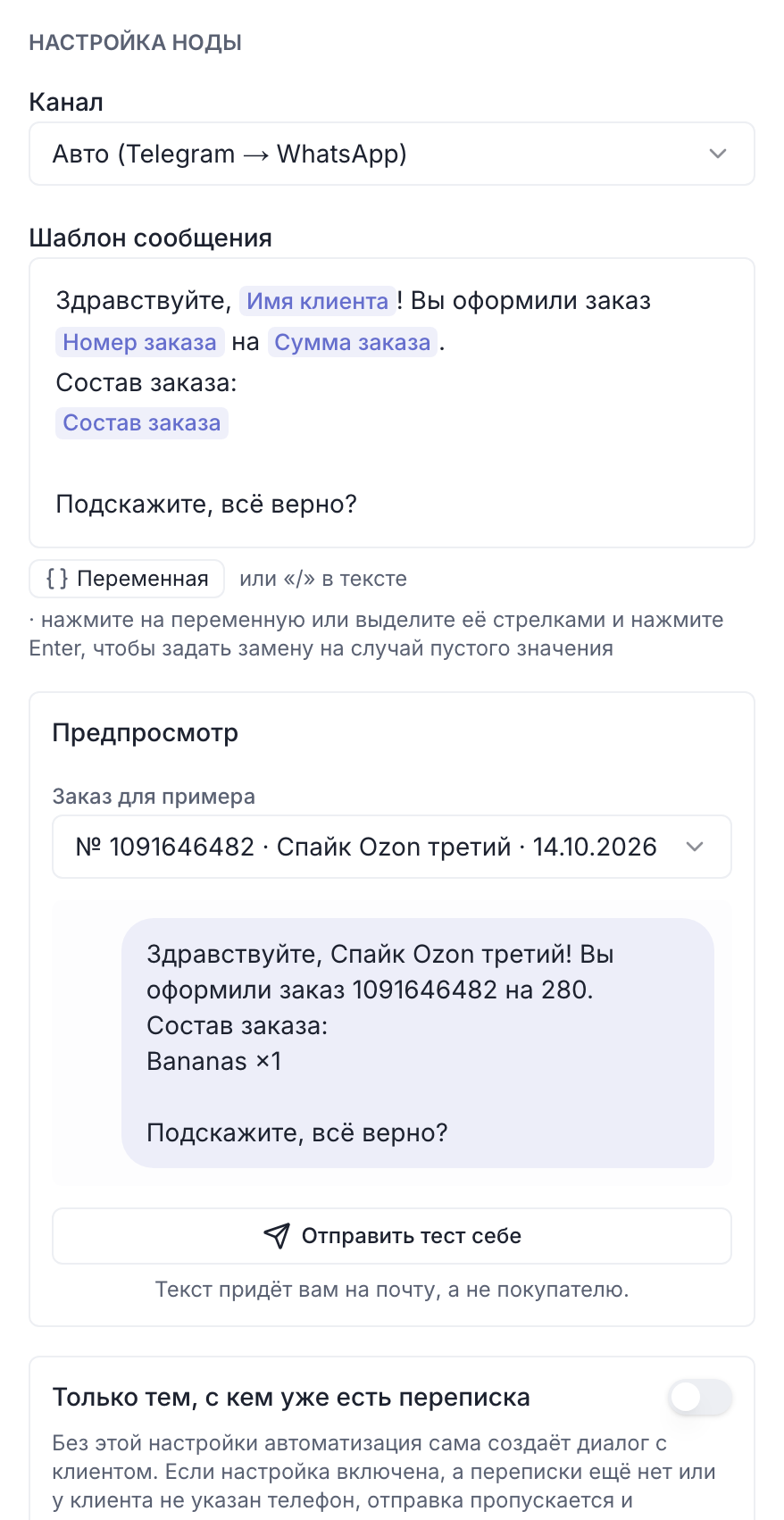
Переменные в шаблоне видны плашками, в «Предпросмотре» они заменены данными выбранного заказа.
«Взять атрибут». Кладёт значение заказа или клиента в переменную. В «Атрибут карточки» выберите поле, в «Имя переменной (необязательно)» дайте ему понятное имя. Ниже по графу переменная доступна в условиях и в тексте сообщений.
«Условие». Делит сценарий на две ветки: «если да» и «если нет». В «Логика» выберите «Все правила (И)» или «Любое правило (ИЛИ)», в «Правила» задайте поле, оператор и значение. Кнопка «Добавить правило» добавляет ещё одно. Операторы: равно, не равно, больше, меньше, содержит, задан, не задан. Сумму заказа вводите в рублях. Оплату надёжнее проверять полем «Заказ оплачен»: оно не сломается, если статус оплаты переименуют.
«Сменить статус заказа». Переводит заказ в статус из поля «Целевой статус».
«Клиент подтвердил заказ». Ставится после триггера «Входящее сообщение клиента» и разбирает ответ клиента.
«Статус при подтверждении»: куда перевести заказ на ответ вроде «да», «подтверждаю», «всё верно».
«Статус при отказе»: куда перевести заказ на «нет», «отменяю», «отказываюсь». Вариант «Не менять статус» оставляет заказ как есть.
«Ответ клиенту»: текст, который уходит только после «да». Если переменная в нём пустая, ответ не отправится.
У шага четыре выхода: «Подтверждён», «Отказ», «Не распознан», «Нет заказа». Ответ длиннее 100 символов шаг не распознаёт. Заказ шаг находит, только если у клиента ровно один незавершённый заказ, созданный до его сообщения. Если таких заказов нет или их несколько, сработает выход «Нет заказа».
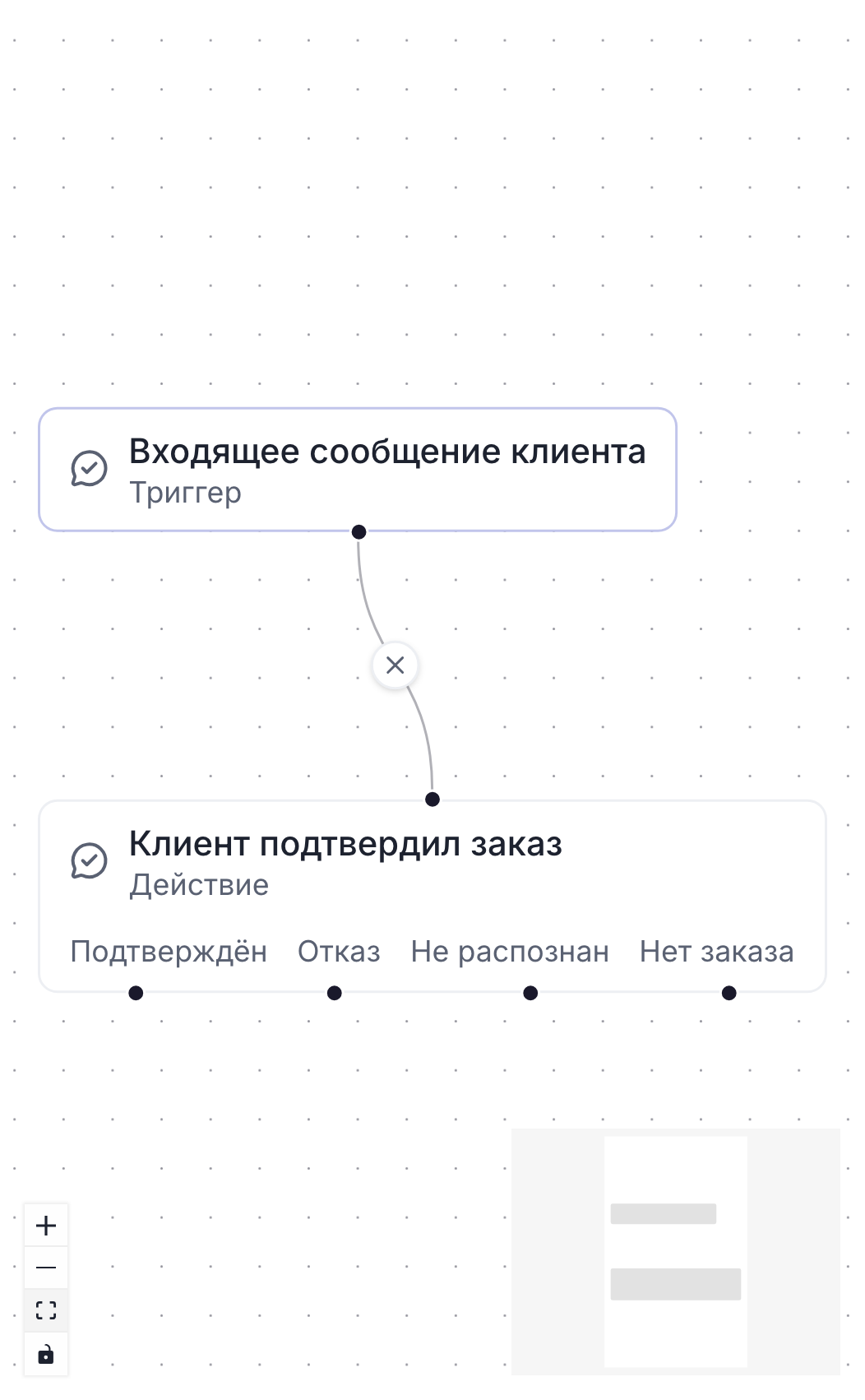
От каждого из четырёх выходов можно протянуть свою ветку сценария.
Откройте шаг «Отправить сообщение» и посмотрите «Предпросмотр». Если в выбранном заказе пусто в какой-то переменной, над текстом появится предупреждение со списком пустых полей.
Нажмите «Отправить тест себе» и проверьте письмо на почте аккаунта.
Включите автоматизацию и вызовите событие на тестовом заказе, например смените его статус.
В верхней строке редактора нажмите «История запусков». Новый запуск появится в списке без перезагрузки страницы.
Проверьте колонку «Статус»: «Успешно» и без метки «Сообщение не отправлено» значит, что сообщение ушло. Ссылка «Диалог» в колонке «Чат» откроет переписку с клиентом.
Нажмите «Подробнее», чтобы открыть «Детали запуска» со списком шагов и их статусами. Шаг, который не отправил сообщение, отмечен «Пропущен».
Историю можно отфильтровать по статусу и периоду, страница показывает последние 100 запусков. Запуски по конкретному заказу видны и в его карточке, об этом в статье «Как работать с заказом».
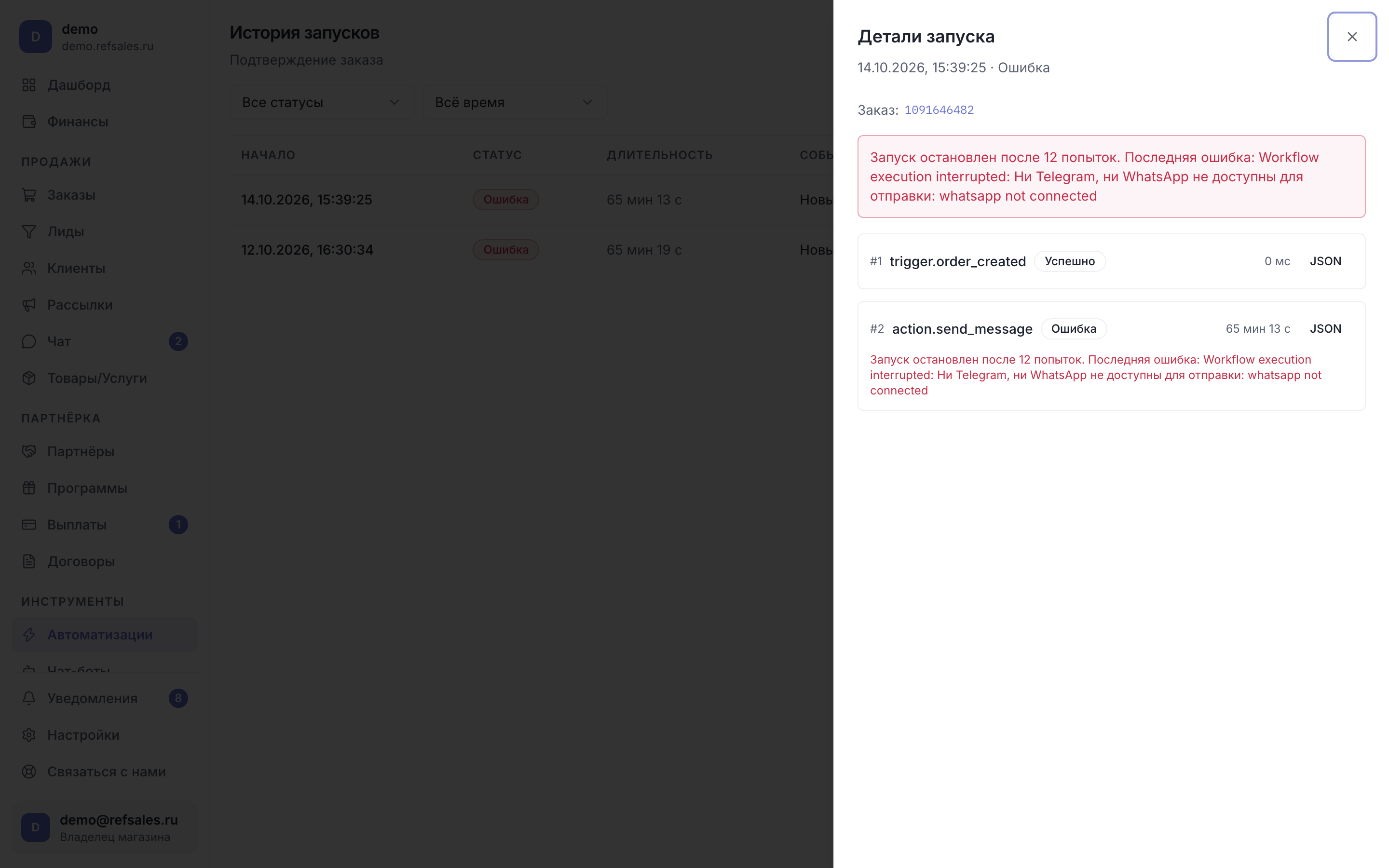
Запуск с ошибкой: триггер отработал, а шаг отправки не нашёл подключённого Telegram или WhatsApp.
Метка «Сообщение не отправлено», причина «пустые переменные». В заказе нет данных для переменной из текста или темы, и Рефсейлс не отправил сообщение с дырой. Заполните поле в заказе или задайте запасной текст через вертикальную черту. Исключение: пустой трек-номер в первые 15 минут после события. Рефсейлс ждёт, пока служба доставки его пришлёт, и проверяет снова.
Причина «у клиента нет email». Выбран канал «Email», а в заказе нет почты клиента. Добавьте почту или выберите мессенджер.
Причина «у клиента нет телефона». Мессенджеру нужен телефон клиента. Добавьте телефон в заказ.
Причина «с клиентом ещё нет переписки». Включено «Только тем, с кем уже есть переписка», а клиент вам ещё не писал. Дождитесь его сообщения или выключите настройку, тогда автоматизация сама начнёт диалог.
Причина «клиенту недавно уже писали». Сработало «Не отправлять, если клиенту уже писали». Уменьшите окно в «За последние (часов)» или выключите настройку. О подавлении в чате появляется системное сообщение.
Запуск со статусом «Ошибка», клиенту без телефона. Настройка «Только тем, с кем уже есть переписка» выключена, и сообщение некуда адресовать. Добавьте телефон или включите эту настройку: тогда такой запуск будет пропущен с причиной «у клиента нет телефона».
Запуск со статусом «Ошибка», в деталях «Ни Telegram, ни WhatsApp не доступны для отправки». Ни один мессенджер не доставил сообщение: через Telegram клиенту не написать, WhatsApp не подключён или у клиента его нет, либо доставка не подтвердилась вовремя. Подключите Telegram или WhatsApp либо выберите канал «Email». Рефсейлс повторяет такую отправку и через 12 неудачных попыток останавливает запуск.
Запуск со статусом «Ошибка» после серии сообщений. Автоматизации отправляют одному клиенту не больше 10 сообщений в час. Проверьте, не срабатывает ли сценарий по кругу, например на смену статуса, которую сам же и делает.
Автоматизация не включается. Появляется сообщение «Автоматизация не готова к включению» с причиной. Чаще всего шаг не связан с триггером или в нём не заполнено обязательное поле: текст сообщения, тема письма, статус, атрибут, правило условия. Если вы правите уже включённую автоматизацию, незаполненный шаг обведён красным, а рядом с переключателем написано «Не сохранено» с названием шага и тем, что в нём заполнить.
При включении предупреждение про напоминание о хранении. Другая включённая автоматизация «Истекает хранение в ПВЗ» напоминает в те же дни и в тот же час, клиент получит два сообщения. Разведите дни или время отправки.
«Отправить тест себе» не срабатывает. Тестов было больше 10 за час, у аккаунта нет почты или в магазине нет заказа, на котором проверить сообщение. Текст ошибки подскажет, какой случай ваш.
Нет уведомления о пропущенном сообщении. Уведомления о пропусках относятся к категории «Интеграции». Проверьте, не выключена ли она в настройках уведомлений.
Изменения не сохраняются, написано «Только просмотр». Менять автоматизации может только владелец магазина. Попросите владельца внести правку.
В списке автоматизаций и в «Истории запусков» такой запуск отмечен «Сообщение не отправлено», причина видна при наведении курсора. Рефсейлс не отправляет сообщение, если в тексте пустая переменная, у клиента нет телефона или email, с клиентом ещё нет переписки при включённой настройке «Только тем, с кем уже есть переписка» или клиенту недавно уже писали.
Нет. В шаге «Отправить сообщение» доступны каналы Telegram, WhatsApp и Email. Вариант «Авто (Telegram → WhatsApp)» пробует Telegram, потом WhatsApp, почту и MAX он не использует.
Нет. Новая автоматизация и добавленный готовый сценарий создаются выключенными и ничего не отправляют, пока вы не включите переключатель в списке «Автоматизации» или в верхней строке редактора. Проверить текст можно кнопкой «Отправить тест себе»: письмо придёт на почту вашего аккаунта, а не покупателю.
Не больше 10 в час одному клиенту. Если сценарий упирается в этот лимит, запуск в «Истории запусков» получает статус «Ошибка». Обычно это значит, что сценарий срабатывает по кругу, например сам меняет статус заказа, на который запускается.
Автоматизация запускается событием в магазине, например новым заказом или сменой статуса, и выполняет шаги без участия клиента. Чат-бот ведёт с клиентом диалог по сценарию из кнопок и вопросов. Чат-боты настраиваются в разделе «Чат-боты».
Статья6 минИсточники заказов, чтение списка, карточка заказа и настройка собственных статусов.
 Статья3 мин
Подключаем свой Telegram-бот, чтобы он присылал каждый новый заказ: номер, покупателя, состав со ссылками на товары и кнопку «Открыть заказ».
 Статья4 мин
Как смотреть заказы доской по статусам, менять статус перетаскиванием и выбирать период списка.