Статья6 мин
Заказы
Заказы: откуда берутся и как двигать по статусам
Источники заказов, чтение списка, карточка заказа и настройка собственных статусов.
Проведём заказ от «Нового» до «Выполнен»: соберём состав и суммы, отметим оплату, отправим посылку в СДЭК и получим трек-номер. В истории заказа останется, кто и что менял.
Хотя бы один товар в каталоге — из него собирается состав заказа.
Статусы заказов под ваш процесс. Они настраиваются в разделе «Настройки» → «Справочники» → вкладка «Статусы заказов».
Подключённый СДЭК — если собираетесь оформлять накладную из карточки заказа. Без него блок доставки работает как справочный.
Права владельца магазина: блок «Финансы» в карточке видят только владелец и администратор платформы.
Заказ попадает в RefSales тремя путями: из форм и корзины Тильды, через публичный API и вручную. Чтобы создать заказ руками, откройте раздел «Заказы» и нажмите «Создать заказ» — откроется форма «Создать заказ вручную» с блоками «Клиент и партнёр», «Операционные поля», «Состав заказа» и «Атрибуты заказа». Заказ без единой позиции не сохранится: форма ответит «Добавьте хотя бы один товар». Новый заказ получает статус из системного кода new и статус оплаты «Не оплачен».
Список заказов ищет по имени, телефону, email и номеру заказа — строка поиска подписана «Имя, телефон, email, № заказа…». Вкладки над таблицей фильтруют по группам статусов, вкладка «Все» показывает весь магазин. Набор колонок меняется кнопкой «Настроить таблицу»: по умолчанию видны «Дата», «Клиент», «Состав», «Партнёр», «Сумма», «Комиссия», «Статус», «Статус оплаты» и «Внешний ID», а «Способ оформления», «Тип оплаты» и «Адрес доставки» скрыты.
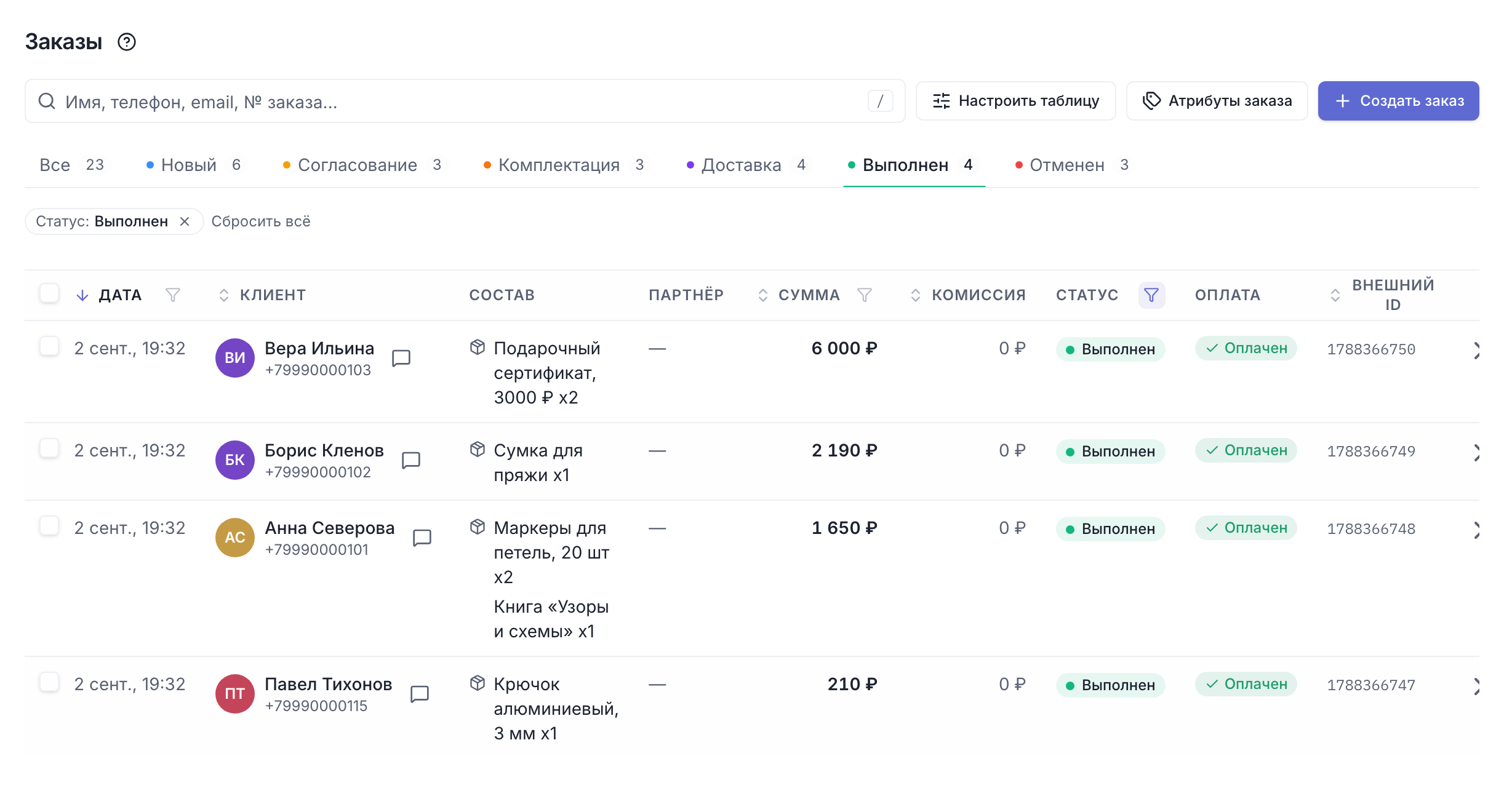
Вкладка статуса работает как фильтр: он появляется плашкой над таблицей и снимается крестиком.
Откройте заказ из списка — он открывается карточкой.
В блоке «Состав заказа» задайте количество, цену и закупку по каждой позиции. Закупка идёт в себестоимость и не показывается клиенту.
Укажите стоимость доставки в том же блоке. Это плата клиента за доставку, и она входит в сумму к оплате.
Нажмите «Сохранить». Пустой состав сохранить нельзя — карточка ответит «Состав заказа не может быть пустым».
Ниже владелец видит блок «Финансы» по этому заказу: «Выручка», «Себестоимость», «Эквайринг», «Доставка», «Комиссия партнёра» и итог. Пока заказ не завершён, итог подписан «Ожидаемая маржа» — это прогноз, а не зафиксированный результат.
Статусы магазина сгруппированы в шесть групп: «Новый», «Согласование», «Комплектация», «Доставка», «Выполнен», «Отменен». Названия самих статусов вы задаёте сами, группа определяет, как заказ считается в отчётах.
Группа «Выполнен» — расчётная: продажи и комиссия партнёра засчитываются только по заказам в ней. Пока заказ висит в «Доставке», партнёр видит его в своём кабинете, но заработанной комиссии по нему ещё нет.
Откройте блок «Оплата» в карточке заказа.
Выберите статус оплаты — он отвечает за то, считается ли заказ оплаченным.
Выберите тип оплаты: наличные, карта, наложенный платёж и другие из вашего справочника.
Нажмите «Сохранить».
В блоке «Отгрузка и доставка» выберите тип доставки и склад отправки.
Заполните адрес получателя или выберите пункт выдачи — поле меняется в зависимости от тарифа.
Проверьте вес и габариты посылки. Без веса заявка не уйдёт: карточка ответит «Укажите вес посылки».
Нажмите «Отправить в СДЭК». Пока заявки нет, карточка доставки помечена «Не отправлено».
Дождитесь накладной. В состоянии «Формируется накладная» карточка показывает четыре шага: проверка состава и габаритов, передача данных получателя и ПВЗ, регистрация заказа в СДЭК, получение трек-номера и стоимости.
Когда накладная готова, в карточке появляется «Трек-номер», а рядом — кнопки «Накладная» и «ШК» для печати, «Обновить статус» и «Отвязать». Накладную, оформленную в личном кабинете СДЭК, можно привязать к заказу вручную: вставьте её номер в поле «Номер накладной СДЭК» и нажмите «Связать».
[СКРИНШОТ: карточка заказа, блок СДЭК в состоянии «Формируется накладная» с четырьмя шагами]
Трек-номер приходит из СДЭК не мгновенно, а через некоторое время после отправки заявки. Чтобы поймать этот момент, в настройках СДЭК задайте «Статус заказа при получении трек-номера» — заказ перейдёт в него сам, как только номер появится. На этот переход можно повесить автоматизацию, которая отправит покупателю номер для отслеживания.
Блок «История заказа» показывает, что менялось и кто это сделал: «Владелец», «Партнёр», «Система», «Интеграция» или «Автоматизация». По нему видно, сам ли статус переключился по вебхуку СДЭК или его поменял человек.
Откройте заказ заново после сохранения — состав, суммы и статус оплаты остались такими, как вы их оставили.
В блоке доставки виден трек-номер, а статус карточки СДЭК обновляется кнопкой «Обновить статус».
Переведите заказ в статус группы «Выполнен» — в карточке партнёра появятся продажа и комиссия по этому заказу.
В блоке «История заказа» видна последняя смена статуса и её автор.
Заявка в СДЭК не уходит, карточка просит вес. У посылки не заполнен вес. Укажите вес и габариты в блоке отгрузки и повторите отправку.
Заказ не сохраняется, сообщение про пустой состав. В заказе не осталось ни одной позиции. Добавьте товар или удалите заказ целиком.
Заказ не разделяется. Разделение блокируют три случая: накладная СДЭК уже создана — сначала отмените заявку; по заказу есть возвраты; заказ в завершённом или отменённом статусе.
Заказ не переходит в статус после появления трек-номера. В настройках СДЭК выбран тот же статус, в котором заказ уже стоит. Перехода не будет, а вместе с ним не будет и события для автоматизации — заведите отдельный статус под получение трека.
Партнёр не видит комиссию по заказу. Заказ не в группе «Выполнен». Переведите его в статус этой группы — комиссия попадёт в статистику партнёра.
Заказ меняют владелец и сотрудники магазина, партнёр по своим заказам, интеграции вроде вебхука СДЭК и автоматизации. Автор каждой правки записан в блоке «История заказа».
Партнёр видит свои заказы в разделе «Заказы» партнёрского кабинета: состав, сумму и статус. Блок «Финансы» с себестоимостью и маржой ему не показывается.
Дублирование создаёт копию заказа со статусом по умолчанию — подходит для повторной покупки. Разделение выносит часть позиций в новый заказ и оставляет остальные в текущем — например, когда товары едут разными посылками.
Пока заказ не в группе «Выполнен», расчёт считается прогнозом: состав и суммы ещё могут измениться. После перевода в завершающий статус подпись меняется на «Маржа».
Статья6 минИсточники заказов, чтение списка, карточка заказа и настройка собственных статусов.