Статья5 мин
Заказы
Как работать с заказом
Карточка заказа от «Нового» до «Выполнен»: состав и суммы, статусы, оплата, накладная СДЭК с трек-номером и история изменений.
Заказы со всех источников собираются в одном списке, статусы совпадают с тем, как вы реально работаете, а каждая смена статуса остаётся в истории заказа.
Товары или услуги в каталоге — из них набирается состав заказа.
Подключённая Тильда, если заказы приходят с сайта. Без неё раздел работает, но заказы придётся заводить руками.
У каждого заказа есть источник — он виден в блоке «Дополнительные данные» и в первой записи «Истории заказа». Значений три:
«Тильда» — покупатель оформил заказ через корзину на сайте, вебхук принёс его в RefSales вместе с составом, контактами и реферальным кодом партнёра.
«Вручную» — вы завели заказ сами: по звонку, по сообщению в чат, по договорённости в переписке.
«API» — заказ создан внешней системой через публичный API.
Отдельно стоит лид. Заявка из формы живёт в разделе «Лиды» и сама заказом не становится: её превращает в заказ кнопка «Конвертировать в заказ» в карточке лида. Так сделано намеренно — не каждая заявка заканчивается покупкой.
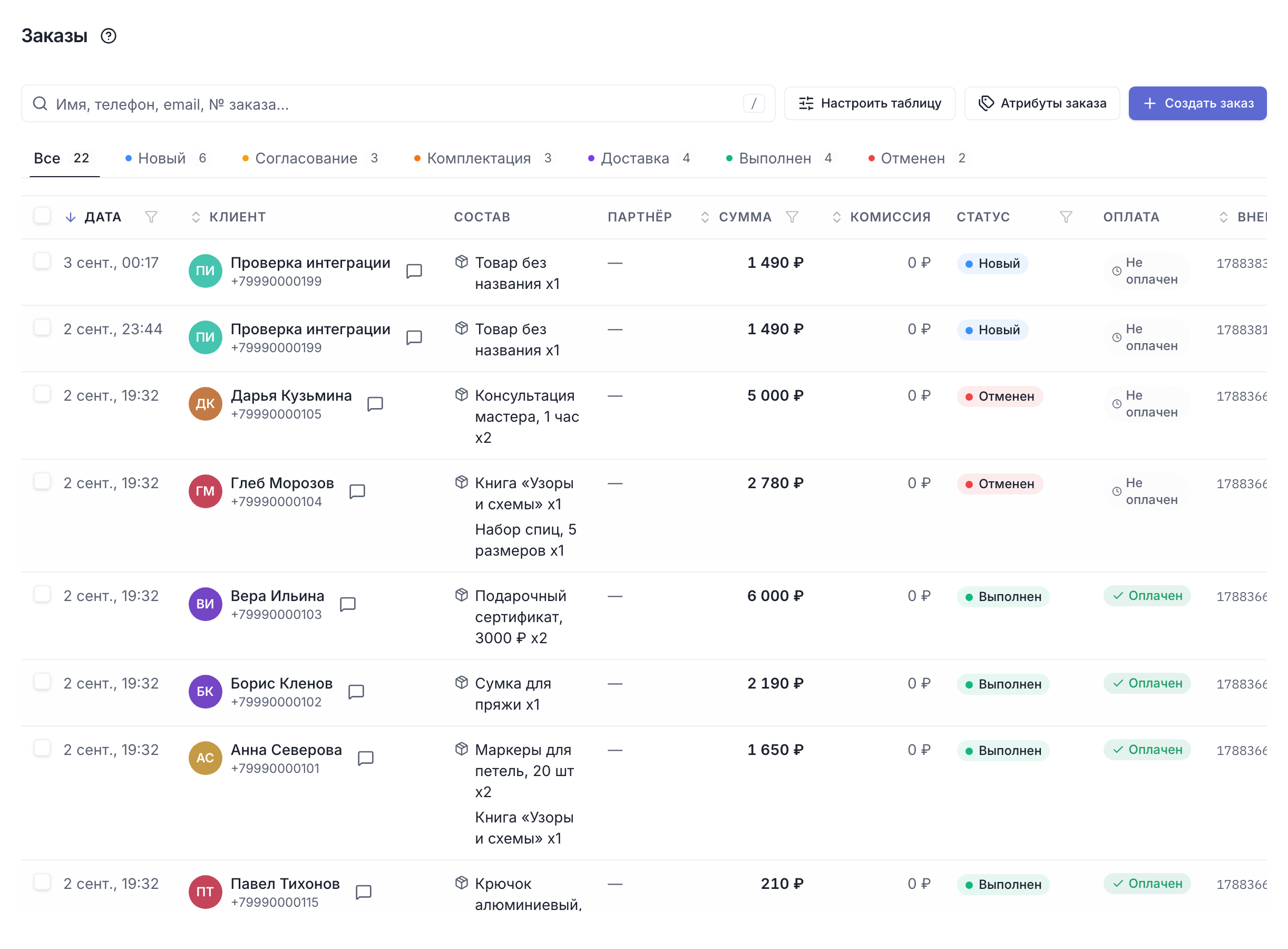
Счётчик у вкладки показывает, сколько заказов сейчас в этом статусе.
Вкладки статусов. Первая — «Все», дальше статусы вашего магазина со счётчиком заказов в каждом.
Поиск ищет по имени, телефону, почте и номеру заказа — подсказка в поле перечисляет это же.
Фильтры живут в шапках столбцов: нажмите на заголовок и задайте условие.
«Настроить таблицу» включает и выключает столбцы.
«Атрибуты заказа» заводит собственные поля — например «Комментарий курьеру» или «Этаж».
Галочки слева включают действия сразу над несколькими заказами.
Пустой список честно пишет «Заказов пока нет.». Если он пуст после поиска, текст будет другой: «Заказы не найдены. Попробуйте изменить параметры поиска.» — это подсказка, что фильтр слишком узкий, а не что заказов нет.
Нажмите «Создать заказ».
В блоке «Клиент и партнёр» заполните имя и телефон клиента. Партнёра выберите, если продажа пришла по рекомендации, — от этого зависит его вознаграждение.
В блоке «Операционные поля» задайте способ оформления, тип оплаты, тип доставки и склад. Любое поле можно оставить пустым и вернуться к нему позже.
В блоке «Состав заказа» добавьте товары и укажите количество.
Заполните «Атрибуты заказа», если завели свои поля.
Нажмите «Создать заказ».
Под заголовком формы «Создать заказ вручную» подписано, в каких статусах заказ появится — стартовый статус заказа и статус оплаты берутся из ваших справочников, а не задаются в форме.
Строка списка открывает карточку. Она разложена на блоки:
«Состав заказа» — позиции, закупочная цена, итог, комиссия партнёра и сумма к оплате.
«Отгрузка и доставка» — склад, тип доставки, адрес, расчёт и накладная СДЭК или Яндекс Доставки, если служба подключена.
«Оплата» — «Статус оплаты» и тип оплаты.
«Клиент» — контакты, чат с клиентом и партнёр, по чьей ссылке пришёл заказ.
«Дополнительные данные» — внешний идентификатор, «Источник», код партнёра, примечание. Источник здесь показан техническим значением (tilda, manual, api), а по-русски он подписан в истории и в шапке заказа.
«История заказа» — лента событий: «Заказ создан» с источником, «Статус: Новый → Выполнен», «Заказ оплачен». У каждой записи стоят время и автор.
«Финансы» — выручка, себестоимость и маржа после налога. Этот блок видит только владелец, партнёру он не показывается.
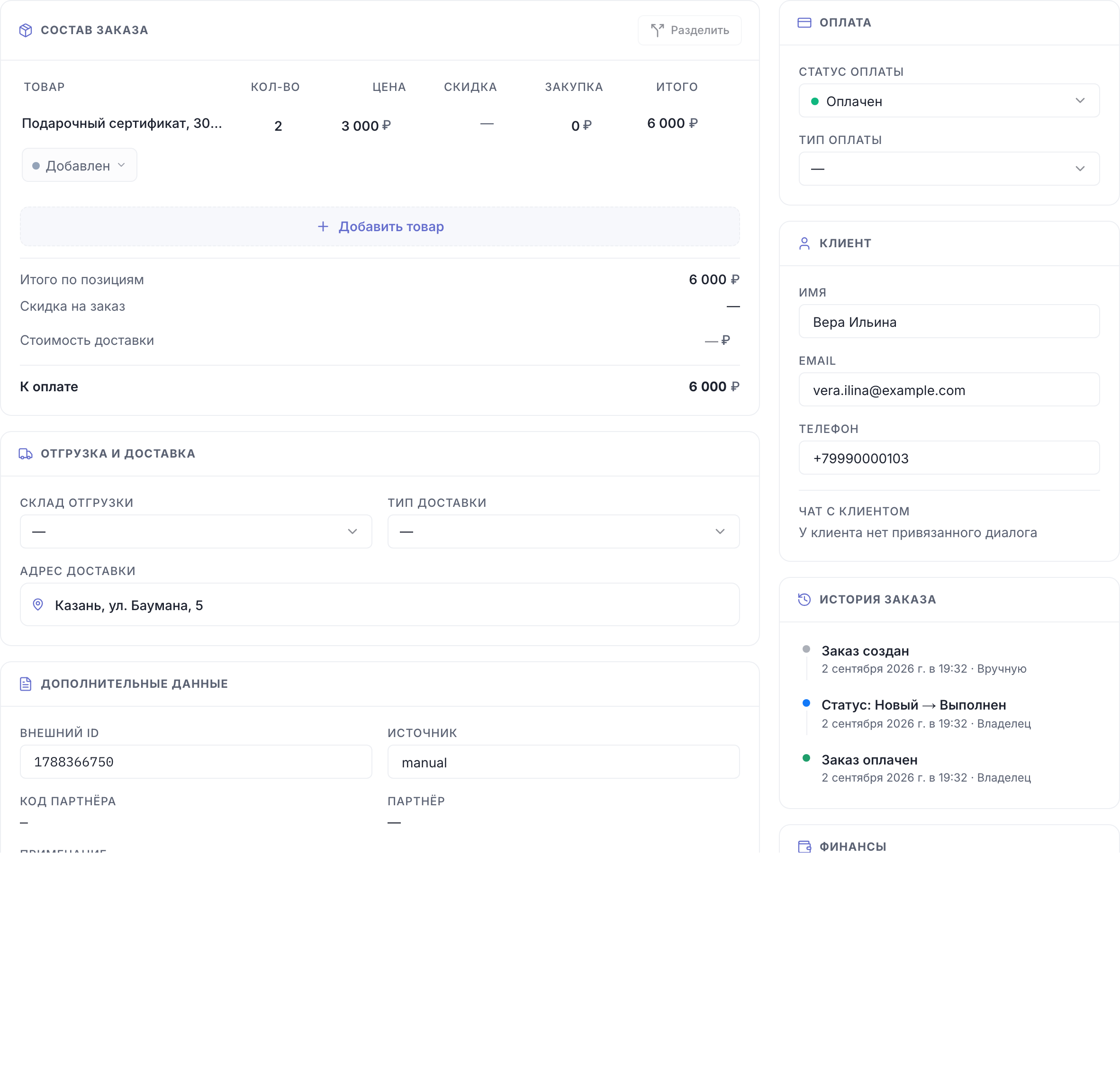
Правая колонка — оплата, клиент и история; левая — состав, доставка и дополнительные поля.
Статус переключается прямо в карточке — выпадающим списком рядом с номером заказа. Список сгруппирован по шести группам, и это скелет любого процесса в RefSales:
Новый
Согласование
Комплектация
Доставка
Выполнен
Отменен
Группа задаёт, где статус стоит в цепочке и каким цветом подсвечен, а названий внутри группы может быть сколько угодно.
Несколько заказов переводятся разом: отметьте их галочками слева, и в нижней панели появится «Выбрано заказов:» и выбор «Сменить статус у выбранных».
Откройте «Настройки» → «Справочники».
Нажмите «Добавить статус».
Впишите название — то, которым вы называете эту стадию вслух.
Выберите «Группа» из шести перечисленных выше.
Сохраните и перетащите статус на нужное место в списке.
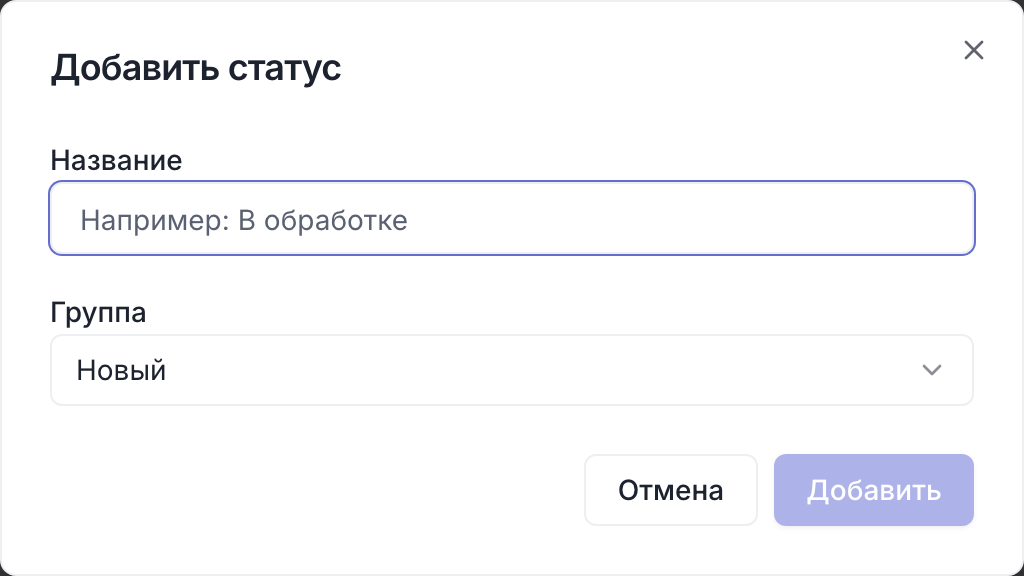
Название — ваше, группа — из шести системных.
Системные статусы переименовать нельзя — под полем названия так и написано. Свои статусы удаляются, но с оговоркой: заказы из удаляемого статуса переезжают в другой активный статус той же группы. Если такого статуса нет, а заказы есть, удаление отклоняется — сначала заведите замену.
Отдельная настройка в карточке статуса — «Авто-статус оплаты». Она связывает две шкалы: при переводе заказа в этот статус статус оплаты станет выбранным сам. Срабатывает только пока заказ не оплачен, поэтому уже оплаченный заказ обратно в «не оплачен» не свалится.
Оформите тестовый заказ на сайте или нажмите «Создать заказ».
Найдите его в списке: он будет во вкладке стартового статуса, а в «Истории заказа» первая запись назовёт источник — «Тильда» или «Вручную».
Переведите заказ в следующий статус.
Откройте «История заказа» — там появится запись о смене с временем и автором.
Заказ с сайта не появился. Тильда отправляет вебхук только с опубликованной страницы, а сам вебхук настраивается в интеграции с Tilda. Проверьте настройку и оформите заказ ещё раз.
Заказ пришёл без состава. В форме Тильды не заполнены поля товара или не сопоставлены с полями RefSales. Разбор — в статье «Как настроить интеграцию с Tilda».
Статус не переключается. Магазин может стоять в режиме чтения из-за истёкшей подписки. Проверьте подписку и права: менять заказы может владелец и сотрудники с доступом на изменение.
«Системные статусы нельзя удалять». Такой статус можно только выключить — тогда он перестаёт предлагаться в списке, а старые заказы его сохраняют.
«Нельзя удалить статус, пока есть заказы без статуса для переназначения». В группе не осталось активного статуса, куда перенести заказы. Заведите его и повторите удаление.
Свой — да. Заказы из него переедут в другой активный статус той же группы. Если замены в группе нет, а заказы есть, удаление отклоняется. Системные статусы удалить нельзя, их можно только выключить.
Переведите их в статус из группы «Отменен». Заказ останется в базе и в отчётах, но перестанет висеть в рабочих вкладках.
Партнёр проставляется по реферальному коду из ссылки. Если покупатель пришёл напрямую, поля не будет — при ручном создании партнёра можно выбрать самому.
Сам по себе статус заказа комиссию не начисляет и не снимает — это делают правила программы. Но статус может автоматически переключить статус оплаты, если в его настройках задан «Авто-статус оплаты».
Это ваши собственные поля поверх стандартных: этаж, код домофона, комментарий курьеру. Они видны в карточке заказа и их можно вывести столбцом в списке.
Да, «Настроить таблицу» в тулбаре списка. Набор столбцов сохраняется для магазина.
Статья5 минКарточка заказа от «Нового» до «Выполнен»: состав и суммы, статусы, оплата, накладная СДЭК с трек-номером и история изменений.