Статья2 мин
Интеграции
Как подключить каналы связи к магазину
Telegram, WhatsApp, MAX и почта для сообщений покупателей в одном чате.
Если вы продаёте на Ozon, те же товары можно продавать и на своём сайте: заказ оплачивают у вас, а собирает и доставляет его Ozon из тех же остатков FBS и FBO. Второй склад и отдельная служба доставки не нужны.
Рефсейлс получит доступ к вашему кабинету продавца Ozon, загрузит товары с остатками и свяжет их с товарами сайта по артикулу. Оплаченный заказ вы отправите в Ozon из карточки заказа, а статус заказа в Рефсейлс будет меняться вслед за Ozon.
Вы продаёте на Ozon по FBS или FBO.
В кабинете продавца Ozon подключена Ozon Доставка: анкета, логотип, ссылка на сайт. Ozon проверяет анкету 2–5 рабочих дней.
Доступ владельца магазина в Рефсейлс. Подключить кабинет Ozon может только владелец.
Артикул товара в Рефсейлс совпадает с артикулом продавца на Ozon. У товаров с вариантами артикул нужен у каждого варианта.
Покупатели платят на сайте заранее: оплату при получении Ozon не принимает.
В кабинете продавца Ozon нажмите на значок профиля в правом верхнем углу и выберите «Настройки».
В меню слева в блоке «API интеграции» откройте «Управление частными приложениями».
Нажмите «Создать» и укажите название, например «Рефсейлс».
В типе API выберите «Seller API».
Отметьте доступы seller-api.ozon-logistics, seller-api.posting-fbs, seller-api.posting-fbo и seller-api.returns и нажмите «Создать».
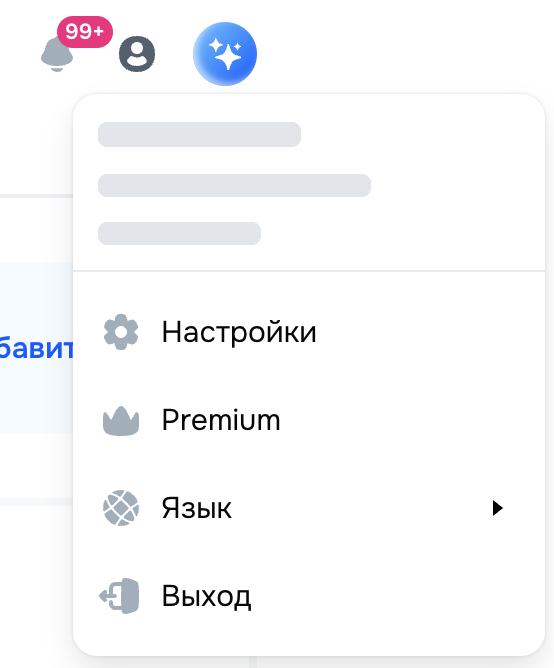
Меню профиля в кабинете продавца Ozon: откройте «Настройки».
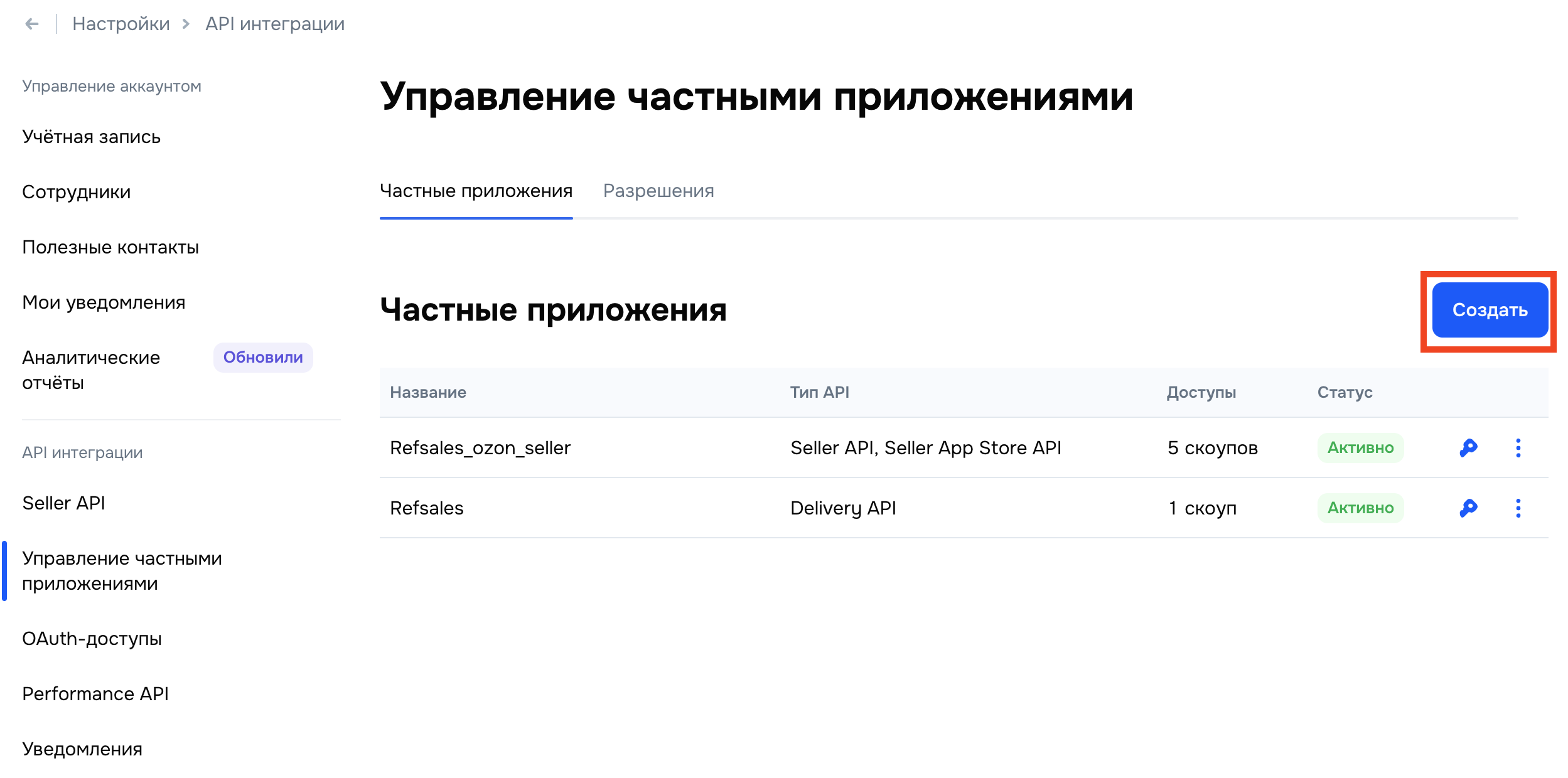
«Управление частными приложениями»: кнопка «Создать» справа.
Доступы приложения после создания изменить нельзя. Если пропустили один из четырёх, создайте приложение заново.
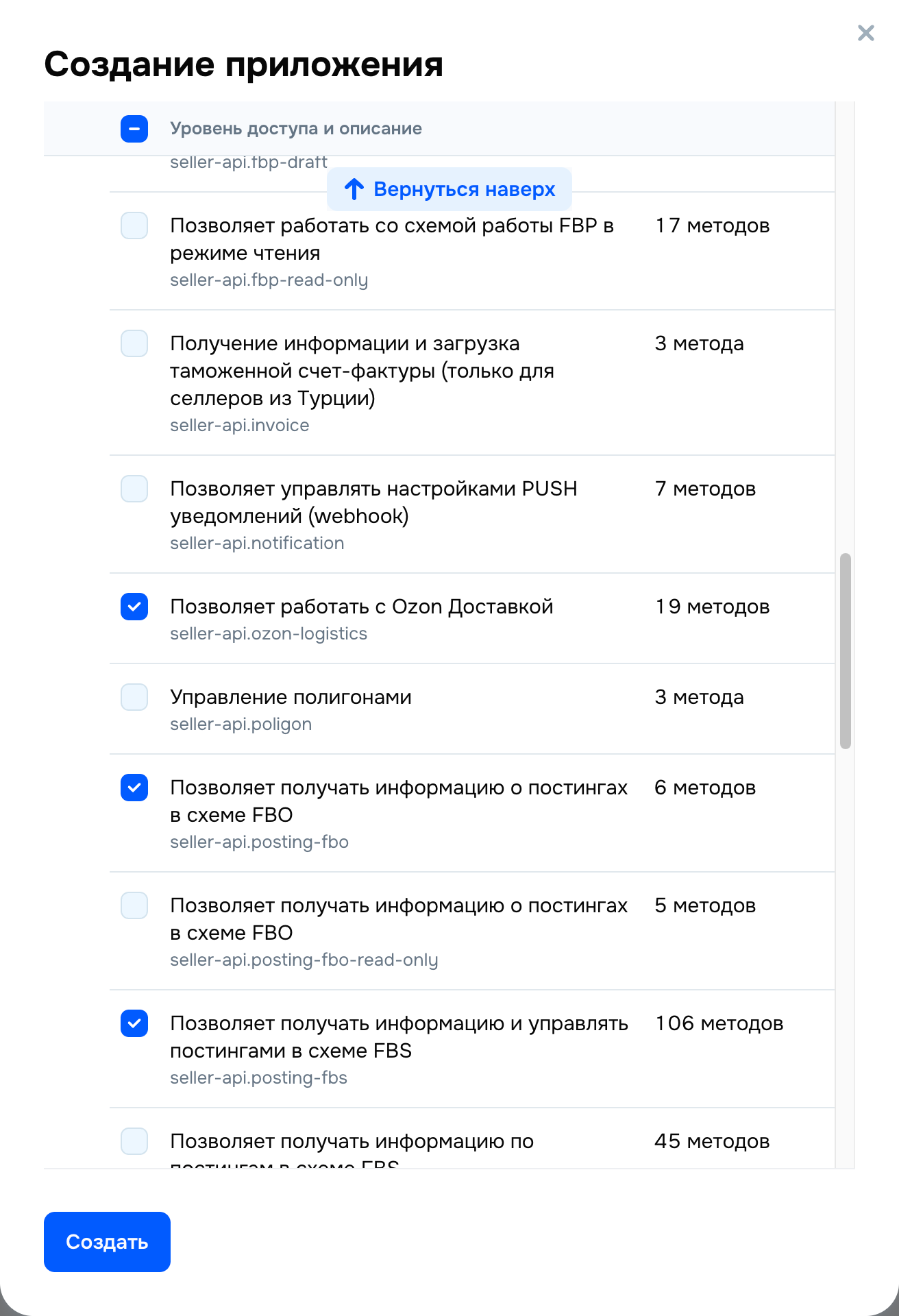
Окно «Создание приложения» в кабинете Ozon: отмечены доступы к Ozon Доставке и постингам FBS и FBO.
Откройте dev.ozon.ru и войдите тем же аккаунтом Ozon.
Откройте «Управление приложениями» → «Частные» и у нового приложения нажмите «Системные настройки».
В поле redirect URL добавьте адрес ниже и сохраните.
https://refsales.ru/api/integrations/ozon-seller/callbackНа этой же странице есть Client ID и Client Secret приложения: они понадобятся на следующем шаге.
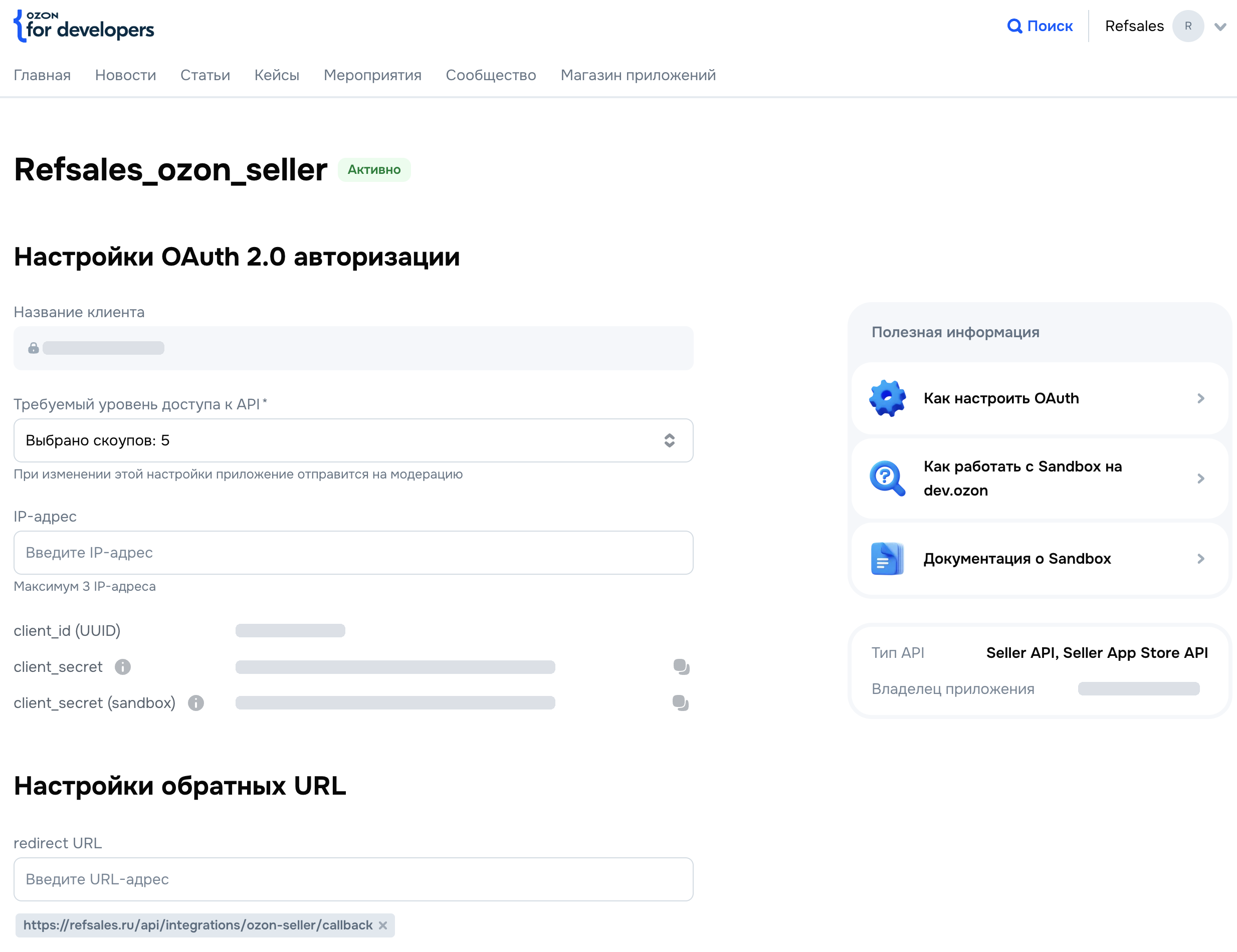
«Системные настройки» приложения на dev.ozon.ru: внизу redirect URL, выше client_id и client_secret.
Откройте «Настройки» → «Интеграции» → «Заказы со склада Ozon», вкладка «Подключение».
В блоке «Кабинет продавца» вставьте ключи в поля «Client ID» и «Client Secret».
Нажмите «Сохранить ключи». Появится сообщение «Ключи сохранены».

Блок «Кабинет продавца» после подключения.
Нажмите «Подключить Ozon». Откроется кабинет продавца Ozon.
Если у вас несколько компаний, выберите ту, в которой создавали приложение.
Проверьте список доступов и нажмите «Предоставить».
Ozon вернёт вас в Рефсейлс с сообщением «Кабинет Ozon подключён. Каталог загрузится в течение пары минут.»
Откройте вкладку «Основные настройки». В блоке «Схема по умолчанию» в поле «Склад отправки» выберите, откуда Ozon будет отправлять заказы сайта:
«FBS: со своего склада»: вы собираете заказ и сдаёте его Ozon, как обычный FBS-заказ.
«FBO: со склада Ozon»: Ozon собирает заказ из ваших остатков на своём складе.
«На выбор Ozon»: Ozon сам выбирает склад, где товар есть и доставка быстрее.
Откройте «Настройки» → «Справочники» → «Способы доставки» и добавьте новый способ.
В поле «Название» укажите, как способ будет называться в заказах, например «Со склада Ozon».
В поле «Интегрировать с» выберите «Заказы со склада Ozon». Этот вариант появляется после подключения кабинета.
Нажмите «Добавить».
По этому способу доставки Рефсейлс показывает в заказе блок отправки в Ozon.
Без этого шага пункт выдачи выбираете вы в карточке заказа. С ним покупатель выбирает пункт в корзине Тильды и сразу видит цену и срок доставки.
Откройте «Настройки» → «Модификации Tilda» и карточку «Со склада Ozon в корзине».
Включите переключатель «Покупатель выбирает пункт выдачи Ozon для заказа со склада Ozon».
Если хотите возить бесплатно от определённой суммы, заполните «Бесплатная доставка от, ₽» и нажмите «Сохранить». Ниже порога покупатель платит комиссию Ozon за доставку, округлённую до рубля. От порога комиссию оплачивает магазин.
В блоке «Кнопка на сайте» задайте «Фон кнопки» и нажмите «Сохранить вид кнопки».
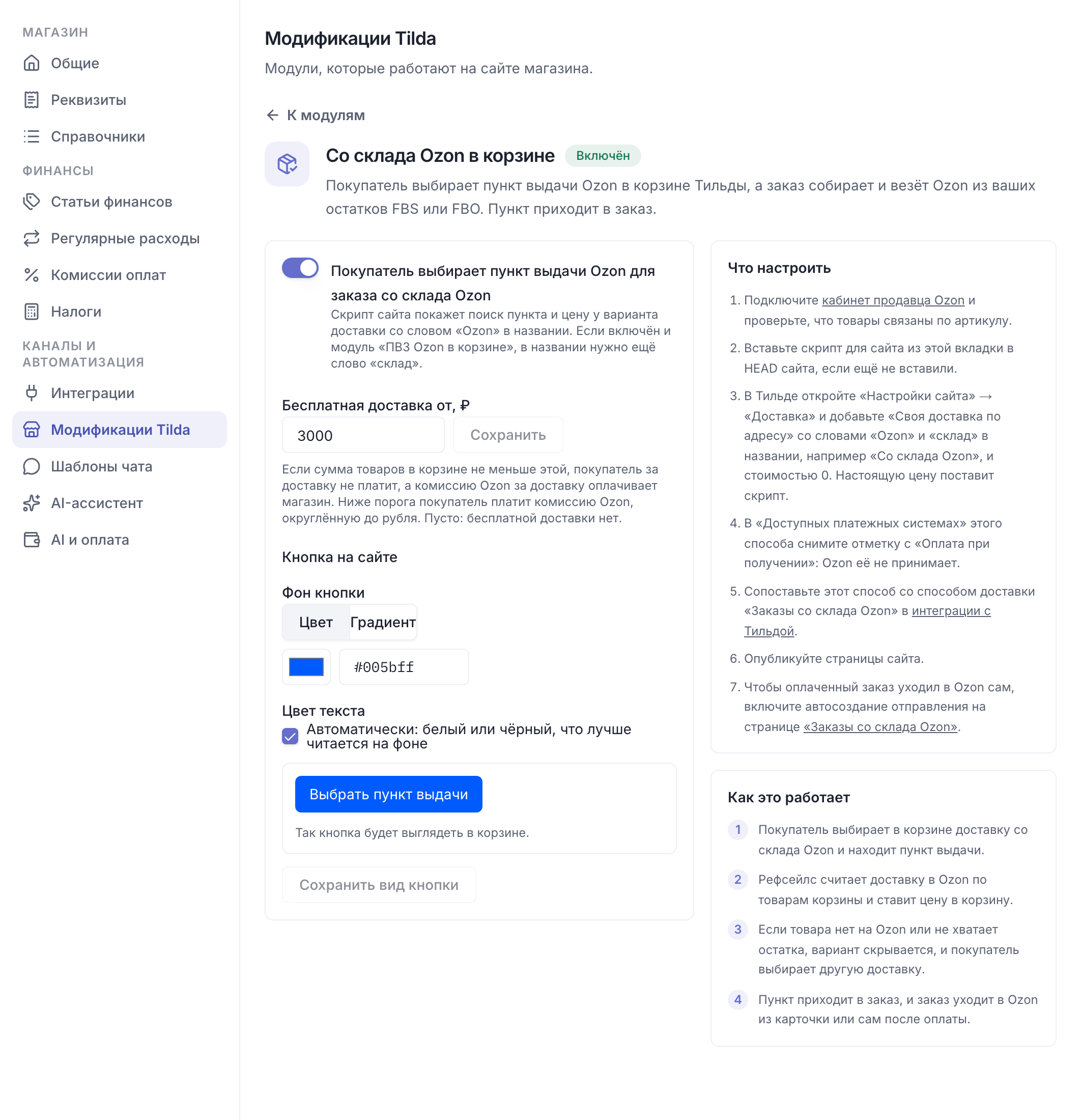
Карточка «Со склада Ozon в корзине»: справа список того, что настроить в Тильде.
Чтобы заказ из корзины сам уходил в Ozon, откройте «Настройки» → «Интеграции» → «Заказы со склада Ozon», вкладку «Основные настройки», и в блоке «Автосоздание отправления» включите «Отправлять заказ в Ozon автоматически». Заказ уходит, как только он оплачен: сразу при поступлении или позже, когда статус оплаты сменится на оплаченный. Заказы, пришедшие до включения, и заказы в доставке, выполненные или отменённые не отправляются. Заказ с расхождением в цене доставки или с оплатой при получении останется вам на ручную отправку.
На той же вкладке «Модификации Tilda» скопируйте код из блока «Скрипт для сайта» и вставьте его в Тильде в «Настройки сайта» → «Вставка кода» → «HTML-код для вставки внутрь HEAD». Если скрипт Рефсейлс там уже есть, пропустите этот пункт.
Откройте карточку «Со склада Ozon в корзине», в блоке «Что настроить» скопируйте код защиты корзины и вставьте его в то же поле HEAD рядом со скриптом. Если скрипт Рефсейлс не загрузится у покупателя, например из-за блокировщика рекламы, заказ со склада Ozon без пункта выдачи не оформится. Если код уже вставлен для Ozon Доставки, второй раз не нужен.
В «Настройках сайта» в группе «Интеграции» откройте «Доставка».
В блоке «Свои варианты доставки» нажмите «Своя доставка по адресу».
В поле «Название в списке» укажите название со словами «Ozon» и «склад», например «Со склада Ozon».
Поле «Город» оставьте пустым, в поле «Стоимость» укажите 0: настоящую цену поставит скрипт.
В блоке «Доступные платежные системы» оставьте онлайн-оплату и снимите отметку с «Оплата при получении».
Сохраните способ доставки.
В «Настройках сайта» откройте «Платёжные системы», в блоке «Общие настройки для платежных систем» нажмите «Настроить» и в поле «Уровень проверки цены доставки» выберите «Не проверять». Иначе Тильда сравнит цену доставки с ценой 0 и не пустит покупателя к оплате.
Опубликуйте страницы сайта.
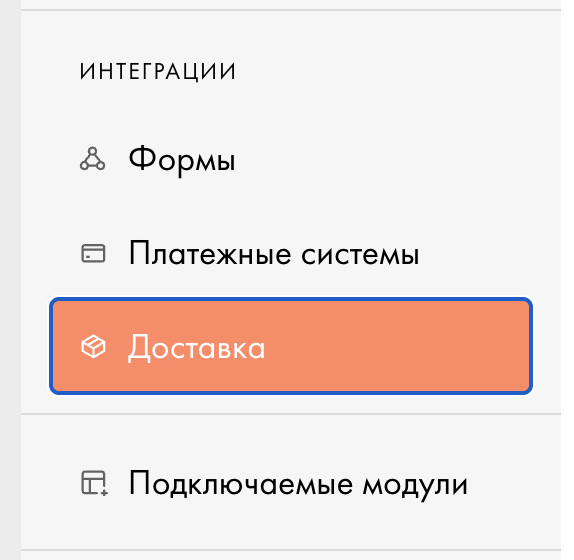
Свои способы доставки настраиваются в «Настройках сайта», пункт «Доставка».
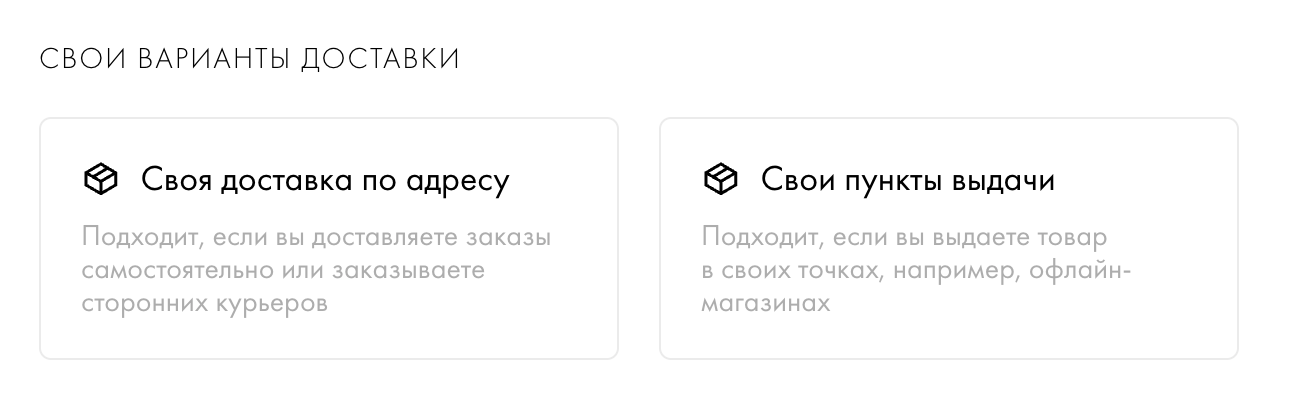
Способ со склада Ozon добавляется как «Своя доставка по адресу».
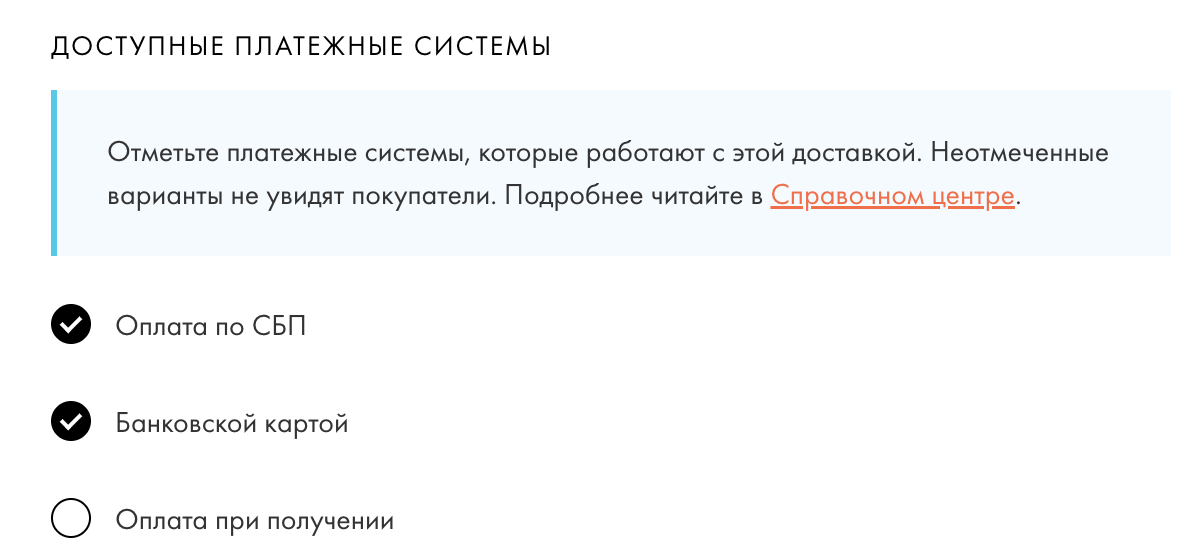
У способа отмечены только онлайн-оплаты.
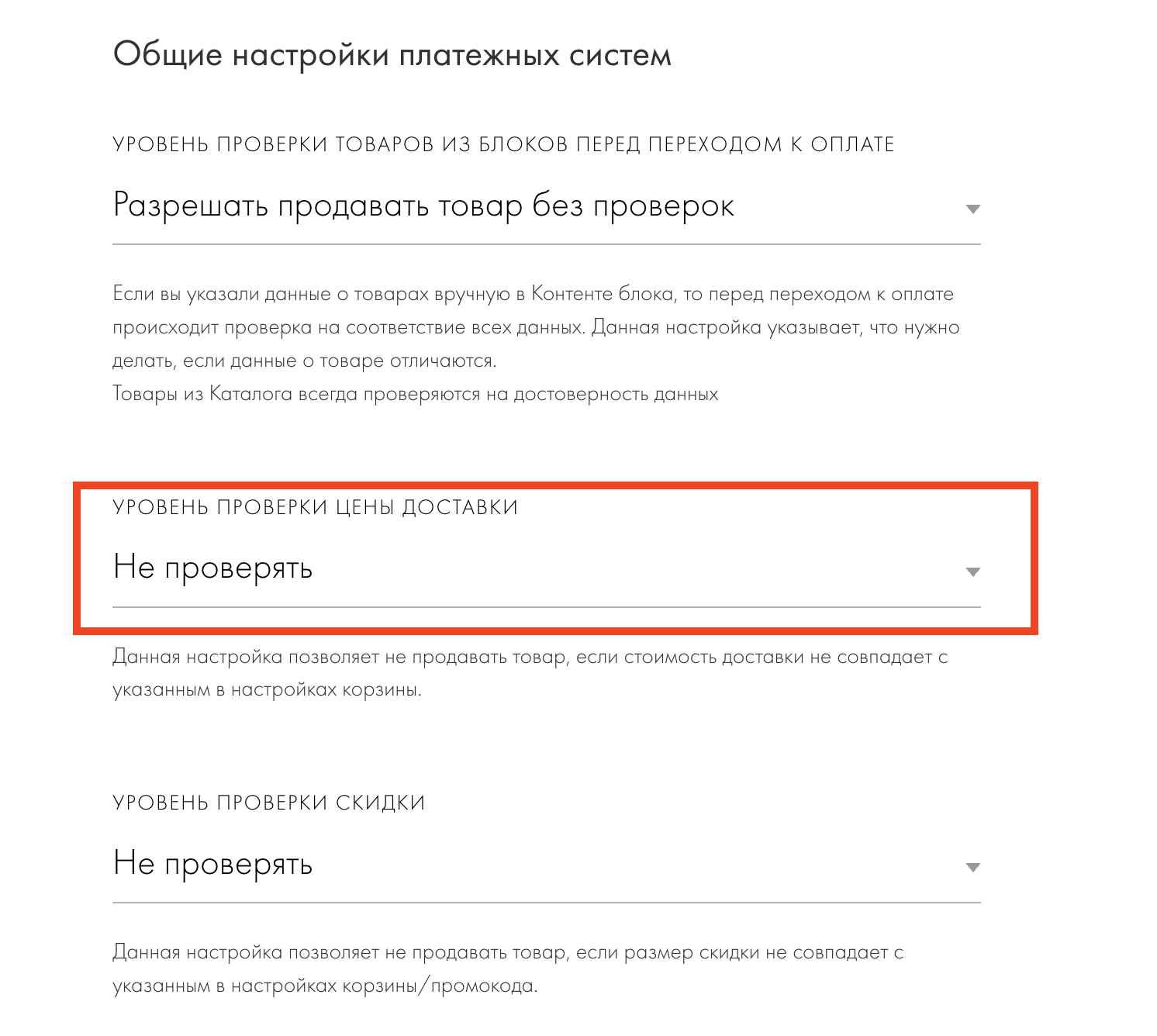
«Уровень проверки цены доставки»: «Не проверять».
Откройте «Настройки» → «Интеграции» → «Tilda» и блок «Справочники».
В разделе «Способ доставки» найдите название способа из шага 8. Если заказов с ним ещё не было, введите название в поле «Другое значение из Тильды».
Напротив значения выберите способ доставки из шага 6.
Сопоставление сохраняется само. Без него заказ придёт без способа доставки, и блок отправки в Ozon в нём не появится.
Склад Ozon и Ozon Доставка со своего склада работают на одном сайте. Покупатель видит в корзине два варианта, и у каждого свой выбор пункта.
Вариант со словами «Ozon» и «склад» в названии, например «Со склада Ozon», считается по остаткам на Ozon. Остальные варианты со словом «Ozon» считает Ozon Доставка. Поэтому в названии варианта Ozon Доставки слово «склад» не используйте.
Если в корзине есть товар, которого нет на Ozon, или на Ozon не хватает остатка, вариант со склада Ozon скрывается. Покупатель оформит заказ через Ozon Доставку со своего склада.
Если включён только модуль «Со склада Ozon в корзине», слово «склад» в названии не обязательно: модуль берёт любой вариант со словом «Ozon».
В блоке «Кабинет продавца» видна строка «Подключён кабинет Seller ID» с номером вашего кабинета.
На вкладке «Товары» в блоке «Товары Ozon» появилась таблица ваших товаров с артикулом и остатками FBS и FBO, а над ней строка «Связано N из M».
У товаров, которые есть и на сайте, и на Ozon, в колонке «Связь» стоит «Связан».
Каталог и остатки обновляются раз в 6 часов. Чтобы обновить сразу, нажмите «Обновить каталог»: новые данные появятся в течение пары минут.
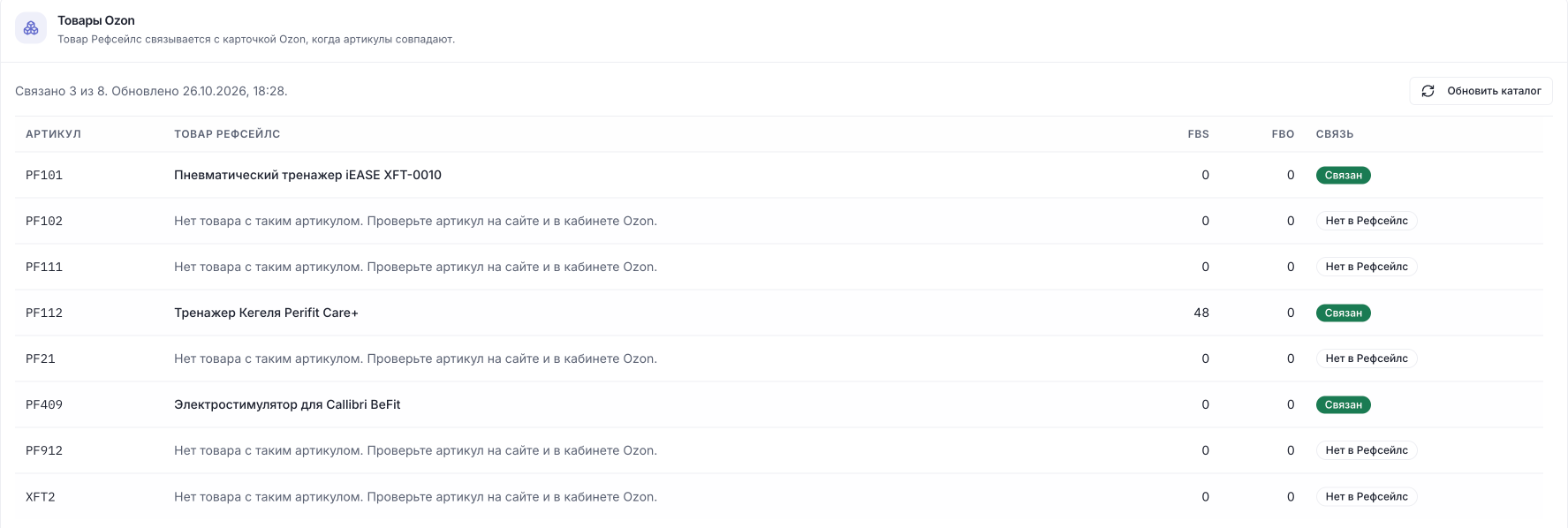
Таблица «Товары Ozon»: связанные товары и артикулы, которых нет в Рефсейлс.
Если покупатель выбрал пункт в корзине, он уже стоит в блоке Ozon с надписью «Пункт выдачи выбран покупателем в корзине.» При расхождении цены доставки с расчётом там будет «Проверьте доставку» и причина.
Откройте оплаченный заказ и выберите способ доставки из шага 6.
В блоке Ozon проверьте товары: у каждого должен быть артикул Ozon и остаток. Если чего-то не хватает, блок покажет, что поправить.
Выберите «Пункт выдачи» и найдите пункт по адресу или выберите «Курьер»: тогда Ozon привезёт заказ по адресу из заказа.
Нажмите «Рассчитать». Рефсейлс покажет, на сколько отправлений Ozon разделит заказ, дату доставки и «Стоимость доставки».
Нажмите «Отправить в Ozon» и подтвердите. Изменить заказ в Ozon потом нельзя, только отменить.
Если заказ уходит со своего склада (FBS), соберите и отгрузите отправление в кабинете продавца Ozon, как обычный FBS-заказ. Статус в Рефсейлс обновляется раз в 15 минут; обновить сразу можно кнопкой «Обновить статус». Статус заказа в Рефсейлс меняется вслед за Ozon.
По умолчанию статус заказа меняется так: в обработке у Ozon заказ переходит в «Комплектация», в пути в «Доставка», в пункте выдачи в «Ожидает получения», после выдачи покупателю в «Выполнен», после отмены в «Отменен». Проблема с доставкой статус заказа не меняет.
Откройте «Настройки» → «Интеграции» → «Заказы со склада Ozon», вкладка «Статусы».
В блоке «Статусы заказа» напротив каждого состояния заказа в Ozon выберите статус заказа магазина. Чтобы статус не менялся, выберите «Не менять статус».
Нажмите «Сохранить». Появится сообщение «Статусы сохранены».
Пока вы не сохранили статусы, над списком видна строка «Сейчас действуют рекомендуемые статусы. Поменяйте нужные и сохраните.» После сохранения действует ваш выбор, рекомендуемые статусы больше не подставляются.
Отменить заказ можно кнопкой «Отменить в Ozon». Деньги покупателю возвращайте после того, как Ozon подтвердит отмену. Чтобы отправить отменённый заказ снова, нажмите «Отправить заново».
Если заказ отменил не магазин, а покупатель отказался от него, не забрал его из пункта выдачи или Ozon отменил его сам, придёт уведомление «Ozon отменил заказ». Покупатель уже оплатил заказ магазину, поэтому верните ему деньги. Пока заказ отменён и отмечен оплаченным, в его карточке видна подсказка «Покупатель оплатил заказ. Проверьте, вернули ли деньги».
В корзине нет варианта со склада Ozon. Проверьте по порядку: карточка «Со склада Ozon в корзине» включена, в названии способа в Тильде есть слово «Ozon» (и «склад», если включена Ozon Доставка), скрипт вставлен в HEAD, страницы переопубликованы. Вариант скрывается и тогда, когда в корзине есть товар без пары на Ozon или без остатка, и для города другой страны: Ozon возит только по России.
Покупатель выбрал пункт, но Тильда не пускает к оплате. В общих настройках платёжных систем Тильды поставьте «Уровень проверки цены доставки»: «Не проверять» (шаг 8).
Пришло уведомление «Не удалось отправить заказ в Ozon». Автоотправка получила отказ Ozon, причина в уведомлении. Устраните её и отправьте заказ из карточки.
В кабинете Ozon пустое окно без кнопки «Предоставить». В кабинете выбрана другая компания, а приложение создано в другой. Выберите нужную компанию в кабинете Ozon и нажмите «Подключить Ozon» ещё раз.
«Не удалось подключить кабинет Ozon». Проверьте, что адрес из шага 2 добавлен в redirect URL приложения без ошибок, и что вы вошли в Рефсейлс как владелец магазина. Потом начните подключение заново.
«Client ID приложения Ozon имеет вид UUID». В поле вставлен не тот ключ. Скопируйте Client ID из «Системных настроек» приложения на dev.ozon.ru.
В кабинете продавца не подключена Ozon Доставка. Подключите её в разделе «Ozon Доставка» кабинета продавца и дождитесь проверки анкеты, затем нажмите «Обновить каталог».
У товара в колонке «Связь» стоит «Нет в Рефсейлс». На сайте нет товара с таким артикулом. Исправьте артикул на сайте или в кабинете Ozon, чтобы они совпадали буква в букву, и нажмите «Обновить каталог».
«Артикул повторяется». Этот артикул стоит у нескольких товаров Рефсейлс. Оставьте его у одного товара.
«Доступ к кабинету продавца Ozon отозван или истёк». Доступ отключили в кабинете Ozon, сменили ключи приложения или подключили тот же кабинет с тем же приложением к другому магазину Рефсейлс. У каждого магазина должно быть своё приложение. Нажмите «Подключить заново».
«Заказ не оплачен. Ozon принимает заказ только после оплаты.» Отметьте оплату в заказе, затем отправьте его.
«Ozon не принимает оплату при получении. Смените способ оплаты.» Выберите в заказе способ оплаты без оплаты при получении.
«Впишите фамилию покупателя в поле „Имя и фамилия“.» Ozon не принимает заказ без фамилии получателя. В заказе в блоке «Клиент» допишите фамилию через пробел после имени: «Мария Иванова».
«Ozon не доставляет на этот номер: у покупателя нет аккаунта Ozon.» Ozon доставляет только покупателям с аккаунтом Ozon. Уточните у покупателя номер, к которому привязан аккаунт.
«Ozon не ответил на отправку заказа». Связь оборвалась, и заказ мог создаться. Найдите его в кабинете продавца Ozon по телефону покупателя. Если заказ есть, впишите его номер и нажмите «Привязать». Если нет, нажмите «Заказа в Ozon нет» и отправьте заново.
Раз в 6 часов. Чтобы обновить сразу, откройте «Настройки» → «Интеграции» → «Заказы со склада Ozon» и нажмите «Обновить каталог»: данные обновятся в течение пары минут.
Сохраните Client ID и Client Secret нового приложения и нажмите «Подключить заново». Доступ, выданный прежнему приложению, Рефсейлс сбросит.
Рефсейлс удалит ключи и доступ к кабинету. Заказы, уже отправленные в Ozon, останутся в кабинете продавца.
Ozon Доставка везёт посылку, которую вы собрали сами и сдали в пункт отгрузки. Заказы со склада Ozon работают с вашими товарами на Ozon: остатки FBS и FBO общие с маркетплейсом.
Статья2 минTelegram, WhatsApp, MAX и почта для сообщений покупателей в одном чате.
 Статья5 мин
Сообщения покупателей сообществу ВКонтакте приходят в «Чат» Рефсейлс, отвечать можно оттуда же, в том числе с помощью ИИ-консультанта.
 Статья9 мин
Токен из кабинета Яндекс Доставки, пункты приёма для складов, способы оплаты и статусы, а затем заявка с этикеткой прямо из заказа.